ChatGPT’nin kamera özelliği, 2024 yılının son aylarında yapay zeka dünyasında devrim yaratan en önemli gelişmelerden biri oldu. OpenAI, ChatGPT Plus ve Pro abonelerine akıllı telefon kameralarını doğrudan kullanma yetkisi tanıdı. Peki ChatGPT kamera nasıl açılır, nasıl kapatılır ve bu özellik nasıl kullanılır? Bu kapsamlı rehberde tüm sorularınıza yanıt bulacaksınız.
İçindekiler
- ChatGPT Kamera Özelliği Nedir?
- ChatGPT Kamera Nasıl Açılır?
- ChatGPT Kamera Nasıl Kapatılır?
- ChatGPT Kamera Özelliği Nasıl Açılır? (Adım Adım)
- ChatGPT 4o Kamera Nasıl Açılır?
- ChatGPT Canlı Kamera Nasıl Açılır?
- Kamera Özelliği Kullanım Ipuçları
- Gizlilik ve Güvenlik: Bilmeniz Gerekenler
- Sıkça Sorulan Sorular
ChatGPT Kamera Özelliği Nedir?
OpenAI, Aralık 2024’te düzenlediği etkinlikte ChatGPT’ye yeni bir kamera özelliği kazandırdı. Bu özellik sayesinde yapay zeka, akıllı telefonunuzun kamerasını kullanarak etrafınızdaki nesneleri, mekinleri ve ortamı gerçek zamanlı olarak analiz edebilmektedir.
Kamera özelliğinin temel işlevleri şöyle sıralanabilir:
- Nesne tanıma: Kameranızı bir nesneye yöneltiğinizde, ChatGPT o nesneyi tanır ve hakkında detaylı bilgi verir.
- Gerçek zamanlı rehberlik: Yemek yapma, bir tarife uygulama veya bir cihazı kullanma gibi süreçlerde adım adım yönlendirme yapabilir.
- Görüntü analizi: Çektiğiniz fotoğrafları veya seçtiğiniz resimları anında analiz ederek sorualarınıza yanıt verir.
- Canlı video etkileşimi: ChatGPT Pro kullanıcıları için canlı video akışı üzerinden etkileşim kurma imkânı sunulmuştur.
Bu özellik, yapay zeka deneyimini tamamen farklı bir boyuta taşıdı. Artık ChatGPT sadece metin tabanlı bir asistan olmaktan çıktı; görsel dünyayla da bağlantı kurabildiği bir yapaya kavuştu.
ChatGPT Kamerası Nasıl Açılır?
ChatGPT kamera nasıl açılır sorusu, özelliğin tanıtıldığı günden bu yana en çok merak edilen konuların başında gelir. Kamerayı açmak son derece basittir.
Mobil Uygulama İçinden Açma
- ChatGPT mobil uygulamasını telefonunuzda açın.
- Ana sohbet ekranında, alt taraftaki ileti giriş çubuğunun soluna bakın.
- Orada bulunan artı (+) simgesine dokunun.
- Açılan seçenekler arasında “Fotoğraf” veya kamera simgesini seçin.
- Telefonunuzun kamerası açılacak. Fotoğraf çekebilir ya da galerin deki mevcut bir resmi seçebilirsiniz.
- Resmi yükleyin ve sorunuzu yazın veya sesle sorun.
Resim Yükleme Yöntemle (Alternatif)
Eğer telefonunuzda kayıtlı bir resim kullanmak istiyorsanız:
- Artı (+) simgesine dokunun.
- “Resim seç” seçeneğini tıklayın.
- Galerin den istediğiniz resmi seçin.
- ChatGPT bu resmi analiz edebilir.
Not: Masaüstü tarayıcı üzerinden kullananlar, resim yükleme özelliğini doğrudan kullanabilir; ancak canlı kamera erişimi yalnızca mobil uygulamada mevcuttur.
ChatGPT Kamerası Nasıl Kapatılır?
ChatGPT kamera nasıl kapatılır sorusunun birkaç farklı cevabı vardır. Durumunuza göre aşağıdaki yöntemlerden birini uygulayabilirsiniz.
Yöntem 1: Telefon Uygulama Izinlerinden Kapatma (En Güvenli)
Bu yöntem, ChatGPT’nin tamamen kameraya erişimini engeller.
iOS (iPhone) Kullanıcıları İçin:
- Ayarlar uygulamasını açın.
- Aşağı kaydırarak ChatGPT uygulamasını bulun ve tıklayın.
- Kamera seçeneğini bulmak için biraz aşağı kaydırın.
- Kamera izinini “Hiçbir zaman” olarak ayarlayın.
Android Kullanıcıları İçin:
- Ayarlar > Uygulamalar bölümüne gidin.
- ChatGPT uygulamasını seçin.
- İzinler seçeneğine dokunun.
- Kamera izinini kapatın (kapatma tümgeçini devre dışı bırakın).
Yöntem 2: Uygulamadan Arka Plan Kamera Erişimini Engelleme
- ChatGPT uygulamasını açın.
- Sağ alt köşedeki kullanıcı adınıza veya profil simgesine tıklayın.
- Ayarlar > Gizlilik bölümüne gidin.
- İlgili gizlilik ayarlarını gözden geçirin ve ihtiyacınıza göre düzenleyin.
Yöntem 3: Konuşma Veri Ayarlarını Kapatma
Bu seçenek, kamera erişimini kapatmaz ama konuşma gizliğinizi koruya bilir:
- ChatGPT uygulamasında Ayarlar > Veri Kontrolleri bölümüne gidin.
- “Konuşmaları eğitim için kullan” seçeneğini devre dışı bırakın.
Bu sayede yapay zeka, sizinle yapılan konuşmaları model eğitimi için kullanmayacaktır.
ChatGPT Kamera Özelliği Nasıl Açılır?
ChatGPT kamera özelliği nasıl açılır sorusu, kullanıcıların kamera fonksiyonunu aktif etmek için ne yapmaları gerektiğini sorguldukları bir noktada ortaya çıkan bir sordur. Burada dikkat etmeniz gereken en kritik nokta, bu özelliğin ücretli abonelik gerektirdiğidir.
Kamera Özelliğini Aktif Etme Adımları
- ChatGPT Plus veya Pro aboneliğine sahip olduğunuzdan emin olun. Kamera özelliği yalnızca ücretli planlarda sunulmaktadır.
- ChatGPT mobil uygulamasını güncel sürümüne getirildiğinizden emin olun.
- Uygulamayı açın ve yeni bir sohbet başlatın.
- İleti çubuğundaki artı (+) simgesine dokunun.
- Kamera / Fotoğraf seçeneğini seçin.
- Kamera açık olacak; fotoğraf çekin veya mevcut bir resim seçin.
- Sorunuzu yazın ya da sesle ifade edin. ChatGPT, resmi analiz ederek yanıt verecektir.
Önemli Bilgiler
- ChatGPT Plus (aylık ücretli plan) kullanıcıları resim yükleme ve analiz özelliklerinden yararlanabilir.
- ChatGPT Pro kullanıcıları ise daha gelişmiş canlı video ve ses etkileşim özelliklerinden faydalanabilir.
- Team ve Enterprise plan kullanıcıları da kamera özelliğine erişim hakkına sahiptir.
- OpenAI bu özelliği kademeli olarak kullanıma sunuyorsa da ücretli plan sahibi olduğunuzda genellikle kısa süre içinde erişim sağlanır.
ChatGPT 4o Kamera Nasıl Açılır?
ChatGPT 4o kamera nasıl açılır sorusu, GPT-4o modelinin ortaya çıkmasıyla birlikte yoğun biçimde sorulmaya başlandı. GPT-4o, ses, görüntü ve metin üzerinde gerçek zamanlı olarak akıl yürütebilen OpenAI’ın en yüksek düzey yapay zeka modellerinden biridir.
GPT-4o ile Kamera Kullanımı
GPT-4o modeli, resim ve görüntü anlama konusunda çok daha ileri düzeyde yeteneklere sahiptir. Bu modeli kamera ile kullanmak için şu adımları izleyebilirsiniz:
- ChatGPT uygulamasında GPT-4o modelini seçin (uygulama üsteki model seçici menüsünden).
- Yeni bir sohbet başlatın.
- İleti çubuğundaki artı (+) simgesine dokunun.
- Kamera seçeneğini tıklayın.
- Fotoğraf çekin veya resim seçin.
- ChatGPT 4o, resmi son derece doğru ve detaylı bir şekilde analiz edecektir.
GPT-4o’nun Kamera Konusundaki Farkı
- Gelişmiş görüntü anlama: GPT-4o, paylaştığınız resimlerden çok daha doğru ve kapsamlı sonuçlar üretir.
- Çok modlu etkileşim: Ses, görüntü ve metin ile birlikte etkileşim kurabilirsiniz.
- Daha uzun bağlam: GPT-4o, önceki modellere kıyasla çok daha fazla bilgiyi akılda tutabilir.
Önemli Not: GPT-4o ile canlı kamera akışı (yani kameranın kesintisiz açık kalarak ortamı takip etmesi) ancak ChatGPT Pro abonelerine sunulan gelişmiş ses modu aracılığıyla kullanılabilir. Ücretsiz ve Plus kullanıcılar için fotoğraf çekip yükleme yönteminde çalışır.
ChatGPT Canlı Kamera Nasıl Açılır?
ChatGPT canlı kamera nasıl açılır sorusu, kullanıcıların kameranın kesintisiz ve gerçek zamanlı olarak çalışıp çalışmadığını merak ettiği bir konudur. Bu özellik, OpenAI’ın en yeni geliştirilme aşamasında olan teknolojilerinden birini kapsamaktadır.
Canlı Kamera Özelliği Nedir?
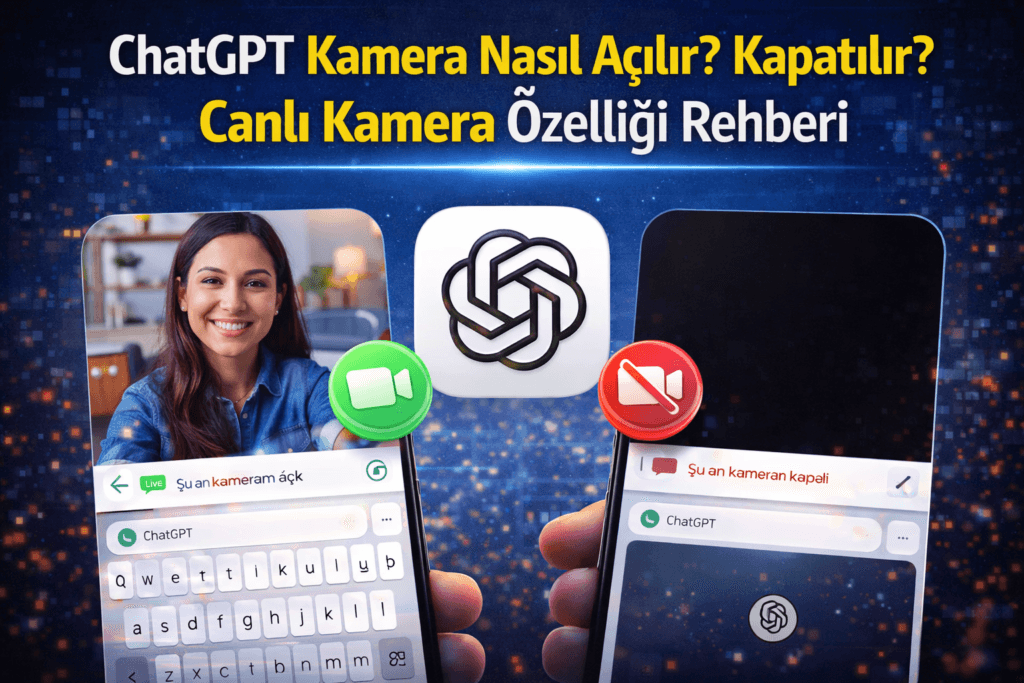
Canlı kamera, ChatGPT’nin akıllı telefonunuzun kamerasını sürekli olarak okuyan ve etrafınızdaki nesneleri, durumu ve ortamı gerçek zamanlı olarak analiz eden bir fonksiyondur. Bu özellik sayesinde:
- Yemek pişirirken adım adım rehberlik alabilirsiniz.
- Çevrenizi tanımlattırabilir ve sorularınızı anında sorabilirsiniz.
- Nesneleri tanımlama, tercüme ve daha fazlasını yapabilirsiniz.
Canlı Kamera Nasıl Etkinleştirenir?
- ChatGPT Pro aboneliğine sahip olduğunuzdan emin olunuz. Canlı kamera özelliği yalnızca Pro planında mevcuttur.
- ChatGPT uygulamasını açın.
- Sohbet ekranında “Gelişmiş Ses Modu” (Advanced Voice Mode) seçeneğini bulun ve aktif edin.
- Sesle sohbet başlattığınızda, canlı kamera seçeneği ekranın alt kısmında bir kamera simgesi olarak belireceektir.
- Kamera simgesine dokunduğunuzda ön veya arka kamera açılır ve ChatGPT, gördüğünü gerçek zamanlı olarak yorumlar.
Canlı Kamera Için Gerekli Koşullar
Koşul Detay Plan ChatGPT Pro (ücretli) Model GPT-4o veya üst düzey Uygulama Versiyonu En güncel sürüm İzin Kamera izni açık olmalı Mod Gelişmiş Ses Modu aktif olmalı
Kamera Özelliği Kullanım Ipuçları
ChatGPT’nin kamera özelliğini en verimli şekilde kullanmak için aşağıdaki ipuçlarına dikkat edebilirsiniz:
Odak Alanı Belirleyin: Mobil uygulamada, resim yüklemeden önce parmağınızla ilgilendiğiniz bölgeyi çizerek ChatGPT’nin hangi alanı analiz etmesi gerektiğini belirleyebilirsiniz.
Birden Fazla Resim Kullanın: ChatGPT, tek bir sohbette birden fazla resmi analiz edebilir. Birbirine bağlı resimler yükleyerek daha kapsamlı sonuçlar elde edebilirsiniz.
Detaylı Soru Sorun: Resim yüklediğinizde sadece “ne gösteriyor?” sorusunun yanı sıra, “bu bitkinin tohumlarının nasıl ekileceğini anlatır mısın?” gibi spesifik sorular sormak çok daha faydalı sonuçlar verir.
Metin Tanıma: ChatGPT, fotoğraflardaki metni okuyabilir. Bir dokümana, levhaya veya ekranına fotoğraf çekerek içeriğini kolayca yapay zekaya aktarabilirsiniz.
Gizlilik ve Güvenlik: Bilmeniz Gerekenler
Son zamanlarda sosyal medyada “ChatGPT kamerayı izinsiz açıyor” şeklinde iddialar ortaya çıkmış olsa da uzmanlar bu iddiaların büyük bölümünün kurgu ya da manipülasyon olduğunu belirtmiştir.
Gerçek Ne?
Modern mobil işletim sistemleri (hem iOS hem de Android), kamera ve mikrofon erişimi konusunda son derece katı protokollere sahiptir. Bir uygulamanın kameraya erişmesi durumunda, telefonun üst köşesinde mutlaka yeşil veya turuncu bir uyarı ışığı yanar. Kullanıcı açık izin vermeden herhangi bir uygulamanın kameraya ulaşması teknik olarak son derece zor ve olası bir durum değildir.
Uzmanlar, bu yanlış algının önemli bir nedeninin ise kullanıcıların daha önce verdikleri izinleri zamanla unutmaları olduğunu vurguluyor.
Gizliğinizi Koruma Yöntemleri
Uygulama Yerine Tarayıcı Kullanın: Mümkünse ChatGPT’yi telefon uygulaması yerine web tarayıcısı üzerinden kullanmayı tercih edin. Tarayıcı ortamında uygulama izinleri çok daha kısıtlıdır.
Uyarı Işıklarını Takip Edin: Telefonunuzun üst köşesinde yanan yeşil veya turuncu kamera ve mikrofon uyarı ışıklarına dikkat edin. Eğer bu ışıklar sizi beklenmedik bir durumda yanırsa, arka planda çalışan uygulamaları kontrol edin.
Arka Planı Temizleyin: Kullanmadığınız uygulamaların arka planda çalışmasını kapatın.
İzinleri Düzenli Kontrol Edin: Periyodik olarak telefon ayarlarından uygulamalara verdiğiniz kamera ve mikrofon izinlerini gözden geçirin.
Konuşma Verisi Kapatın: ChatGPT Ayarlar > Veri Kontrolleri bölümünden “Konuşmaları eğitim için kullan” seçeneğini devre dışı bırakın.
Sıkça Sorulan Sorular
ChatGPT kamera özelliği ücretsiz mi?
Hayır. Kamera ve resim analiz özellikleri yalnızca ChatGPT Plus, Pro, Team ve Enterprise planlarda sunulmaktadır. Ücretsiz kullanıcılar için resim yükleme seçenek sınırlı kalabilir.
ChatGPT gerçekten kameradan bizi görebilir mi?
ChatGPT, yalnızca siz kameraya izin verdiğinizde ve aktif olarak kullandığınızda görüntü okuyabilir. İzin olmadan gizli bir erişim yapması teknik olarak son derece düşük ihtimallidir; ancak verilen izinlerin kapsamını her zaman kontrol etmeniz önerilir. Chatgpt Bizi İzliyor mu ?
Hangi ChatGPT planında kamera özelliği var?
Kamera özelliği ChatGPT Plus, Pro, Team ve Enterprise planlarında mevcuttur. Canlı kamera akışı ise yalnızca Pro planında sunulmaktadır.
ChatGPT kamerayı kullanırken resim kaydediyor mu?
ChatGPT, kamera aracılığıyla aldığı görüntüleri analiz eder ve konuşma bağlamında kullanır. Ancak bu verilerin nasıl kullanıldığını kontrol etmek için Ayarlar > Veri Kontrolleri bölümünden ilgili seçenekleri düzenleyebilirsiniz.
GPT-4o ile kamera fotoğraf çekebildiğim ama canlı kamera çalışmıyor. Bu normal mi?
Evet, bu normal bir durumdur. Canlı kamera akışı yalnızca ChatGPT Pro aboneleri için geçen gelişmiş ses modu aracılığıyla kullanılabilir. Plus kullanıcılar ise yalnızca fotoğraf çekip yükleme yöntemini kullanabilir.
Bu makale, ChatGPT kamera özelliğine ilişkin en güncel bilgilerle hazırlanmıştır. OpenAI sıkça yeni özellikler ve güncelleme sunduğundan, ayrıntılar zaman içinde değişebilir. En güncel bilgi için OpenAI’ın resmi websitesini ziyaret etmenizi öneririz.