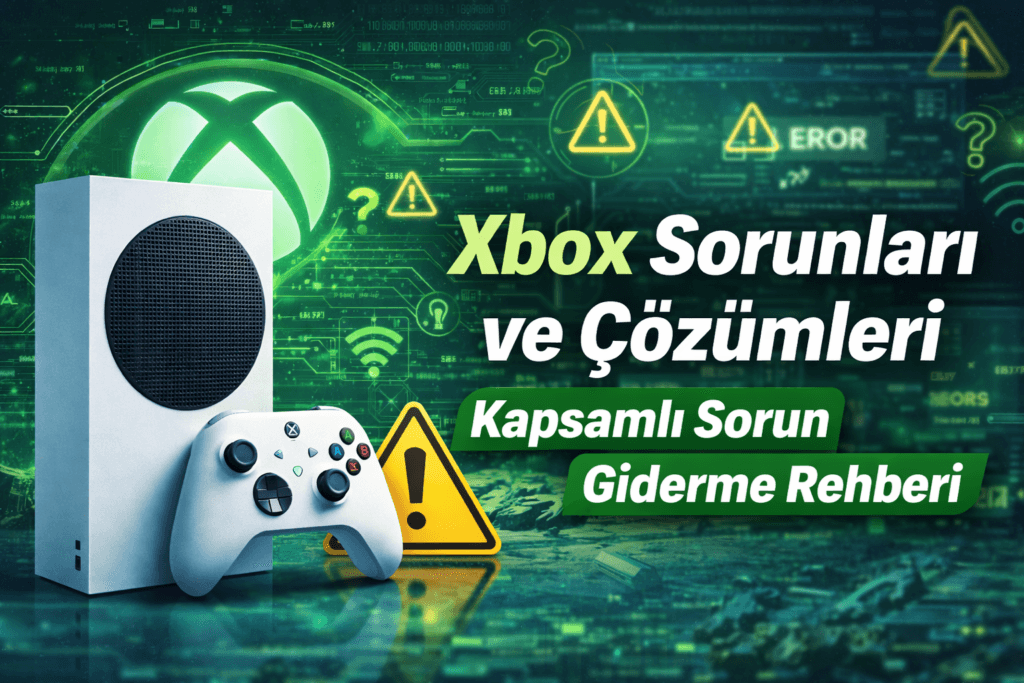
Xbox kullanıcıları hem PC hem de konsol cihazlarında çeşitli teknik sorunlarla karşılaşabilir. Bu rehberde, en sık karşılaşılan Xbox sorunlarını ve bunların çözümlerini detaylı şekilde ele alacağız.
Xbox Uygulaması Açılmıyor ve Kapanıyor – Hızlı Çözümler
Xbox PC uygulamasının açılmaması veya aniden kapanması, kullanıcıların en sık karşılaştığı sorunlardan biridir. Bu sorunun birden fazla nedeni ve çözümü bulunmaktadır.
Temel Çözüm Yöntemleri
1. Windows Güncellemelerini Kontrol Edin
Xbox uygulaması sorunlarının büyük çoğunluğu eski Windows sürümlerinden kaynaklanır. Çözüm için:
- Başlat > Ayarlar > Güncelleştirme ve Güvenlik > Windows Update
- Tüm güncellemeleri (isteğe bağlı güncellemeler dahil) yükleyin
- Bilgisayarınızı yeniden başlatın
2. Xbox Uygulamasını Sıfırlayın
Uygulamanın sıfırlanması çoğu sorunu çözer:
- Ayarlar > Uygulamalar > Uygulamalar ve Özellikler
- Xbox uygulamasını bulun ve “Gelişmiş Seçenekler”e tıklayın
- “Sıfırla” butonuna basın
- Not: Bu işlem uygulama verilerinizi silmez
3. Xbox Gaming Services Yükleyin
Xbox uygulamasının çalışması için kritik bir bileşendir:
- Microsoft Store’u açın
- “Xbox Gaming Services” aratın
- Uygulamayı indirip kurun
- Xbox uygulamasını tekrar deneyin
4. Uygulamayı Tamamen Kaldırıp Yeniden Yükleyin
Yukarıdaki çözümler işe yaramazsa:
- PowerShell’i yönetici olarak açın
- Şu komutu girin:
Get-AppxPackage *xbox* | Remove-AppxPackage - Microsoft Store’dan Xbox uygulamasını yeniden indirin
- Xbox Gaming Services ve Xbox Game Bar’ı da yükleyin
Xbox Uygulaması Başlatılıyor Ekranında Kalıyor
Siyah ekranda veya “Başlatılıyor” yazısında takılı kalan uygulama için:
Windows Update Servisini Kontrol Edin
- Windows + R tuşlarına basın
services.mscyazın- “Windows Update” servisini bulun
- Başlangıç türünü “Otomatik” yapın
- Servisi başlatın
Önbellek Temizleme
- Xbox uygulamasının gelişmiş ayarlarına gidin
- “Sıfırla” seçeneğinden önce “Onar”ı deneyin
- Microsoft Store’u da sıfırlayın:
wsreset.exekomutunu çalıştırın
Xbox Başlatılıyorda Kalıyor – Konsol Sorunları
Xbox One, Xbox Series X/S konsollarınız açılmıyorsa veya yeşil/siyah ekranda kalıyorsa:
Güç Kaynağı Sorunları
Xbox One için:
- Güç adaptörünün ışığını kontrol edin
- Turuncu veya beyaz sabit ışık normaldir
- Işık yanmıyorsa adaptör arızalı olabilir
- Adaptörü prizden çekin, 10 dakika bekleyin, tekrar takın
Xbox Series X/S için:
- Güç kablosunu tamamen çıkarın
- 30 saniye bekleyin
- Kabloyu tekrar takın ve açmayı deneyin
Havalandırma ve Isınma Problemleri
Konsol aşırı ısınma nedeniyle kapanıyorsa:
- Havalandırma deliklerini kontrol edin
- Konsolu açık, iyi havalandırılan bir yere yerleştirin
- Konsolun fanlarının çalışıp çalışmadığını kontrol edin
- Aşırı ısınma sonrası en az 1 saat bekleyin
USB Üzerinden Sistem Güncelleme
Konsol hiç açılmıyorsa son çare:
- Microsoft’un resmi sitesinden OSU (Offline System Update) dosyasını indirin
- Dosyayı FAT32 formatında bir USB belleğe aktarın
- USB’yi kapalı konsola takın
- “Eject” ve “Pair” (veya “Bind”) tuşlarına basılı tutarak güç tuşuna basın
- Sistem güncellemesi başlayacaktır
Xbox Kendi Kendine Kapanıyor
Oyun oynarken veya menüde gezinirken konsolun aniden kapanması:
Olası Nedenler ve Çözümler
1. Aşırı Isınma Koruması
- Konsol çok ısınırsa güvenlik için kapanır
- Havalandırma deliklerini temizleyin
- Konsolu kapalı alandan çıkarın
- Termal macun değişimi gerekebilir (teknik servis)
2. Güç Kaynağı Yetersizliği
- Çok fazla USB cihaz bağlıysa bazılarını çıkarın
- Harici sabit disk kullanıyorsanız kendi güç adaptörü olan bir model kullanın
- Güç kablosunu direkt prize takın (uzatma kablosu kullanmayın)
3. Yazılım Güncellemesi
- Sistem güncellemelerini kontrol edin
- Otomatik güncelleme açık olsun
- Factory reset (fabrika ayarları) son çare olarak deneyin
Xbox One S Açılıp Kapanıyor
Xbox One S modelinde özel sorunlar:
- Güç tuşuna 10 saniye basılı tutun (tam kapanma)
- Tüm kabloları çıkarın
- 2 dakika bekleyin
- Kabloları tekrar bağlayın
- HDMI kablosunu değiştirmeyi deneyin
- İç güç kaynağı sorunu olabilir (teknik servis gerektirir)
Xbox 360 Kendi Kendine Kapanıyor
Eski nesil Xbox 360 için özel çözümler:
Red Ring of Death (Kırmızı Işık Sorunu):
- Genellikle donanım arızasıdır
- Microsoft garantisi varsa yararlanın
- Teknik servise götürün
Genel Kapanma Sorunları:
- Konsolu yatay pozisyonda kullanın
- Ventilatör temizliği yapın
- Disk sürücüsünü kontrol edin
- Eski sistemlerde termal macun yenilemesi gerekebilir
Xbox Live’da Oturumunuzu Açamadık Hatası
PC ve konsolda karşılaşılan yaygın bir bağlantı sorunu.
Hızlı Çözümler
1. DNS Ayarlarını Sıfırlayın
- Ayarlar > Ağ > Ağ Ayarları
- DNS ayarlarını otomatik yap
- Veya Google DNS kullanın (8.8.8.8 ve 8.8.4.4)
2. Microsoft Hesabını Yeniden Ekleyin
- Windows Ayarlar > Hesaplar
- Microsoft hesabınızı kaldırın
- Bilgisayarı yeniden başlatın
- Hesabınızı tekrar ekleyin
3. Tarih ve Saat Ayarlarını Kontrol Edin
- Ayarlar > Saat ve Dil
- “Saati otomatik ayarla” seçeneğini açın
- Doğru saat dilimini seçin
4. Xbox Live Önbelleğini Temizleyin (PC)
PowerShell’i yönetici olarak açın ve şu adımları izleyin:
- Registry’de Xbox kimlik bilgilerini temizleyin
- Xbox uygulamasını sıfırlayın
- Microsoft Store’u sıfırlayın
Konsol İçin Çözümler
Xbox One/Series X/S:
- Ayarlar > Ağ > Ağ Ayarları
- “Ağ bağlantınızı test edin”
- Sorun tespit edilirse önerileri uygulayın
- Konsolu tamamen kapatıp yeniden açın (güç kablosunu çekerek)
Xbox Kolu Kendi Kendine Kapanıyor
Kablosuz kumanda sorunları ve çözümleri:
Pil ve Bağlantı Sorunları
1. Pil Kontrolleri
- Yeni piller takın
- Şarj edilebilir pil kullanıyorsanız tam şarj edin
- Pil kontaklarını temizleyin
2. Bağlantı Sıfırlama
- Kumandayı konsoldan “eşleştir”
- Kumanda arkasındaki küçük eşleştirme tuşuna basın
- Konsolun üzerindeki eşleştirme tuşuna basın
- Işıklar yanıp sönene kadar bekleyin
3. Firmware Güncellemesi
- Kumandayı USB kabloyla konsola bağlayın
- Ayarlar > Cihazlar ve Bağlantılar > Aksesuarlar
- Kumandayı seçin ve güncelleme kontrol edin
Sinyal Sorunu
- Konsol ile kumanda arasında engel olmamalı
- 3-5 metre mesafeden uzak olmayın
- Kablosuz cihazları (router, telefon) konsoldan uzak tutun
- Müzik sistemleri ve mikrodalga fırınlar sinyal bozabilir
Genel Xbox Sorun Giderme İpuçları
Önleyici Bakım
1. Düzenli Güncellemeler
- Sistem güncellemelerini ertilemeyin
- Oyun güncellemelerini düzenli yapın
- Uygulamaları güncel tutun
2. Fiziksel Bakım
- Havalandırma deliklerini aylık temizleyin
- Konsolu toz ortamdan uzak tutun
- Sigara içilen ortamda kullanmayın
3. Doğru Kullanım
- Konsolu düz, sert zemine yerleştirin
- Dikey kullanıyorsanız özel stand kullanın
- Üzerine hiçbir şey koymayın
- Kapalı dolap içinde kullanmayın
En Son Çare: Fabrika Ayarlarına Dönme
Hiçbir çözüm işe yaramazsa:
PC için:
- Tüm Xbox uygulamalarını kaldırın
- Windows 10/11’i en son sürüme güncelleyin
- Microsoft Store’u sıfırlayın
- Xbox uygulamalarını temiz kurulum yapın
Konsol için:
- Ayarlar > Sistem > Konsol Bilgileri
- “Konsolu sıfırla” seçeneğini seçin
- “Sıfırla ve her şeyi kaldır” veya “Sıfırla ve oyunlarımı ve uygulamalarımı sakla”
- Bu işlem öncesi oyun kayıtlarınızın bulutta olduğundan emin olun
Sık Sorulan Sorular
S: Xbox uygulaması açılmıyor, ne yapmalıyım?
C: Önce Windows Update’i kontrol edin, sonra Xbox Gaming Services yükleyin ve uygulamayı sıfırlayın. Bu üç adım çoğu sorunu çözer.
S: Xbox konsolum yeşil ekranda kalıyor?
C: Güç kaynağını sıfırlayın (kabloyu çekip 30 saniye bekleyin). İşe yaramazsa USB üzerinden sistem güncellemesi yapın.
S: Xbox Live’a bağlanamıyorum?
C: DNS ayarlarını otomatik yapın, tarih/saat ayarlarını kontrol edin ve router’ınızı yeniden başlatın.
S: Kumanda sürekli kapanıyor?
C: Yeni piller takın, kumandayı konsola USB ile bağlayıp güncelleyin ve yeniden eşleştirin.
S: Konsol aşırı ısınıp kapanıyor?
C: Havalandırma deliklerini temizleyin, konsolu açık alana yerleştirin ve en az 1 saat dinlendirin.
Teknik Destek ve Garanti
Microsoft Desteğine Ulaşma
Yukarıdaki çözümler işe yaramazsa:
- support.xbox.com adresini ziyaret edin
- Canlı destek veya telefon desteği alın
- Garanti durumunuzu kontrol edin
- Servis tamir bildirimi açın
Garantili Onarım
- Konsol garantisi genellikle 1 yıldır
- Kumanda garantisi 90 gündür
- Kendiniz açarsanız garanti biter
- Yetkili servislerden hizmet alın
Sonuç
Xbox sorunlarının çoğu yazılım kaynaklıdır ve basit adımlarla çözülebilir. Windows güncellemeleri, uygulama sıfırlama ve ağ ayarları kontrolü en etkili çözümler arasındadır. Donanım sorunlarında ise profesyonel teknik desteğe başvurmak en doğru yaklaşımdır.
Bu rehberdeki adımları sırasıyla deneyerek Xbox sorunlarınızı büyük olasılıkla çözebilirsiniz. Sorun devam ediyorsa Microsoft’un resmi destek kanallarını kullanmaktan çekinmeyin.
Not: Bu yazıdaki bilgiler 2024-2025 yılı Xbox uygulamaları ve konsolları için geçerlidir. Sistem güncellemeleriyle menü konumları değişebilir.