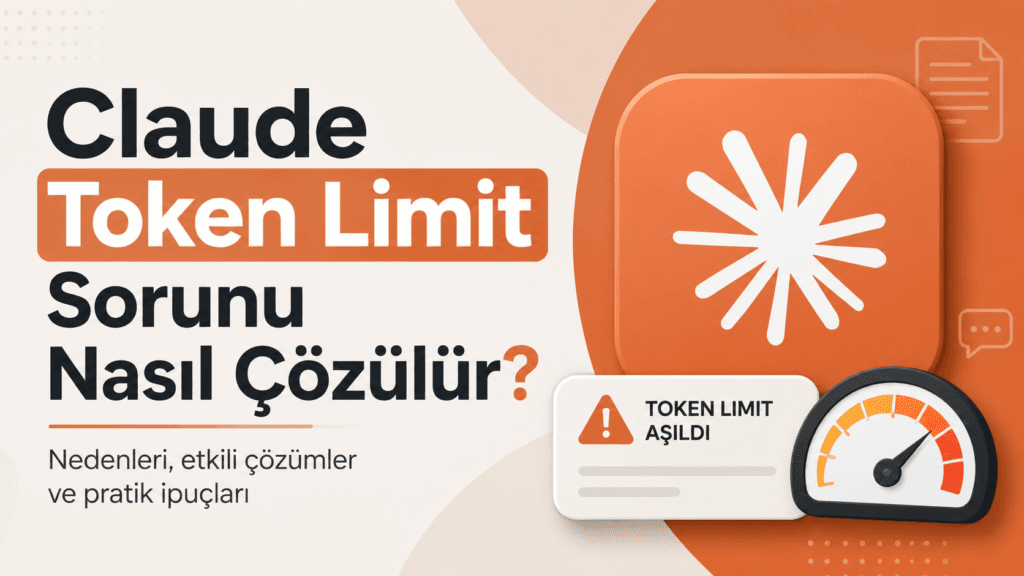
Claude Token Limit Sorunu Nasıl Çözülür?
Pratik Öneriler
Claude limit bitti uyarısı neden geliyor, context window nedir ve kullanım kotanızı akıllıca yönetmek için neler yapabilirsiniz? 2026 güncel bilgileriyle kapsamlı rehber.
Claude Neden “Limit Bitti” Diyor?
Claude kullanırken karşılaşılan en yaygın sorunlardan biri ekranın aniden “Kullanım limitinize ulaştınız” ya da benzeri bir uyarı vermesidir. Bu mesajla karşılaşmak sinir bozucu olabilir; özellikle önemli bir konuşmanın ortasında gerçekleştiğinde. Peki bu uyarı tam olarak ne anlama geliyor?
Kısaca yanıt: Claude, her kullanıcıya belirli bir sürede kullanabileceği belirli miktarda hesaplama kaynağı tahsis ediyor. Bu kaynak bittiğinde yeni mesaj gönderemiyorsunuz. Sistem, gece yarısı sıfırlanan günlük bir kota değil; sürekli dönen 5 saatlik bir pencere üzerine kurulu.
Bu sınırlandırma bir ceza değil. Claude, belirli bir zaman diliminde tüm kullanıcılara adil erişim sağlamak için herkese bir kota uyguluyor. Pro ya da Max planınız olsa bile bu pencere sistemi geçerli, sadece kota miktarı farklı.
Sorunu daha da gizemli kılan şu: Çoğu kullanıcı limiti kaç mesaj attığını düşünerek tahmin etmeye çalışır; oysa asıl belirleyici olan kaç token tüketildiğidir. Token sayısı; gönderdiğiniz mesajın uzunluğuna, eklediğiniz dosyaların büyüklüğüne, sohbet geçmişinin birikmesine ve Claude’un verdiği yanıtın uzunluğuna göre şekillenir.
İki Farklı Limit Türü: Context Window ve Kullanım Limiti
Claude ile ilgili “limit sorunu” denildiğinde aslında iki ayrı mekanizmadan söz ediliyor. Bu ikisini birbirinden ayırt etmek, doğru çözüme ulaşmanızı kolaylaştırır.
Kullanım Limiti (Usage Limit)
Belirli bir 5 saatlik pencerede ne kadar konuşabileceğinizi belirler. Bu dolduğunda “limit bitti” uyarısı gelir ve bir sonraki pencereye kadar beklemeniz gerekir. Plana göre farklı kota büyüklükleri vardır.
Context Window (Bağlam Penceresi)
Claude’un tek bir konuşmada “görebildiği” maksimum metin miktarıdır. Bu dolduğunda Claude eski mesajları unutmaya başlar ya da konuşma kaliteniz düşer. Plana göre 200K–1M token arasında değişir.
“İki limiti karıştırmak, yanlış çözüme yönlendirir. Kullanım limiti dolmuşsa beklemek ya da yeni konuşma açmak işe yarar; context window taştıysa kısa prompt yazmak ya da yeni sohbet başlatmak gerekir.”
Dijipedya Analizi, Mayıs 2026
Context Window Nasıl Dolar?
Her mesaj gönderdiğinizde Claude, o ana kadarki tüm konuşma geçmişini yeniden okuyor. Yani 50 mesajlık bir sohbetin 51. mesajı, sadece tek mesaj değil, önceki 50 mesajın tamamını da taşıyor. Bu birikimli yük, context window’u beklenmedik hızda doldurabiliyor.
Anthropic resmi destek sayfasına göre ücretli planlar için standart context window 200.000 token. Ancak 2026 itibarıyla Opus 4.6, Opus 4.7, Opus 4.8 ve Sonnet 4.6 modelleri tüm ücretli planlarda 500.000 token‘a kadar çıkabiliyor. Claude Code üzerinde çalışanlar ise Pro/Max planlarında 1 milyon token‘a erişebiliyor.
Code Execution etkin kullanıcılara özel: Code execution özelliği açık olan ücretli plan kullanıcıları için Claude, konuşma context window sınırına yaklaştığında önceki mesajları otomatik olarak özetleyerek yeni içerik için yer açıyor. Bu özellik henüz tüm kullanıcılara sunulmamış durumda.
Planlara Göre Limit Karşılaştırması
Hangi planda kaç mesaj hakkı olduğunu bilmek, ne zaman limit sorunuyla karşılaşacağınızı öngörmenize yardımcı olur. Aşağıdaki tablo Anthropic’in resmi belgelerine dayanmaktadır:
| Plan | Fiyat (Aylık) | Yaklaşık Mesaj / 5 Saat | Context Window | Haftalık Kap |
|---|---|---|---|---|
| Ücretsiz (Free) | $0 | 30–40 mesaj | 200K token | Var |
| Pro | $20 / ay | 45+ mesaj | 200K / 500K token* | Var |
| Max 5x | $100 / ay | 225+ mesaj | 200K / 500K token* | Var (50 oturum/ay) |
| Max 20x | $200 / ay | 900+ mesaj | 200K / 500K token* | Var (50 oturum/ay) |
| Team / Enterprise | Özel fiyat | Çok yüksek | 500K token* | Esnek |
* Opus 4.6/4.7/4.8 ve Sonnet 4.6 modelleri ücretli planlarda 500K token context window destekliyor. Claude Code üzerinde Pro/Max ile 1M token erişimi mümkün (kullanım kredisi etkinleştirilmesi gerekebilir).
Anthropic, 6 Mayıs 2026’da Pro ve Max planlar için 5 saatlik limitleri ikiye katladığını ve yoğun saatlerde uygulanan %50 ceza politikasını kalıcı olarak kaldırdığını duyurdu. Ek olarak 13 Mayıs’tan Temmuz 2026’ya kadar haftalık limitlere geçici +%50 artış uygulanıyor.
5 Saatlik Sıfırlama Nasıl Çalışır?
Claude limitlerinde en çok yanlış anlaşılan konu bu: Sıfırlama gece yarısı değil, yuvarlanan (rolling) bir pencere sistemiyle işliyor.
5 saatlik pencere bu anda başlıyor. Saat 19:00’da sıfırlanacak.
Claude bir uyarı mesajı gösterebilir. Kalan kotayla dikkatli kullanmanız önerilir.
“Kullanım limitinize ulaştınız” uyarısı gelir. Yeni mesaj gönderemezsiniz.
Tam olarak ilk mesajınızdan 5 saat sonra kota yenilenir, tekrar kullanabilirsiniz.
Pratik sonuç: Sıfırlamayı hesaplamak için saatin 00:00’ı beklemek anlamsız. Bunun yerine claude.ai/settings/usage sayfasında bir sonraki sıfırlanma zamanını görebilirsiniz.
Kullanım Kredisi (Usage Credits) seçeneği: Pro, Max 5x ve Max 20x aboneleri için Anthropic, limiti aştıktan sonra API fiyatlandırmasıyla ücretli olarak devam etme seçeneği sunuyor. Claude.ai ayarlarından “Kullanım Kredisi” aktive edilirse, pencere dolduğunda API fiyatları üzerinden çalışmaya devam edebiliyorsunuz. Bu seçenek mobil uygulamada değil yalnızca web üzerinden etkinleştirilebiliyor.
Pratik Çözüm Önerileri
Her iki limit türü için aşağıdaki yöntemler, kota harcamanızı kayda değer ölçüde düşürebilir. Bunların çoğu plan yükseltmesi gerektirmez.
- Uzun konuşmalarda yeni sohbet açın
Her yeni mesaj, o ana kadarki tüm konuşma geçmişini de taşıyor. 30 mesajlık bir sohbetin 31. mesajı, önceki 30 mesajın tüm ağırlığını beraberinde getiriyor. Konu değiştiyse ya da yeni bir göreve geçiyorsanız yeni bir sohbet açmak token harcamasını sıfırdan başlatır. Bu, limiti atlatmanın en hızlı ve en etkili yoludur. - Kısa ve net prompt yazın
“Kısaca özetle”, “Yalnızca kodu ver, açıklama yapma”, “Tek cümlede yanıtla” gibi yönlendirmeler hem giriş hem de çıkış tokenlerini ciddi ölçüde azaltır. Claude’a yanıt biçimini açıkça söylemek nezaketsizlik değil, verimliliktir. Özellikle sık sık ileri geri gidilen belge düzenleme veya kod yazma oturumlarında bu alışkanlık, limiti %30–50 oranında ileriye taşıyabilir. - Büyük görevleri parçalara bölün
2.000 kelimelik bir makaleyi tek seferde yazdırmak yerine bölüm bölüm ilerleyin. Her bölüm için yeni sohbet açabilirsiniz. Bu yaklaşım hem kota tasarrufu sağlar hem de Claude’un bağlam yönetimini kolaylaştırır; çünkü daha kısa ve odaklı konuşmalarda kalite genellikle daha yüksektir. - Kullanılmayan araçları ve bağlantıları kapatın
Web araması, Research, MCP bağlantıları gibi araçlar her aktif edildiğinde context window’dan yer tüketiyor. Anthropic, 10’dan fazla bağlantınız varsa “Araçları yalnızca gerektiğinde yükle” modunu öneriyor. Bir göreve gerçekten ihtiyaç duyulmayan araçları devre dışı bırakmak, context penceresinde belirgin alan açıyor. - Extended Thinking’i ihtiyaç duyulduğunda açın
Claude’un Genişletilmiş Düşünme (Extended Thinking) özelliği, karmaşık problemlerde harika sonuçlar veriyor; ancak token maliyeti çok daha yüksek. Basit sorular, kısa yazılar veya çeviri gibi görevler için bu özelliği kapalı tutmak, kota ömrünü önemli ölçüde uzatıyor. - Büyük dosyaları doğrudan yapıştırmak yerine parça parça gönderin
Çok sayfalı bir belgeyi tek seferde yapıştırmak, context window’un büyük bölümünü anında dolduruyor. Bunun yerine belgeyi bölümlere ayırın ve her bölümü ayrı sohbette işleyin. Uzun kod dosyaları için yalnızca ilgili fonksiyonu ya da sınıfı gönderin; tüm dosyayı değil. - Yoğun oturumları 5 saatlik pencereye göre planlayın
Uzun ve yoğun bir çalışma seansına girmeden önce claude.ai/settings/usage sayfasını kontrol edin. Pencerenin başında mı yoksa sonunda mı olduğunuzu görün. Pencerenin başına yakın bir anda başlarsanız tam 5 saat boyunca kota kullanabilirsiniz; sonuna yakın başlarsanız kısa sürede dolabilir. - Proje talimatlarını kısa tutun
Claude Projects özelliğinde proje talimatları her sohbette otomatik olarak context window’a yükleniyor. Bu talimatları ne kadar uzun yazarsanız, her mesajda o kadar fazla token harcarsınız. Talimatları özlü tutun: projenin amacı, ton ve kısıtlamalar yeterli. Görev bazlı yönlendirmeleri sohbetin içine aktarın.
Projeler Özelliğini Kullanın: Context’i Daha Zekice Yönetin
Claude’un Projects (Projeler) özelliği, token yönetimi açısından belki de en güçlü araç. Projelerde Claude, referans belgelerinizi aktif sohbetten ayrı bir alanda tutuyor ve yalnızca ilgili içeriği context window’a alıyor. Bu yaklaşıma RAG (Retrieval-Augmented Generation) deniyor.
Normal bir sohbette uzun bir belgeyi yapıştırırsanız, o belgenin tüm içeriği her mesajla birlikte taşınır. Projede aynı belgeyi yüklerseniz Claude, yalnızca o an sorduğunuz soruyla ilgili bölümü aktif context’e çekiyor. Uzun vadeli ve çok dosyalı çalışmalar için bu fark dramatik olabiliyor.
Proje talimatlarını kısa tutun ve sık kullanmadığınız dosyaları projeden çıkarın. Anthropic’in tavsiyesi şu yönde: proje talimatlarını genel bağlam ve temel kurallar için kullanın; görev bazlı yönlendirmeleri sohbet içine taşıyın. Bu alışkanlık, her sohbette boşa harcanan context alanını azaltır.
Hızlı Kontrol Listesi: Limit Sorunuyla Karşılaştığınızda
Uyarı geldiğinde paniklemeden önce şu adımları takip edin:
- Hangi limit? “Kullanım limitinize ulaştınız” → kullanım penceresi doldu (bekleyin veya yeni sohbet açın). Yanıtlar kötüleştiyse ya da Claude eski bilgileri unutuyorsa → context window taştı (yeni sohbet açın).
- Sıfırlanma zamanını kontrol edin. claude.ai/settings/usage adresinden bir sonraki pencere başlangıcını öğrenin. Beklemek istiyorsanız ne kadar süre kaldığını bilin.
- Yeni sohbet açın. Devam eden konuşma gerekiyorsa önceki konuşmadan kısa bir özet alıp yeni sohbette paylaşın. Bu, bağlamı sıfırdan kurmaktan çok daha az token harcar.
- Araçları kısıtlayın. Ayarlar → Arama ve araçlar bölümünden o an gereksiz olan araçları geçici olarak kapatın.
- Kullanım Kredisi seçeneğini değerlendirin. Ücretli plan kullanıcısıysanız ve acil devam etmeniz gerekiyorsa, web arayüzünden Kullanım Kredisi aktive ederek API fiyatlarıyla çalışmaya devam edebilirsiniz.
- Plan yükseltmeyi değerlendirin. Günlük iş akışınızda sürekli limite çarpıyorsanız Pro ($20/ay) veya Max 5x ($100/ay) planları gerçek bir çözüm sunar. Max 5x planında 225+ mesaj/5 saat ile çoğu yoğun kullanım senaryosu karşılanıyor.
Sıkça Sorulan Sorular
5 saatlik kullanım penceresindeki token/mesaj kotanız dolduğunda bu uyarıyı görürsünüz. Mesaj sayısından çok token tüketimi belirleyicidir: uzun mesajlar, büyük dosya ekleri ve birikmekte olan sohbet geçmişi kota tüketimini hızlandırır.
Limit, ilk mesajınızı gönderdiğinizden tam 5 saat sonra yuvarlanan pencere sistemiyle sıfırlanır. Gece yarısı veya sabit bir saatte değil, yuvarlanan (rolling) bir mantıkla çalışır. Kalan süreyi claude.ai/settings/usage adresinden görebilirsiniz.
Pro plan, ücretsiz plana göre yaklaşık 5 kat daha fazla kullanım hakkı sunuyor; ancak yine de 5 saatlik bir pencere ve haftalık kap mevcut. Kısa ve orta uzunluktaki konuşmalar için her 5 saatlik pencerede en az 45 mesaj atılabiliyor. Yoğun Claude Code kullanıcıları için Max plan daha uygun olabilir.
Hayır, farklı mekanizmalar. Kullanım limiti, 5 saatlik pencerede ne kadar konuşabileceğinizi belirliyor. Context window ise Claude’un tek bir sohbette “görebildiği” maksimum metin miktarı. İkincisi dolduğunda Claude eski mesajları unutmaya başlar ama limiti aşmış olmak zorunda değilsiniz.
Kota sıfırlanmadan limiti tamamen aşmanın garantili yolu yok. Ancak yeni sohbet açmak, kısa prompt yazmak, araçları kapatmak ve büyük dosyaları parçalamak gibi yöntemlerle kota kullanımını önemli ölçüde azaltabilirsiniz. Ücretli plan kullanıcıları Kullanım Kredisi özelliğiyle API fiyatlarıyla devam edebilir.
Max 5x planında her 5 saatlik pencerede en az 225 mesaj, Max 20x planında ise en az 900 mesaj atılabiliyor. Ayrıca ayda 50 oturum kılavuzu (esnek sınır) var. Mesaj uzunluğuna ve model seçimine göre bu sayılar değişebilir.
Ücretsiz planda kısa konuşmalar için her 5 saatlik pencerede yaklaşık 30–40 mesaj atılabiliyor. Uzun mesajlar veya dosya ekleri bu sayıyı düşürür. Limiti dolduğunda yeni pencereye kadar beklemeniz gerekiyor.
Hayır. Yeni sohbet açmak context window’u sıfırlar; birikmekte olan konuşma geçmişinden kurtulursunuz. Ancak 5 saatlik kullanım penceresi devam eder. Kullanım kotanız dolmuşsa yeni sohbet açmak tek başına çözüm değil; pencere sıfırlanmasını beklemeniz gerekir.
Sonuç
Claude’un limit sistemi ilk başta kafa karıştırıcı görünebilir; ancak iki temel mekanizmayı (kullanım penceresi ve context window) bir kez kavradıktan sonra yönetmek oldukça kolay hale geliyor. Sorunun büyük çoğunluğu plan yetersizliğinden değil, token harcama alışkanlıklarından kaynaklanıyor.
Uzun konuşmaları düzenli aralıklarla yeni sohbetlerle parçalamak, kısa ve net prompt yazmak, Projeler özelliğini akıllıca kullanmak ve gereksiz araçları kapatmak, limit sorununu çözmek için çoğu zaman fazlasıyla yeterli.
Buna karşın günlük profesyonel iş akışlarında sürekli duvarla çarpıyorsanız Pro planı gerçek bir çözüm sunuyor. Claude Code ağırlıklı kullanım söz konusuysa Max 5x ile başlamak, Max 20x’e de gerektiğinde geçmek mantıklı bir yol haritası.