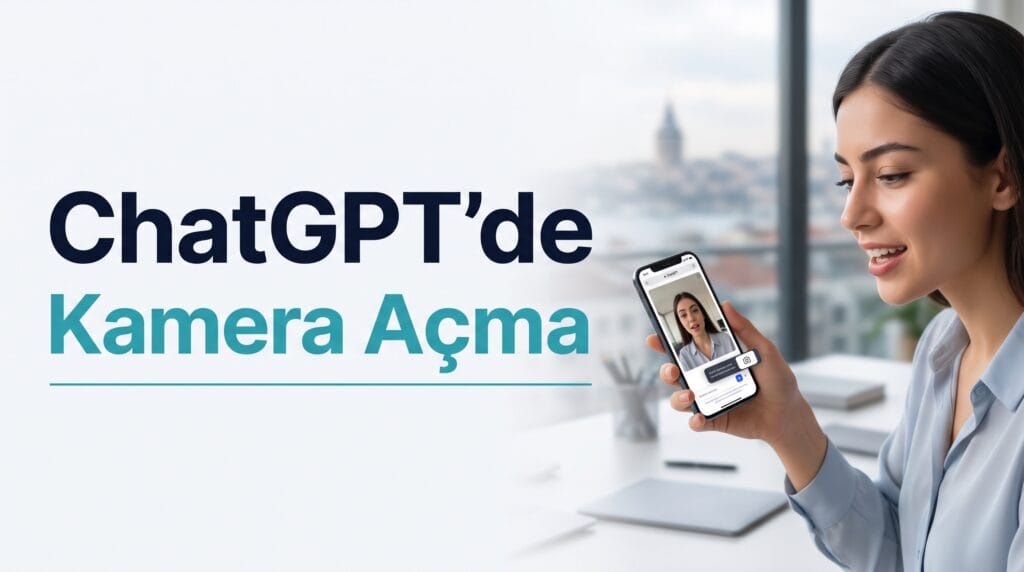
ChatGPT’nin kamera özelliği, yapay zeka dünyasında görsel etkileşimi kökten değiştiren gelişmelerden biri oldu. OpenAI, ücretli abonelere akıllı telefon kameralarını doğrudan kullanma imkanı tanıdı. Peki ChatGPT kamera nasıl açılır, nasıl kapatılır ve bu özellik nasıl kullanılır? Bu kapsamlı rehberde tüm sorularınıza yanıt bulacaksınız.
ChatGPT Özellik Rehberleri
ChatGPT Kamera Özelliği Nedir?
Bu özellik sayesinde ChatGPT, akıllı telefonunuzun kamerasını kullanarak etrafınızdaki nesneleri, mekanları ve ortamı analiz edebiliyor. Kamera özelliğinin temel işlevleri şöyle sıralanabilir:
Nesne tanıma: Kameranızı bir nesneye yöneltiğinizde, ChatGPT o nesneyi tanır ve hakkında detaylı bilgi verir.
Gerçek zamanlı rehberlik: Yemek yapma, bir tarifi uygulama veya bir cihazı kullanma gibi süreçlerde adım adım yönlendirme yapabilir.
Görüntü analizi: Çektiğiniz fotoğrafları veya seçtiğiniz resimleri anında analiz ederek sorularınıza yanıt verir.
Canlı video etkileşimi: Gelişmiş ses moduyla birlikte canlı video akışı üzerinden etkileşim kurma imkanı sunuyor.
ChatGPT Kamera Nasıl Açılır?
Kamera özelliği yalnızca ücretli abonelikte (Plus, Pro, Business, Enterprise) kullanılabilir. Aktif etmek için:
1
ChatGPT mobil uygulamasını telefonunuzda açın.
2
Ana sohbet ekranında, mesaj kutusunun solundaki artı (+) simgesine dokunun.
3
Açılan seçenekler arasında “Fotoğraf” veya kamera simgesini seçin.
4
Telefonunuzun kamerası açılır. Fotoğraf çekebilir ya da galerideki mevcut bir resmi seçebilirsiniz.
5
Resmi yükleyin ve sorunuzu yazın veya sesle sorun.
Not: Masaüstü tarayıcı üzerinden kullananlar resim yükleme özelliğini doğrudan kullanabilir; ancak canlı kamera erişimi yalnızca mobil uygulamada mevcuttur.
ChatGPT Kamera Nasıl Kapatılır?
Durumunuza göre aşağıdaki yöntemlerden birini uygulayabilirsiniz.
Yöntem 1: Telefon İzinlerinden Kapatma (En Güvenli)
Bu yöntem, ChatGPT’nin kameraya erişimini tamamen engeller.
iPhone: Ayarlar → ChatGPT → Kamera → Hiçbir Zaman
Android: Ayarlar → Uygulamalar → ChatGPT → İzinler → Kamera → İzin Verme
Yöntem 2: Uygulama Gizlilik Ayarları
ChatGPT uygulamasını açın, profil simgesine dokunun, Ayarlar > Gizlilik bölümüne gidin ve ilgili ayarları düzenleyin.
Yöntem 3: Konuşma Veri Ayarlarını Kapatma
Bu seçenek kamera erişimini kapatmaz, ama konuşma gizliliğinizi korur: Ayarlar > Veri Kontrolleri bölümünden “Konuşmaları eğitim için kullan” seçeneğini devre dışı bırakın.
Kamera Özelliği Hangi Planlarda Var?
Plus: Fotoğraf çekme, resim yükleme ve analiz özelliklerinden yararlanabilir.
Pro: Gelişmiş canlı video ve ses etkileşim özelliklerine erişebilir.
Business ve Enterprise: Kamera özelliğine tam erişim hakkına sahiptir.
ChatGPT Canlı Kamera Nasıl Açılır?
Canlı kamera, ChatGPT’nin telefonunuzun kamerasını sürekli okuyan ve ortamı gerçek zamanlı olarak analiz eden bir fonksiyondur. Bu özellik sayesinde yemek pişirirken adım adım rehberlik alabilir, çevrenizi tanımlatabilir, nesneleri anında tanıtabilirsiniz.
1
ChatGPT Pro aboneliğine sahip olduğunuzdan emin olun; canlı kamera yalnızca Pro planında mevcuttur.
2
ChatGPT uygulamasını açıp sohbet ekranında Gelişmiş Ses Modu‘nu aktif edin.
3
Sesle sohbet başlattığınızda ekranın alt kısmında beliren kamera simgesine dokunun; ön veya arka kamera açılır ve ChatGPT gördüğünü gerçek zamanlı yorumlar.
Gerekli koşullar: Pro aboneliği, güncel uygulama sürümü, açık kamera izni ve aktif Gelişmiş Ses Modu.
Kamera Özelliği Kullanım İpuçları
Odak alanı belirleyin: Mobil uygulamada, resim yüklemeden önce parmağınızla ilgilendiğiniz bölgeyi çizerek ChatGPT’nin hangi alanı analiz etmesi gerektiğini belirtebilirsiniz.
Birden fazla resim kullanın: ChatGPT, tek bir sohbette birden fazla resmi analiz edebilir. Birbirine bağlı resimler yükleyerek daha kapsamlı sonuçlar elde edebilirsiniz.
Detaylı soru sorun: Sadece “ne gösteriyor?” sormak yerine, “bu bitkinin tohumlarının nasıl ekileceğini anlatır mısın?” gibi spesifik sorular çok daha faydalı sonuçlar verir.
Metin tanıma: ChatGPT, fotoğraflardaki metni okuyabilir. Bir dokümana, levhaya veya ekrana fotoğraf çekerek içeriğini kolayca yapay zekaya aktarabilirsiniz.
Gizlilik ve Güvenlik: Bilmeniz Gerekenler
Sosyal medyada “ChatGPT kamerayı izinsiz açıyor” şeklinde iddialar ortaya çıkmış olsa da uzmanlar bu iddiaların büyük bölümünün kurgu ya da yanlış anlama olduğunu belirtiyor.
Gerçek Ne?
Modern mobil işletim sistemleri (hem iOS hem Android), kamera ve mikrofon erişimi konusunda son derece katı protokollere sahiptir. Bir uygulama kameraya eriştiğinde, telefonun üst köşesinde mutlaka bir uyarı ışığı yanar. Kullanıcı açık izin vermeden herhangi bir uygulamanın kameraya ulaşması teknik olarak son derece zordur. Uzmanlar, bu yanlış algının önemli bir nedeninin kullanıcıların daha önce verdikleri izinleri zamanla unutmaları olduğunu vurguluyor.
Gizliliğinizi Koruma Yöntemleri
Tarayıcı kullanın: Mümkünse ChatGPT’yi telefon uygulaması yerine web tarayıcısı üzerinden kullanın. Tarayıcıda uygulama izinleri çok daha kısıtlıdır.
Uyarı ışıklarını takip edin: Telefonunuzun üst köşesinde beklenmedik bir anda yanan kamera veya mikrofon ışığı görürseniz, arka planda çalışan uygulamaları kontrol edin.
İzinleri düzenli kontrol edin: Periyodik olarak telefon ayarlarından uygulamalara verdiğiniz kamera ve mikrofon izinlerini gözden geçirin.
Konuşma verisini kapatın: Ayarlar > Veri Kontrolleri bölümünden “Konuşmaları eğitim için kullan” seçeneğini devre dışı bırakın.
Sıkça Sorulan Sorular
ChatGPT kamera özelliği ücretsiz mi?
Hayır. Kamera ve resim analiz özellikleri yalnızca ChatGPT Plus, Pro, Business ve Enterprise planlarda sunuluyor. Ücretsiz kullanıcılar için resim yükleme seçeneği sınırlı kalabiliyor.
ChatGPT gerçekten kameradan bizi görebilir mi?
Hangi ChatGPT planında kamera özelliği var?
Kamera özelliği Plus, Pro, Business ve Enterprise planlarında mevcuttur. Canlı kamera akışı ise yalnızca Pro planında sunuluyor.
ChatGPT kamerayı kullanırken resim kaydediyor mu?
ChatGPT, kamera aracılığıyla aldığı görüntüleri analiz eder ve konuşma bağlamında kullanır. Bu verilerin nasıl kullanıldığını Ayarlar > Veri Kontrolleri bölümünden düzenleyebilirsiniz.
Fotoğraf çekebiliyorum ama canlı kamera çalışmıyor, bu normal mi?
Evet, normal bir durum. Canlı kamera akışı yalnızca ChatGPT Pro aboneleri için gelişmiş ses modu aracılığıyla kullanılabilir. Plus kullanıcılar yalnızca fotoğraf çekip yükleme yöntemini kullanabilir.
Güncel yapay zeka haberlerini, yeni promptları ve pratik ipuçlarını kaçırma. Haber bültenimize ücretsiz abone ol, doğrudan mailine gelsin!
Abone Ol