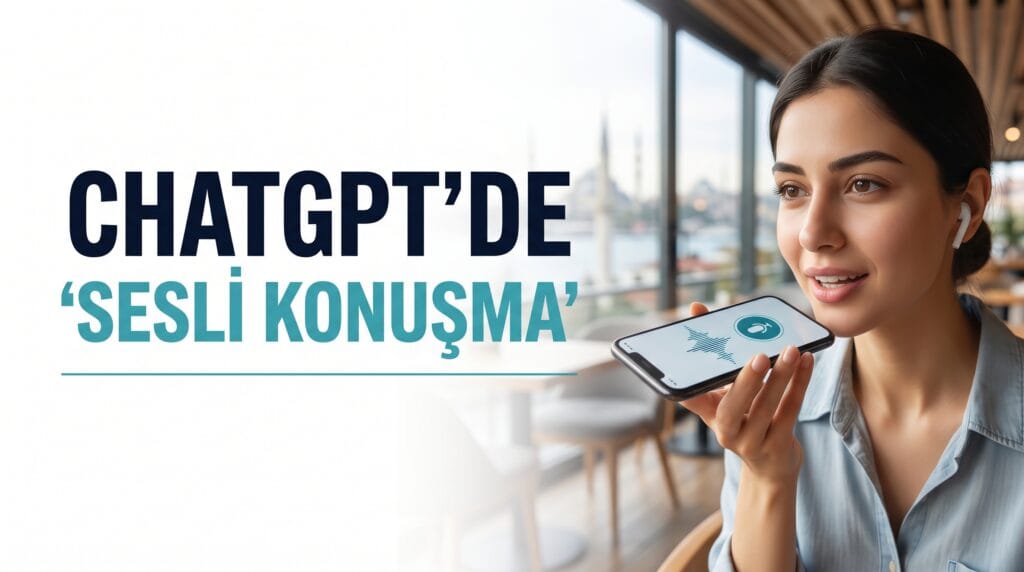
ChatGPT ile sesli konuşma artık mümkün. Peki bu özellik tam olarak nasıl çalışıyor, nasıl kullanılır ve en sık karşılaşılan sorunlar nasıl çözülür? Bu rehberde her şeyi ele alıyoruz.
İçindekiler
ChatGPT Özellik Rehberleri
ChatGPT Sesli Konuşma Özelliği Nedir?
Sesli konuşma özelliği, yapay zeka ile yazarak değil, konuşarak etkileşim kurmanıza olanak tanır. OpenAI bu teknolojinin altyapısında iki kritik sistem kullanıyor: konuşma tanıma için Whisper modeli ve insana yakın ses üretmek için profesyonel seslendirme sanatçılarıyla oluşturulan yapay ses modelleri.
Özelliğin iki ayrı modu vardır:
Standart Ses Modu
Sözlerinizi önce metne dönüştürür, ardından yapay zekanın yazılı yanıtını seslendirir. Ücretsiz kullanıcılara da açıktır.
Gelişmiş Ses Modu
GPT modelinin doğrudan ses işleme yeteneğini kullanır. Tonlamanıza göre yanıt verir, konuşmayı kesip soru sorabilir. Plus ve Pro’ya özeldir.
ChatGPT Sesli Konuşma Nasıl Yapılır?
Standart ses modu için:
Gelişmiş ses modu için:
ChatGPT Sesli Konuşma Ücretli mi?
| Plan | Standart Ses Modu | Gelişmiş Ses Modu |
|---|---|---|
| Ücretsiz | Açık | Ayda ~15 dk. |
| Go ($6/ay) | Açık | Sınırlı |
| Plus (~$20/ay) | Tam | Geniş limit |
| Pro ($200/ay) | Tam | Sınırsız |
ChatGPT Sesli Konuşma Nasıl Açılır?
Ayrı bir ayar sayfasına gitmek genellikle gerekli değildir. Mikrofon simgesine dokunmak yeterlidir; sistem otomatik olarak devreye girer. Ancak iki önemli kontrol yapmanız gerekir:
ChatGPT Sesli Konuşma Limitleri
ChatGPT Sesli Konuşma Çalışmıyor, Çözümler
En yaygın nedendir. Uygulama mikrofona erişemezse hiçbir sesli komut algılanamaz.
iPhone: Ayarlar → ChatGPT → Mikrofon → Açık
Android: Ayarlar → Uygulamalar → ChatGPT → İzinler → Mikrofon → İzin Ver
Sesli mod hataları genellikle eski uygulama sürümünden kaynaklanır.
Çözüm: App Store veya Google Play’den uygulamayı güncelleyin. Güncellemeler sesli mod düzeltmelerini içerir.
Bluetooth kulaklık veya akıllı saat bağlıysa ses bazen yanlış cihaza yönlenebilir.
Çözüm: Gelişmiş ses modunda ekranın üst kısmındaki hoparlör simgesine dokunarak ses çıkış cihazını manuel seçin.
Sesli mod, metin tabanlı sohbete kıyasla çok daha yüksek bant genişliği gerektirir.
Çözüm: Daha güçlü bir Wi-Fi bağlantısına geçin. Mobil veriden Wi-Fi’ye geçmek genellikle sorunu çözer.
Dosya bozulmaları sesli modu etkileyebilir.
Çözüm: Uygulamanın cache ve verilerini silip yeniden kurun. Yeniden giriş yaparak tekrar deneyin.
Güncel yapay zeka haberlerini, yeni promptları ve pratik ipuçlarını kaçırma. Haber bültenimize ücretsiz abone ol, doğrudan mailine gelsin!
Sesle yazma için Wispr Flow rehberimize göz atabilirsin.