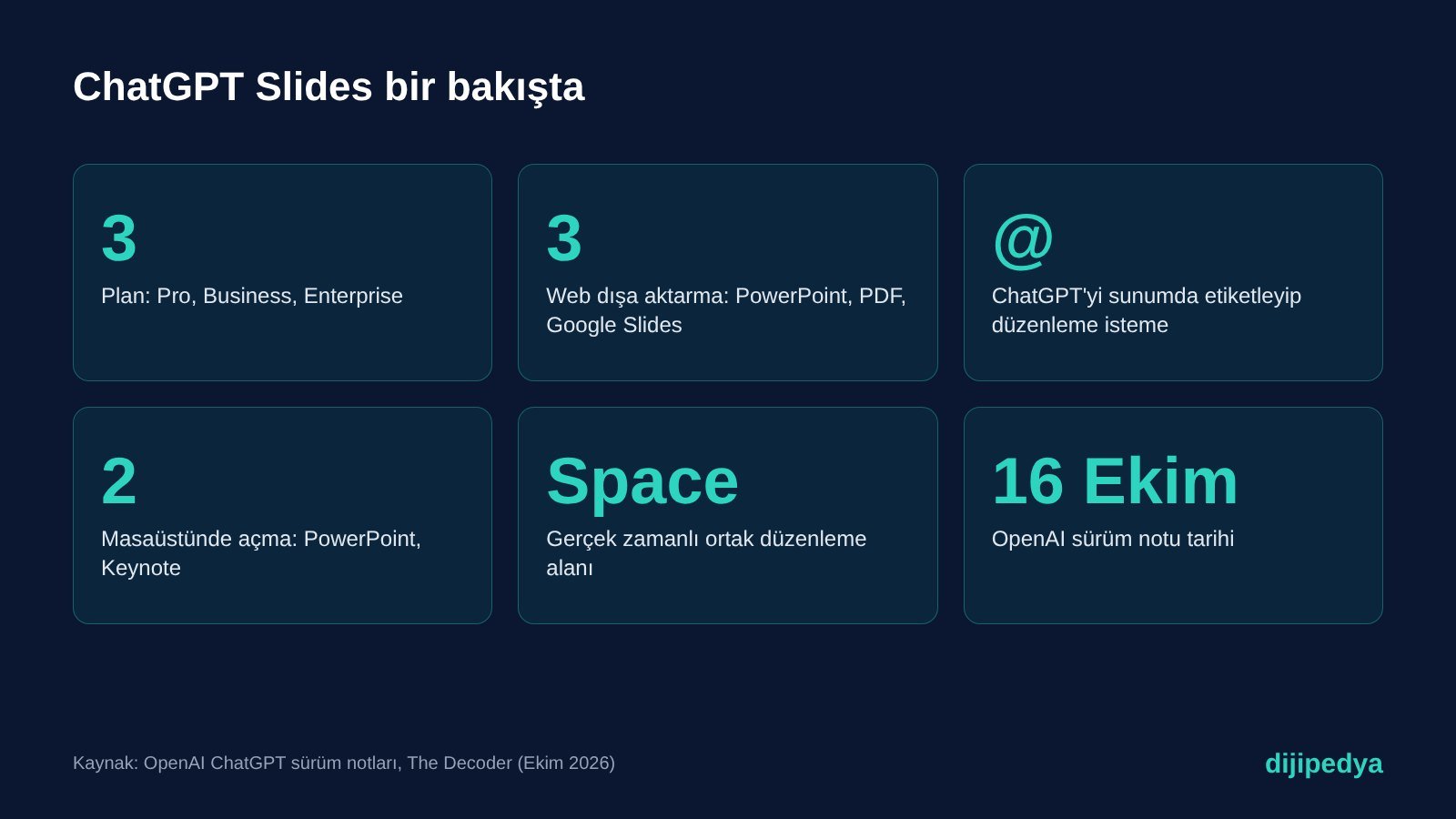
OpenAI, ChatGPT’ye sunum hazırlama, düzenleme ve sunma aracı ChatGPT Slides‘ı ekledi. 16 Ekim tarihli sürüm notuna göre özellik, Space erişimi olan Pro, Business ve Enterprise kullanıcılarına web ve masaüstünde kademeli olarak açılıyor. Sunumlar bir sohbetten, dosyadan, taslaktan ya da örnek bir desteden başlatılabiliyor, ekip aynı desteyi gerçek zamanlı düzenleyebiliyor.
İçindekiler
ChatGPT Slides Nedir?
Slides, ChatGPT’nin ekip çalışma alanı Space içinde çalışan bir sunum editörü. ChatGPT önce desteyi oluşturuyor, sonra metin, görsel, şekil, tablo ve grafikleri doğrudan slayt üzerinde düzenleyebiliyorsun. Bir öğeyi seçip “Request edits” ile yalnızca o kısmın değiştirilmesini istemek de mümkün.
Bu, OpenAI’ın birkaç aydır PowerPoint içinde çalışan ChatGPT eklentisinden farklı bir adım: sunum artık ChatGPT’nin kendi içinde yaşıyor. Aynı hafta gelen ChatGPT Chrome eklentisi ile birlikte düşünüldüğünde OpenAI’ın ofis işlerini ChatGPT içine taşıma çabası netleşiyor.
ChatGPT Slides Nasıl Kullanılır?
1Desteyi başlat
Work modunda sunum iste, Space’te Create ve ardından Slide seç ya da bir şablondan başla. Ekipler kendi şablonlarını Plugins üzerinden paylaşabiliyor.
2İçeriği besle
Sohbet geçmişini, yüklediğin dosyaları veya bir taslağı kaynak olarak ver. Slaytlarda üretilmiş ya da senin yüklediğin görseller kullanılabiliyor.
3Düzenle ve ChatGPT’yi etiketle
Metni ve grafikleri elle değiştirebilir ya da destenin içinde @ChatGPT yazarak değişiklik isteyebilirsin.
4Paylaş ve sun
Space’in erişim modeliyle görüntüleme veya düzenleme yetkisi ver, yorumları birlikte gör, sunumu doğrudan ChatGPT’den yap.
Sunumun içeriğini nasıl kurgulayacağını bilmiyorsan yapay zeka ile sunum hazırlama rehberimizdeki 10 slaytlık plan ve komut örnekleri Slides ile de işe yarar.
Dışa Aktarma ve Masaüstü Uygulaması
| Ortam | Ne yapılabiliyor? |
|---|---|
| Web | PowerPoint, PDF veya Google Slides olarak dışa aktarma |
| macOS uygulaması | PowerPoint veya Keynote ile açma, Finder’da gösterme |
| Windows 11 | Gerekli bileşen varsa ortak Slides, yoksa yerel .pptx dosyası |
| Windows 10 | Yalnızca yerel .pptx, gerçek zamanlı ortak düzenleme yok |
The Decoder‘ın aktardığına göre Windows masaüstü uygulaması, OpenAI’ın MXC adını verdiği bir bileşen olmadan ortak Slides yerine yerel PowerPoint dosyası oluşturuyor. Windows 10 bu bileşeni desteklemiyor; Windows 11’de güncelleme ya da kurum ayarı gerekebiliyor. OpenAI, dışa aktarılan dosyaların içerik ve biçimini kullanmadan önce kontrol etmeyi de öneriyor.
ChatGPT Slides’ı Kimler Kullanabilir?
Şu an Pro, Business ve Enterprise planlarında, Space erişimi açık hesaplara kademeli olarak geliyor. Free, Go ve Plus kullanıcıları için bir tarih açıklanmadı. Planlar arasındaki farkları ChatGPT fiyatları yazımızda karşılaştırabilirsin. Ücretsiz bir alternatif arıyorsan Gamma AI hâlâ en pratik seçeneklerden biri.
Sıkça Sorulan Sorular
ChatGPT Slides ücretsiz mi?
Hayır. Şu an yalnızca Pro, Business ve Enterprise planlarında, Space erişimi olan hesaplara açılıyor. Free, Go ve Plus için tarih verilmedi.
ChatGPT Slides ile hazırlanan sunum PowerPoint’e aktarılabilir mi?
Evet. Web sürümünde PowerPoint, PDF ve Google Slides olarak dışa aktarılabiliyor. Masaüstü uygulamasında sunum doğrudan PowerPoint ya da Keynote ile açılabiliyor.
ChatGPT Slides’ta ekip olarak çalışılabilir mi?
Evet. Sunum Space içinde paylaşılıyor, görüntüleme veya düzenleme yetkisi veriliyor ve ekip aynı anda düzenleyebiliyor. Sadece yorum yapma yetkisi ilk sürümde yok.
Windows 10’da ChatGPT Slides çalışır mı?
Masaüstü uygulaması Windows 10’da ortak düzenleme için gereken bileşeni desteklemiyor, sunumu yerel bir PowerPoint dosyası olarak oluşturuyor. Ortak çalışma için tarayıcı sürümünü kullanmak gerekiyor.
Kaynaklar
- ChatGPT release notes: Create and collaborate on slides in ChatGPT (OpenAI, 16 Ekim 2026)
- ChatGPT Slides has shipped, but on Windows 10 the desktop app gives you a PowerPoint file (The Decoder, 19 Ekim 2026)
Daha fazla güncel gelişme: Günün tüm yapay zeka haberleri için Yapay Zeka Haberleri sayfamızı takip et.
Güncel yapay zeka haberlerini, yeni araçları ve pratik ipuçlarını kaçırma. Haber bültenimize ücretsiz abone ol, doğrudan mailine gelsin!
Dijipedya’da İlgili İçerikler