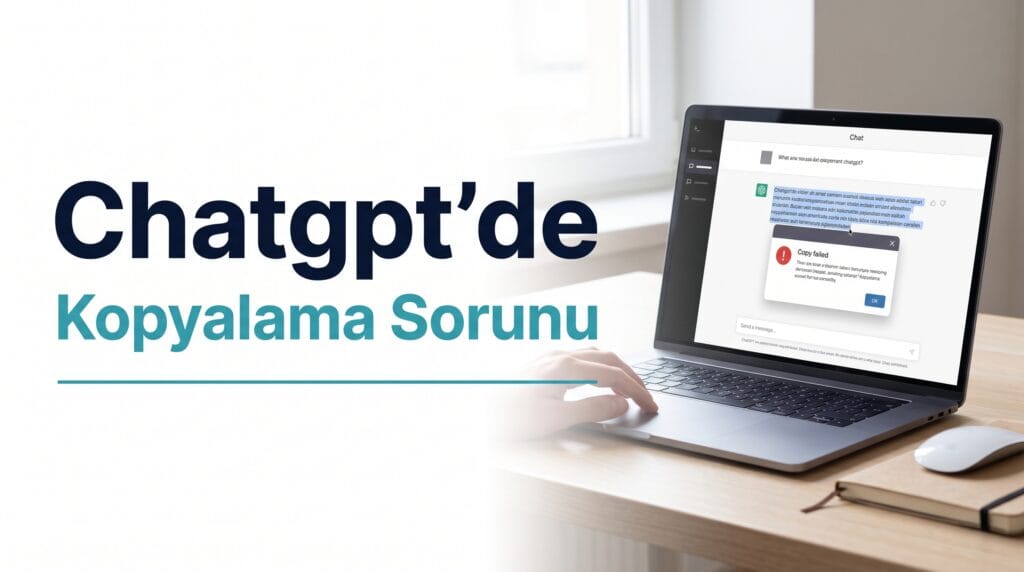
ChatGPT’de Kopyalama Sorunu: Nedenleri ve Kesin Çözüm Yöntemleri

Chatgpt Kopyala Yapıştır Yapmıyor

Dijipedya EditörüHaziran 2025ChatGPT · Sorun Giderme

Yapay zekâ destekli araçların yükselişiyle üretkenlik artarken, bazı kullanıcılar ChatGPT‘de kopyalama sorunu yaşadıklarını bildiriyor. Metin imlecinin çalışmaması veya “Kopyala” butonunun tepki vermemesi, içerik üretimi yapanların işini zorlaştırabiliyor. Bu rehberde sorunun nedenleri ve adım adım çözüm yolları yer alıyor.

ChatGPT Kopyalama Sorununun Başlıca Nedenleri

ChatGPT arayüzünde metin seçilememesi genellikle geçici yazılım hataları veya tarayıcı etkileşimlerinden kaynaklanır. Forumlardaki kullanıcı paylaşımlarına göre en sık karşılaşılan nedenler şunlardır:

🗂️
Dolmuş Tarayıcı Önbelleği: Biriken önbellek veya bozulmuş çerezler metin seçimini engelleyebilir.
🔌
Uzantı Çakışması: Reklam engelleyiciler veya Grammarly gibi eklentiler kopyalama işlevini devre dışı bırakabilir.
📱
Mobil Uygulama Sorunu: Mobil uygulamalarda uzun basma ile metin seçimi bazen yanıt vermez.
⚙️
Arayüz Güncellemesi: Geçici CSS veya JavaScript hataları metin imlecini devre dışı bırakabilir.

Adım Adım Çözüm Rehberi
1
Sayfayı Yenileyin
Çoğu durumda basit bir yenileme bozuk yüklemeyi düzeltir.
Ctrl + R  /  Cmd + R
2
Tarayıcı Önbelleğini Temizleyin
Tarayıcı Ayarları → Gizlilik → “Tarama Verilerini Temizle” yolunu izleyin. Önbellek ve çerezleri seçip temizleyin, ardından ChatGPT’yi yeniden açın.
3
Eklentileri Geçici Olarak Devre Dışı Bırakın
Grammarly, Dark Reader veya reklam engelleyiciler metin seçimini engelleyebilir. Tüm eklentileri kapatıp sayfayı yenileyin veya gizli/özel sekme açarak test edin.
4
Farklı Tarayıcı veya Cihazla Test Edin
Sorun Chrome’da yaşanıyorsa Firefox ya da Edge’de deneyin. Sorunun tarayıcıya özgü mü yoksa hesaba mı bağlı olduğunu bu şekilde anlayabilirsiniz. ChatGPT’nin desteklediği tarayıcılar hakkında daha fazla bilgi alabilirsiniz.
5
Panoyu Sıfırlayın (Windows)
Windows kullanıcıları Komut İstemi’ni açarak panoyu temizleyebilir:
cmd /c echo.|clip
6
Uygulamayı Güncelleyin
Mobil kullanıcılar, ChatGPT uygulamasını App Store veya Google Play üzerinden son sürüme güncellemeli. Eski sürümler arayüz hatalarına daha yatkındır.

Bu adımların büyük çoğunluğu, yalnızca ChatGPT değil; Gemini, Claude ve diğer web tabanlı yapay zekâ uygulamalarında yaşanan kopyala/yapıştır hatalarını da giderir.

Alternatif Yöntem: Dosya Olarak İndirme
Hiçbir Yöntem İşe Yaramazsa

İçerikleri .txt veya .docx dosyası olarak dışa aktarabilirsiniz. Bunun için ChatGPT’ye şu komutu vermeniz yeterli:

Bu yazıyı Word dosyası olarak kaydetmeme yardım et. İçeriği başlık ve madde yapısını koruyarak düzenle.

Bu yöntem, tarayıcı kaynaklı kopyalama kısıtlamalarını atlatmanın en güvenli yoludur. Profesyonel kullanıcılar için ek olarak API veya üçüncü taraf editörler aracılığıyla veriyi doğrudan çekmek de mümkündür.

Kısa Özet
Hızlı Çözüm Listesi
  • Önce sayfayı yenileyin — çoğu durumda bu yeterli.
  • Tarayıcı önbelleğini temizleyin — çerezleri dahil edin.
  • Eklentileri kapatın — gizli sekmede test edin.
  • Farklı tarayıcı deneyin — Chrome, Firefox, Edge.
  • Windows panoyu sıfırlayıncmd /c echo.|clip
  • Uygulamayı güncelleyin — özellikle mobil kullanıcılar.
  • Son çare: İçeriği Word veya .txt dosyası olarak indirin.

ChatGPT ve AI Araçlarındaki Gelişmeleri Kaçırmayın

Güncel sorun çözüm rehberleri ve yapay zeka haberleri doğrudan gelen kutunuza gelsin.

Ücretsiz Abone Ol

Haber Bültenimize Ücretsiz Olarak Katılın

Her ay, gelen kutunuza yapay zeka ve teknoloji ile ilgili harika içerikler almak için kaydolun.

İstenmeyen posta göndermiyoruz! Daha fazla bilgi için gizlilik politikamızı okuyun.

PAYLAŞ

Yorum bırakın

E-posta adresiniz yayınlanmayacak. Gerekli alanlar * ile işaretlenmişlerdir

Bu site istenmeyenleri azaltmak için Akismet kullanır. Yorum verilerinizin nasıl işlendiğini öğrenin.

Yukarı Kaydır