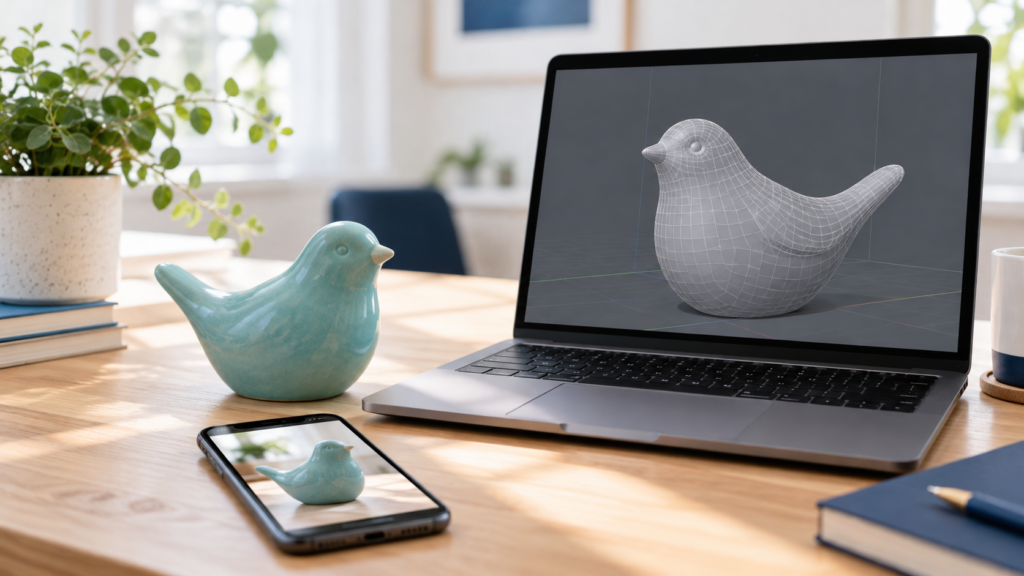
Fotoğrafı 3D modele dönüştürme, elinizdeki bir nesne görselinden üç boyutlu bir çalışma üretmek için kullanılabilir. Meshy ve Tripo gibi araçlar bu işlem için görsel yükleme, model üretme ve dışa aktarma seçenekleri sunuyor. Ancak başlangıçta hedefinizi belirlemeniz gerekir: bir oyun sahnesine nesne mi ekleyeceksiniz, ürün fikrinizi mi görselleştireceksiniz, yoksa 3D yazıcıda deneme mi yapacaksınız? Her amaç için aynı çıktı yeterli olmayabilir.[1][2][3]
Bu rehber, tek bir nesne fotoğrafıyla başlayıp modeli farklı açılardan kontrol etmeye ve uygun dosyayı indirmeye kadar ilerler. Ürün adımları resmi belgelere dayanıyor; örnek çalışma, kontrol soruları ve hazırlık önerileri Dijipedya tarafından oluşturuldu. Kapaktaki fotoğraf ve ekrandaki 3D nesne temsili yapay zeka görselidir. Gerçek bir Meshy veya Tripo denemesinin sonucu olarak sunulmamaktadır.[1]
Tek fotoğraftan 3D model üretirken ne beklemelisiniz?
Meshy’nin yardım belgesi, fotoğrafta görünmeyen arka yüzeyler ve gizli parçalar için sistemin tahminde bulunduğunu açıklıyor. Bu nedenle önden benzer görünen bir çıktı, nesnenin arkası veya altı için aynı doğruluğu garanti etmez. İnce ayrıntılar ve birden fazla nesnenin aynı karede bulunması da belgenin saydığı sorun kaynakları arasında yer alıyor.[2]
Çalışmanızı ilk aşamada bir taslak üretimi olarak planlayın. Bir dekoratif objenin genel görünümünü değerlendirmekle, belirli bir parçaya oturacak milimetrik bir bileşen hazırlamak aynı hedef değildir. Çıktıyı gerçek ürünün ölçüleri doğrulanmış kopyası diye kabul etmeyin. Ölçü gerektiren bir iş yapıyorsanız, referans ölçülerini ve modelin boyutlarını ayrı kontrol edecek bir aşama ekleyin.[1]
İlk deneme için ana biçimi kolay okunabilen tek bir nesne seçebilirsiniz. Basit bir dekoratif kuş, kapalı bir kutu veya belirgin bir oyuncak üzerinde çalışmak, hangi bölümlerin korunduğunu takip etmenizi kolaylaştıracak bir alıştırmadır. Sonuçta yalnızca fotoğrafa benzeyen açıya bakmayın; modeli döndürerek görünmeyen tarafların nasıl oluşturulduğunu da değerlendirin.[1]
Fotoğrafı yüklemeden önce nasıl hazırlamalısınız?
Önce nesnenin kadrajda eksiksiz olduğundan emin olun. Kulpu, ayağı veya üst kısmı kesilmiş bir fotoğrafı kullanacaksanız, bu eksikliği çalışma notuna yazın. Arka planı sadeleştirmeyi deneyebilirsiniz; fakat nesnenin ince parçalarını da yanlışlıkla silmediğinizi kontrol edin. Fotoğrafın orijinalini saklayın ve düzenlenmiş kopyaya ayrı ad verin. Böylece düzenlemenin sonucu nasıl etkilediğini karşılaştırabilirsiniz.[1]
Nesne üzerindeki koyu bir alanın gölge mi, boşluk mu olduğunu kendi gözünüzle değerlendirin. Çok parlak yansıma veya bulanıklık varsa başka bir kare çekmeyi düşünün. İlk denemede aynı nesnenin farklı fotoğraflarını rastgele karıştırmak yerine, neden o kareyi seçtiğinizi not edin. Modelde bir hata çıktığında hangi görsel ayrıntısıyla ilişkili olabileceğini araştırmanız daha kolay olur.[1]
Görsel düzenleme için yapay zeka ile fotoğraf düzenleme rehberini kullanabilirsiniz. Düzenlemenin amacı referansı anlaşılır hale getirmek olsun. Gerçek bir ürünü temsil ediyorsanız, üründe bulunmayan kulp veya süsleri ekleyip bunu gerçek nesnenin fotoğrafı gibi kullanmayın. Kavramsal bir tasarım üretiyorsanız ise hangi ayrıntıların tasarım tercihi olduğunu ayrı belirtin.[1]
Meshy ile fotoğrafı 3D modele dönüştürme
Meshy’nin güncel rehberinde çalışma alanındaki model bölümüne görsel yükleme, model seçeneklerini belirleme ve Generate ile üretme adımları anlatılıyor. PNG, JPG, JPEG ve WebP girişleri destekleniyor; belgede 20 MB sınırı belirtiliyor. Oluşan temel modelden sonra Texture seçeneğiyle doku hazırlanabiliyor. İndirmeden önce model görüntüleyicide döndürülerek incelenebiliyor.[2]
İlk üretimde hangi model seçeneğini kullandığınızı ve hangi görseli yüklediğinizi kaydedin. Sonra çıktıyı dört yönden inceleyin: ön, yan, arka ve alt. Nesnenin genel biçimini, bağlantı noktalarını ve beklenmeyen çıkıntıları not edin. Doku eklenmeden önce biçim hatalarını fark etmeye çalışın. Renklerin hoş görünmesi, nesnenin bütün yüzeylerinin istediğiniz gibi olduğu anlamına gelmez.[1]
Bir sonraki denemede yalnızca bir unsuru değiştirin. Örneğin aynı ayarlarla daha açık bir fotoğraf yükleyebilir veya aynı fotoğrafta başka bir üretim seçeneğini deneyebilirsiniz. İkisini birlikte değiştirirseniz sonucu neyin etkilediğini ayırt etmeniz zorlaşabilir. Beğendiğiniz sürümü silmeden önce dosya adını ve üretim notunu kaydedin; sonraki denemenin daha iyi olacağını peşinen kabul etmeyin.[1]
Tripo ile görselden 3D model oluşturma
Tripo’nun resmi başlangıç yönergesi, Studio içinde Best Quality veya Clean Topology seçeneğini belirleyip referans görsel yüklemeyi anlatıyor. Belgede Best Quality, HD Model; Clean Topology ise Smart Mesh ile eşleştiriliyor. Üretim sonrasında modeli önizleme, düzenleme ve dışa aktarma adımları bulunuyor. Hangi seçeneklerin hesabınızda sunulduğunu üretim ekranından kontrol edin.[3]
Araç seçimini yalnızca ilk görüntünün etkileyiciliğine göre yapmayın. Kendi projenizde modeli nereye aktaracağınızı ve hangi ayrıntıların önemli olduğunu yazın. Bir oyun sahnesinde uzaktan görülecek nesneyle, yakından incelenecek ürün sunumu için aynı değerlendirme listesini kullanmak zorunda değilsiniz. Çıktıyı kullanacağınız ortamda açıp boyut, görünüm ve düzenleme ihtiyacını ayrıca kontrol edin.[1]
Meshy ile Tripo’yu karşılaştırmak isterseniz aynı referans görseli kullanın. Birine temizlenmiş fotoğraf, diğerine bulanık bir ekran görüntüsü yükleyip sonuçları doğrudan kıyaslamayın. Çalışma notunuzda görüntü kalitesi, eksik yüzeyler, dosyanın açılması ve sonradan gereken düzenlemeyi ayrı başlıklarda değerlendirin. Bu kişisel denemeyi bütün kullanıcılar için geçerli bir kalite sıralaması olarak sunmayın.[1]
Birden fazla fotoğraf ne zaman kullanılmalı?
Tripo’nun çoklu görünüm rehberi, nesnenin farklı açılardan tutarlı görsellerini kullanmayı öneriyor. Poz, ışık, arka plan, ölçek ve tasarımın görseller arasında uyumlu olması gerektiği belirtiliyor. Arkasında önemli ayrıntı bulunan bir nesnede yalnızca önden çekilmiş kareyle yetinmek yerine, ilgili tarafı gösteren referans eklemek daha fazla bilgi sağlar.[4]
Kendi çekiminizde önce ön, sonra yan ve arka görünümü kaydedin. Her fotoğrafın gerçekten aynı nesneyi gösterdiğini ve arada parça yerinin değişmediğini kontrol edin. Örneğin kapağı bir karede açık, diğerinde kapalı bir kutuyu aynı set içinde kullanıyorsanız, hedeflediğiniz biçimin ne olduğunu belirsizleştirmiş olabilirsiniz. Görselleri yüklemeden önce yan yana açıp bu tür farkları işaretleyin.[1]
Yapay zekayla üretilmiş farklı açılar kullanıyorsanız bunların gerçek çekim olmadığını çalışma notuna ekleyin. Bir açıdaki kuyruk uzunluğu, diğer açıdaki ayak sayısı veya süs biçimi değişmiş olabilir. Yeni açının önceki tasarımla tutarlı olduğunu görsel olarak kontrol edin. Birden fazla görsel bulunması, çelişen ayrıntıların kendiliğinden doğru çözüleceği anlamına gelmez.[1]
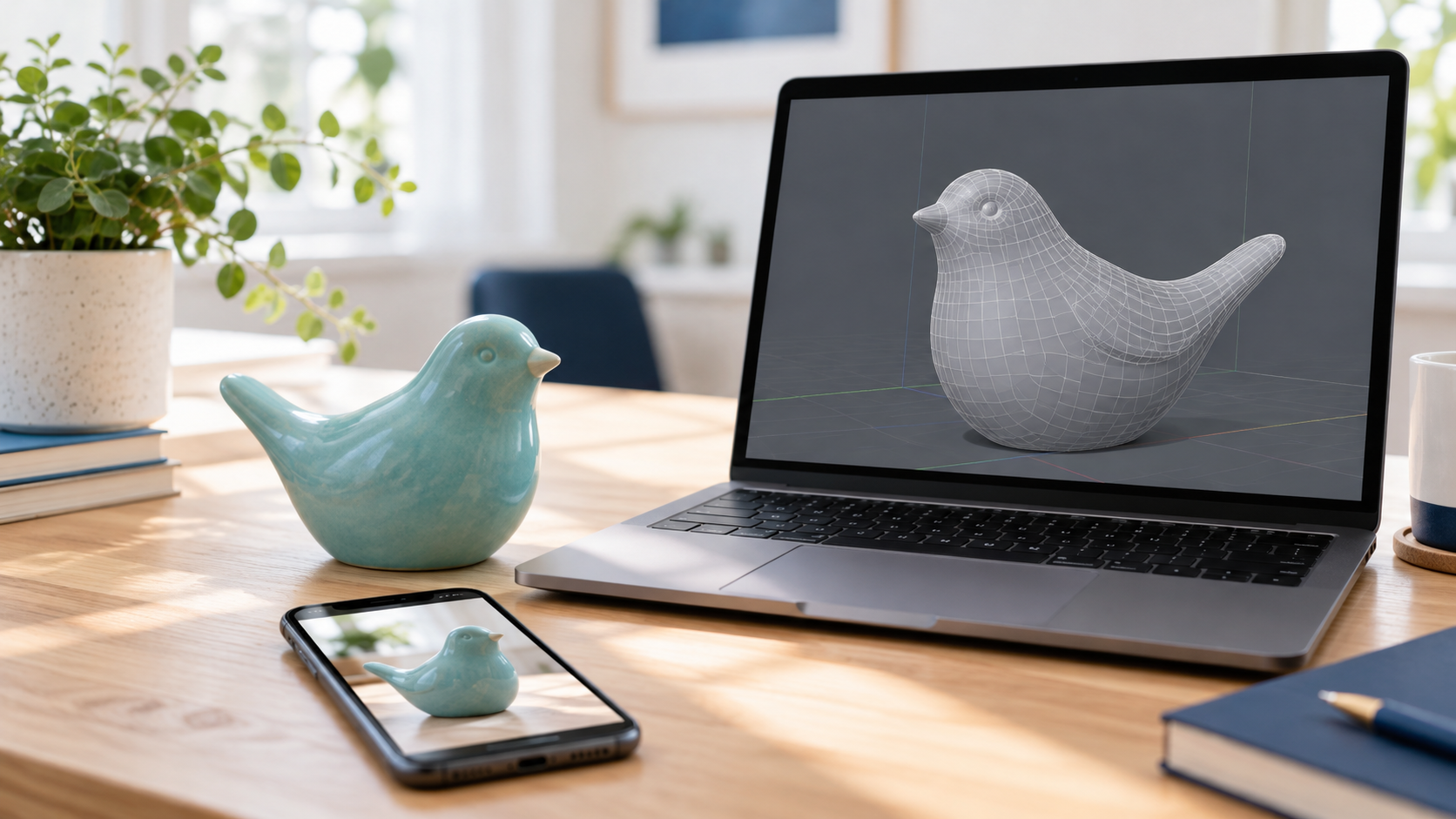
Örnek çalışma: dekoratif bir kuş figürü
İlk proje için masadaki küçük bir dekoratif kuşu ele alalım. Hedefimiz, bu nesneyi bir sunumda farklı açılardan gösterebileceğimiz bir taslak hazırlamak olsun. Önce kuşun başını, gövdesini, gagasını ve kuyruğunu ayrı kontrol noktaları olarak yazın. Fotoğrafı yükledikten sonra oluşan modelde bu parçaların yerini ve birbirine oranını inceleyin.[1]
Önden iyi görünen modelin kuyruğu yandan gereğinden uzun çıkmışsa bunu somut bir hata olarak kaydedin. “Model kötü” demek yerine “kuyruk gövdeye göre uzun, alt taban eğri” gibi bir not yazın. Sonra ek referans, yeni fotoğraf veya model düzenleme seçeneklerinden hangisini deneyeceğinize karar verin. Bu sırada ilk modeli saklayarak sonraki sürümle karşılaştırın.[1]
Son modeli bir sunum için kullanacaksanız ışık ve açı seçimini tamamlamadan önce biçimi onaylayın. Görseldeki kusuru yalnızca farklı açıyla gizlemek, modelin düzeltildiği anlamına gelmez. Modelin gerçek ürünün aynısı olmadığını biliyorsanız, sunumda bunu kavramsal çalışma veya taslak olarak adlandırın. Üretim sonucu hakkında iddianızı, gerçekten kontrol ettiğiniz özelliklerle sınırlayın.[1]
Referans görsel üretmek için örnek prompt
Gerçek fotoğraf yerine kurmaca bir nesne tasarımıyla başlayabilirsiniz. Örnek talimat: “Sade, yuvarlak gövdeli dekoratif bir kuş figürü oluştur. Tek nesne, açık ve düz arka plan, bütün gövde kadraj içinde olsun. Baş, gaga ve kuyruk net seçilsin. Yazı, logo ve ek aksesuar bulunmasın. Işık biçimi okumayı kolaylaştırsın; nesnenin hiçbir parçası görüntünün dışında kalmasın.” Bu, Dijipedya tarafından hazırlanmış bir başlangıç promptudur.[1]
Çıktıyı 3D aracına vermeden önce parçaları sayın ve nesnenin nasıl bir yapıya sahip olduğunu düşünün. İkinci bir açı istediğinizde temel tasarımın değişmediğini kontrol edin. Görsel üretme aşaması için yapay zeka ile görsel oluşturma rehberine, daha fazla komut yapısı için fotoğraf promptları yazısına bakabilirsiniz.[1]
Modeli hangi dosya biçiminde indirmelisiniz?
Dosyayı, kullanacağınız programın desteklediği biçime göre seçin. Meshy’nin dışa aktarma belgesi GLB’yi web ve gerçek zamanlı görüntüleme, FBX’i oyun ve animasyon iş akışları, STL veya 3MF’yi 3D baskı, BLEND’i Blender’da düzenlemeye devam etme bağlamında listeliyor. Bu bir başlangıç eşleştirmesidir; hedef uygulamadaki içe aktarma koşullarını ayrıca kontrol edin.[5]
İndirdiğiniz dosyayı gerçek hedef programda açmadan teslim edilmiş kabul etmeyin. Görünüm, boyut ve gereken dokular beklediğiniz gibi mi diye bakın. Başka dosyalarla birlikte gelen bir dışa aktarma paketinde klasör düzenini koruyun. Dosyayı başka birine gönderecekseniz yalnızca önizleme görselini değil, kullanılabilir model dosyasını ve gerekiyorsa eşlik eden dosyaları paylaşacağınızı doğrulayın.[1]
Fotoğraftan üretilen model doğrudan 3D yazdırılır mı?
Bir dosyanın 3D görüntüleyicide açılması, baskı hazırlığının tamamlandığını göstermez. Prusa’nın modelleme rehberi kapalı ve tutarlı geometri, ince duvarlar, toleranslar, baskı yönü ve deneme baskıları gibi noktaları ele alıyor. Bu nedenle yapay zekayla oluşturulan modeli yazdırmadan önce dilimleme yazılımında inceleyin; yazıcınıza ve malzemenize uygunluğunu ayrıca değerlendirin.[6]
Modelin boyutunu, tabana oturuşunu, boşluklarını ve ince parçalarını kontrol listesine ekleyin. Ekranda kalın görünen bir gaganın seçtiğiniz baskı boyutunda yeterli kalıp kalmadığını inceleyin. Hata mesajı alırsanız yalnızca dosya uzantısını değiştirmeyin; modelin hangi bölümünün sorun çıkardığını araştırın. Gerekli düzeltmeyi yaptıktan sonra dilimleme önizlemesini yeniden kontrol edin.[1]
Bu başlangıç rehberindeki dekoratif örneği, yük taşıyan veya ölçü hassasiyeti gerektiren bir parçanın doğrulanmış tasarımı gibi kullanmayın. Böyle bir hedefiniz varsa tasarım, malzeme ve boyut kontrollerini o kullanım için ayrıca planlayın. Deneme sonucunu kaydetmek için hangi model sürümünü, hangi ölçüde ve hangi ayarlarla kullandığınızı not edin.[1]
Yaygın sorunları nasıl değerlendirmelisiniz?
Modelin arka tarafı istediğiniz gibi değilse önce o tarafın referansta bulunup bulunmadığına bakın. İki parça birleşmişse kaynak görselde aralarındaki ayrımın okunabilirliğini inceleyin. Model başka programda farklı görünüyorsa dışa aktarılan dosyayı ve içe aktarma seçeneklerini kontrol edin. Bunlar kesin teşhis değil, sorunu daha küçük bir alana indirmek için uygulanabilecek kontrol adımlarıdır.[1]
Her üretimde aynı hatayı görüyorsanız yalnızca yeniden üretim düğmesine basmak yerine referansın ne söylediğini değerlendirin. Farklı bir fotoğraf, ek bir açı veya elle düzenleme ihtiyacı olabilir. Bir düzeltmeden sonra nesnenin diğer taraflarını tekrar döndürerek inceleyin. Ön taraftaki iyileşmenin arka veya alt yüzeyde yeni bir sorun oluşturmadığını kontrol edin.[1]
Proje için kabul ölçütlerini yazın
Üretime başlamadan önce hangi ayrıntıların mutlaka korunacağını belirleyen kısa bir liste hazırlayın. Dekoratif kuş örneğinde bu liste, tek bir gaga, tek bir kuyruk, gövdeyle birleşen taban ve referansa yakın bir yan görünüm olabilir. Bir oyun nesnesinde ise kullanılacağı sahnede anlaşılır bir dış hat öncelik kazanabilir. İndirdiğiniz modeli bu listeyle karşılaştırın; yalnızca hoşunuza gittiği için bütün koşulları karşıladığını varsaymayın.[1]
Birden fazla kişiyle çalışıyorsanız modelin hangi açıdan inceleneceğini ve hangi dosyanın teslim edileceğini baştan paylaşın. “Fotoğraftaki gibi olsun” ifadesi yerine, değişmemesi gereken parçaları gösterin. Onaylanan sürümün birkaç açıdan önizlemesini kaydedin ve bunları aynı model dosyasıyla eşleştirin. Böylece daha sonraki düzenlemelerde neyin değiştiğini somut olarak değerlendirebilirsiniz.[1]
Ücretsiz deneme ve son teslim kontrolü
Bir aracı denemeden önce üretim hakkı, indirme imkanı, dosya seçenekleri ve modelin kullanım koşullarını kontrol edin. Görsel üretme hakkı ile istediğiniz model dosyasını indirme hakkını aynı kabul etmeyin. Kendi projeniz için yeniden üretim ve sonradan düzenleme ihtiyacını da hesaba katın. Bu rehber değişebilen planlar için sınırsız kullanım, sabit kredi veya her hesapta aynı özellik sözü vermiyor.[1]
Son kontrolünüzde dört soruya cevap verin: Nesne farklı açılardan kabul edilebilir mi, dosya hedef programda açılıyor mu, boyutlar ihtiyacınıza uygun mu ve kullanım koşulları projenize uyuyor mu? Referans görsellerini, seçilen sürümü ve indirdiğiniz dosyaları birlikte saklayın. Fotoğrafı 3D modele dönüştürme sürecini, ilk önizlemeyle biten bir işlem yerine kontrol ve düzenleme içeren bir üretim çalışması olarak yürütün.[1]
Kaynaklar ve hazırlama notu
[1] Dijipedya editoryal rehberi. Örnek çalışma, prompt ve kontrol önerileri bu yazı için hazırlanmıştır. Hazırlama tarihi: 14 Ekim 2026. Karşılaştırmalı araç testi yapılmış gibi sunulmamaktadır.
[2] Meshy Help Center, How to Use Meshy Image to 3D. Görselden model üretme, giriş koşulları ve gizli yüzeylerin tahmini. Erişim tarihi: 14 Ekim 2026.
[3] Tripo Help Center, How to use the Image to 3D feature? Başlangıç ve üretim adımları. Erişim tarihi: 14 Ekim 2026.
[4] Tripo Help Center, How to Use Multi-View Input Effectively. Farklı açılardaki referansların tutarlılığı. Erişim tarihi: 14 Ekim 2026.
[5] Meshy Help Center, What 3D File Formats Does Meshy Support? Dışa aktarma seçenekleri. Erişim tarihi: 14 Ekim 2026.
[6] Prusa Knowledge Base, Modeling with 3D printing in mind. Baskıya uygun geometri, boyut ve tasarım kontrolleri. Erişim tarihi: 14 Ekim 2026.
Dijipedya sitesinden daha fazla şey keşfedin
Son gönderilerin e-postanıza gönderilmesi için abone olun.