Google’da aradığınızı bulamıyorsanız sorun her zaman kelime seçimi değildir. Tırnak işareti, site:, filetype: ve tarih operatörleriyle sonuçları belirgin biçimde daraltabilirsiniz. Bu rehber, Google’da etkili arama tekniklerini ve özellikle PDF dosyalarını bulmanın güvenilir yöntemlerini örnek sorgularla anlatıyor.
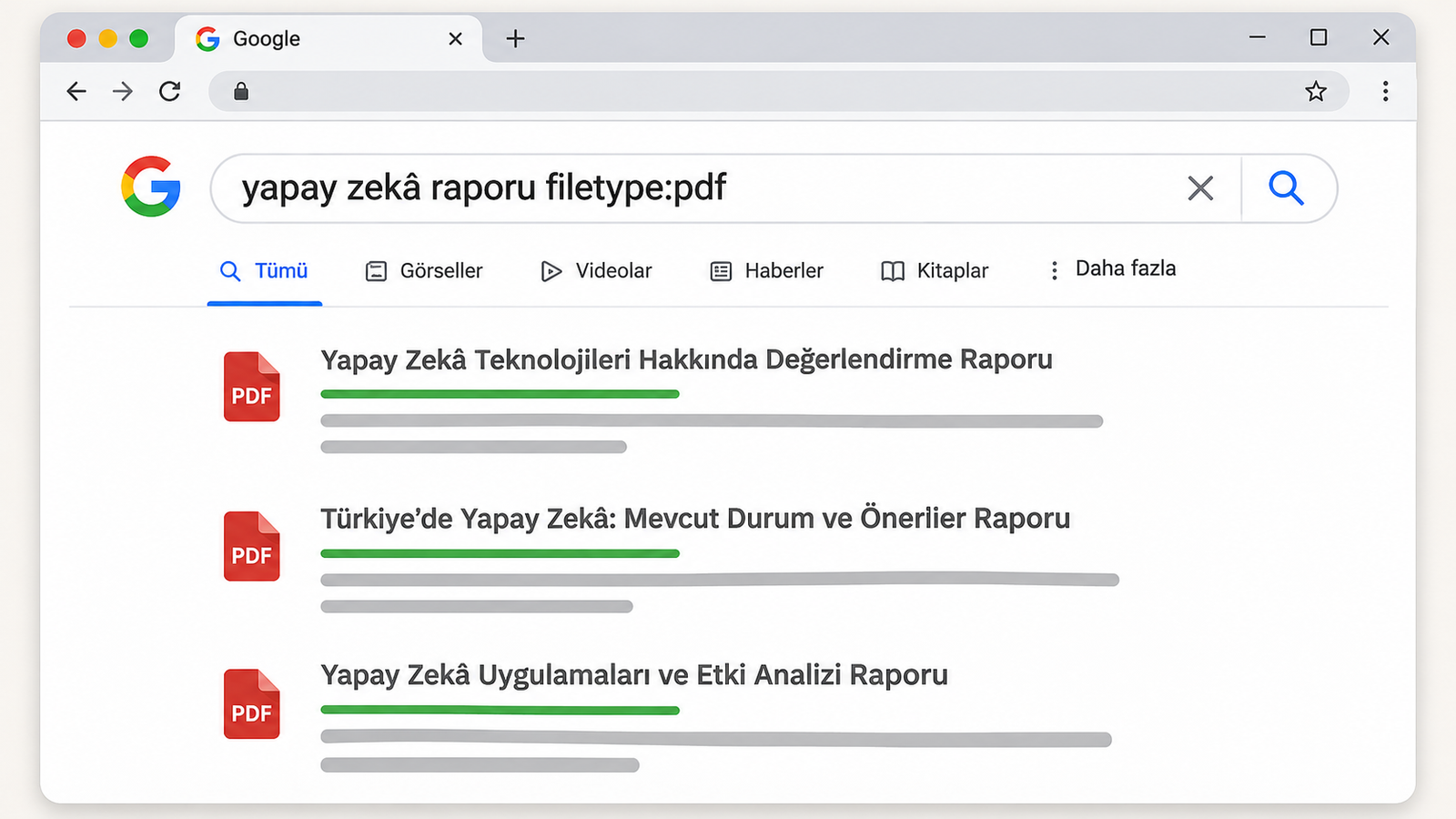
yapay zekâ raporu filetype:pdf.site:gov.tr filetype:pdf iklim raporu yazabilirsiniz. Google’ın resmî yardımında site: ve filetype: desteklenen arama operatörleri arasında yer alıyor. Sonuçlar eksiksiz bir dosya envanteri değildir.Google arama teknikleri nelerdir?
Google Arama, normal dilde yazılmış soruları da anlayabilir; ancak çok geniş veya belirsiz sorgular farklı niyetlerdeki sayfaları bir araya getirir. Arama operatörleri, özellikle kaynak araştırması, kamu belgeleri, ürün kılavuzları ve belirli tarih aralığındaki içerikler için faydalıdır. En iyi yaklaşım önce temel soruyu açık yazmak, gerektikçe tek bir filtre eklemek, sonra sonuçları değerlendirmektir.
1. Tırnak işaretiyle tam ifade arama
"yapay zekâ etik ilkeleri" araması, kelime öbeğini birlikte aramanıza yardımcı olur. Belirli bir makale başlığını, hata mesajını veya resmî duyurudaki cümleyi bulurken yararlıdır. Tırnaksız arama daha esnek eşleşmeler getirebilir; tırnaklı arama ise ilgili belgelerden bazılarını dışarıda bırakabilir.
2. Belirli bir sitede arama: site:
site:who.int air quality yalnızca belirtilen alan adı içindeki ilgili sayfaları bulmayı hedefler. site:dijipedya.com google sorgusu da kendi sitemizdeki Google yazılarını araştırmak için kullanılabilir. Operatörden sonra boşluk bırakmayın: site: example.com doğru kullanım değildir.
3. İstemediğiniz kelimeyi çıkarma: –
jaguar hız -otomobil sorgusu, otomobille ilgili sonuçları azaltmak için kullanılabilir. Eksi işaretini çıkaracağınız kelimenin hemen önüne koyun. Çok fazla eksi kelime kullanmak faydalı kaynakları da gizleyebilir.
4. PDF ve diğer dosyalar: filetype:
filetype:pdf robotik araştırma PDF belgelerine odaklanır. Sorguyu bir kurumla birleştirmek için site:edu.tr filetype:pdf robotik ders notları biçimini deneyin. Dosya türü operatörü, internetteki bütün PDF’leri tarayan kusursuz bir katalog değildir; Google’ın dizine aldığı ve eşleştirdiği sonuçları gösterir.
5. Tarih filtresi: before: ve after:
yapay zekâ düzenlemesi after:2026/01/01 belirli tarihten sonraki sayfalara odaklanır. before:2025/12/31 ise daha eski sonuçları aramak için kullanılabilir. Sayfadaki tarih ile olayın gerçek tarihi aynı olmayabileceğinden, haber doğrulamasında kaynağın yayımlanma ve güncelleme bilgisini ayrıca kontrol edin.
Google’da PDF arama nasıl yapılır?
- Google Arama’yı açın.
- Aradığınız konuyu açıklayan birkaç belirgin sözcük yazın.
- Aramaya
filetype:pdfekleyin. - Gerekliyse
site:ile resmî kurum veya üniversite alan adını sınırlayın. - Sonuçtaki PDF’yi açmadan önce yayıncıyı, belge başlığını ve tarihi kontrol edin.
Örneğin bir kamu kurumunun yıllık raporunu ararken site:gov.tr filetype:pdf faaliyet raporu 2025 ile başlayabilirsiniz. Sonuç yoksa önce kurumu, ardından tarih veya dosya türü filtresini kaldırıp sorguyu genişletin. Bazı kurumlar belgelerini PDF yerine web sayfası biçiminde yayımlar.
PDF arama için hazır örnekler
| Amaç | Örnek sorgu |
|---|---|
| Üniversite ders notu | site:edu.tr filetype:pdf istatistik ders notları |
| Kamu raporu | site:gov.tr filetype:pdf yıllık rapor |
| Cihaz kılavuzu | "model numarası" filetype:pdf kullanım kılavuzu |
| Tam başlıklı belge | "belgenin tam adı" filetype:pdf |
| Belirli dönem | filetype:pdf enerji after:2025/01/01 |
Google gelişmiş arama nasıl kullanılır?
Google’ın gelişmiş arama sayfasında kelimeleri, tam ifadeleri, hariç bırakılacak sözcükleri, dili, bölgeyi, siteyi ve dosya türünü alanlar üzerinden seçebilirsiniz. Operatörleri hatırlamak istemeyen kullanıcılar için bu arayüz daha kolaydır. Bununla birlikte filtre seçenekleri zamanla değişebilir ve bütün bölgelerde aynı görünmeyebilir.
Doğru sonuca ulaşmak için sekiz pratik yöntem
- Tek kelime yerine sorunun bağlamını yazın: telefon şarj olmuyor yerine model ve hata belirtin.
- Resmî teknik bilgide üreticinin destek sitesine öncelik verin.
- İlgili tarih veya sürüm numarasını ekleyin.
- İlk sonuçla yetinmeyin; birincil kaynak ve bağımsız açıklamaları karşılaştırın.
- PDF dosyasında kapak tarihi, kurum adı ve varsa belge numarasını kontrol edin.
- Eski belgeleri güncel mevzuat veya fiyat bilgisi gibi sunmayın.
- Sonuç gelmiyorsa tırnağı ya da fazla filtreyi kaldırıp aramayı genişletin.
- Sonucu paylaşırken arama sonucu bağlantısı yerine mümkünse belgenin doğrudan resmî adresini kullanın.
Google aramada yapay zekâ yanıtları yeterli mi?
Yapay zekâ tarafından oluşturulmuş özetler başlangıç noktası olabilir; fakat hata, eksik bağlam ve kaynak karışıklığı ihtimalini ortadan kaldırmaz. Özellikle sağlık, hukuk ve finans gibi hassas konularda resmî belgeyi ve güncelliği doğrudan kontrol edin. Kaynakları açmadan yalnızca özet üzerinden kesin sonuca varmayın.
Sık sorulan sorular
Google’da sadece PDF dosyalarını nasıl bulurum?
Arama sorgusuna filetype:pdf ekleyin. Belirli bir alan adındaki PDF’ler için aynı sorguda site:ornek.com kullanabilirsiniz.
Google’da kelime kelime tam arama nasıl yapılır?
Aradığınız tam ifadeyi çift tırnak içine alın. Sonuçlar aşırı daralırsa tırnakları kaldırın.
Google arama operatörleri ücretsiz mi?
Google Arama’da bu operatörleri kullanmak için ayrı bir ücretli abonelik gerekmez.
Bir PDF neden Google sonuçlarında çıkmıyor?
Belge dizine alınmamış, erişimi kısıtlı, kaldırılmış veya sorgunuzla yeterince ilişkili görülmemiş olabilir. Dosyanın internette bulunması Google’da mutlaka listeleneceği anlamına gelmez.
Arama sorgusu nasıl adım adım iyileştirilir?
Bir örnek üzerinden ilerleyelim. “Buzdolabı ses yapıyor” sorgusu yüzlerce farklı sorunu kapsar. Önce cihazın üreticisini, modelini ve sesin ne zaman ortaya çıktığını ekleyin. Örneğin “ABC 123 buzdolabı ilk çalışmada titreşim sesi” gibi bir sorgu çok daha belirgindir. Sonuçlarda üretici destek sayfası yoksa model numarasının alternatif yazımını deneyin. Model adını tırnak içine almak, üretici koduna benzer başka sonuçları azaltabilir. Hâlâ doğru sonuç çıkmıyorsa modelin son iki hanesini kaldırmak veya sorunu daha genel terimlerle anlatmak işe yarayabilir.
Aynı yöntem akademik araştırmada da kullanılır. “Enerji raporu” çok geniştir; “Türkiye 2025 yenilenebilir enerji faaliyet raporu filetype:pdf” daha açık bir istek oluşturur. Ardından site:gov.tr ile kamu kurumu alanlarına veya ilgili kuruluşun kendi alan adına odaklanabilirsiniz. Ancak her resmî belge gov.tr üzerinde bulunmaz; üniversiteler, düzenleyici kuruluşlar ve uluslararası kurumlar farklı alan adları kullanabilir.
site: operatörüyle kendi sitenizi nasıl araştırırsınız?
Bir web sitesi yöneticisiyseniz site:dijipedya.com "Google geçmişi" sorgusuyla belirli ifadenin yer aldığı sonuçları arayabilirsiniz. Bu, benzer sayfaları ve tekrar eden başlıkları fark etmek için pratik bir başlangıçtır. Fakat site: sorgusunun gösterdiği sonuç sayısını kesin indeks sayısı veya SEO denetimi verisi olarak kullanmayın. Google Search Console, kendi doğrulanmış sitenizin dizin durumu için daha uygun bir kaynaktır.
Bir sayfanın Google’da görünmemesinin farklı nedenleri vardır: sayfanın yeni olması, taranamaması, kanonikleştirme, teknik hata veya Google’ın dizine almama kararı. Bu nedenle sadece site operatörüyle sonuca varmak yerine URL Denetimi aracını ve site haritasını inceleyin. Arama sonuçları ve Search Console ölçümleri aynı şeyi göstermeyebilir.
Tırnak, eksi ve site operatörünü birlikte kullanma
Bir haberin ilk kaynağını aradığınızı düşünün. Haberde geçen ayırt edici bir cümleyi tırnağa alın, ardından belirli kaynakları elemek için eksi işareti kullanın. Örneğin "enerji verimliliği raporu" -site:forum.example sorgusu forum örnek alan adını dışarıda bırakmayı hedefler. Sonuçları tek bir kuruma sınırlamak için site:kurum.example "enerji verimliliği" kullanabilirsiniz. Bu örneklerdeki alan adları temsili olduğu için gerçek aramada doğru kaynak adını yazmanız gerekir.
Her operatör arama alanını biraz daha daraltır. Aynı anda çok fazla filtre koyarsanız Google’ın indeksinde bulunan önemli sonuçları yanlışlıkla elemiş olabilirsiniz. Önce geniş başlayıp hangi filtrenin sonucu iyileştirdiğini gözlemlemek daha kullanışlıdır.
Google’da tarih aralığı ile kaynak doğrulama
Bir teknolojinin ilk duyurusunu arıyorsanız before: ve after: operatörlerini birlikte deneyebilirsiniz. Örneğin "ürün adı" after:2025/01/01 before:2026/01/01 sorgusu belirtilen zaman aralığına odaklanır. Ancak Google’ın sayfanın tarihiyle ilgili değerlendirmesi, olayın gerçekleştiği günün kesin kanıtı değildir. Haberlerin güncellenmesi, yeniden yayımlanması veya eski bir bilginin yeni sayfaya taşınması tarih algısını değiştirebilir.
Bir iddianın doğru olup olmadığını incelerken üreticinin basın duyurusu, düzenleyici kurumun açıklaması ve bilimsel çalışmanın orijinal yayım sayfasını ayrıca açın. Kaynak sayfanın başlığını, tarihi ve değişiklik notlarını karşılaştırın. Arama motorunun gösterdiği özet, belgenin kendi içeriğinin yerini tutmaz.
Aranan PDF güvenilir mi?
PDF biçimi tek başına güvenilirlik göstergesi değildir. Sahte ürün kılavuzları, zararlı indirmeler ve eski raporlar da PDF olarak sunulabilir. Dosyayı açmadan önce alan adının gerçekten üreticiye veya kuruma ait olduğundan emin olun. Bilinmeyen bir sitede “PDF görüntülemek için bu programı yükleyin” uyarısı görürseniz uygulama indirmenizi gerektiren adımlara temkinli yaklaşın. Tarayıcıların çoğu PDF’yi doğrudan gösterebilir.
Bir akademik PDF’de yazar, kurum, yayım tarihi, dergi veya konferans bilgisi ve varsa DOI gibi tanımlayıcıları kontrol edin. Bir raporda yöntem, veri kaynağı ve kapsam bölümünü okuyun. Raporun üzerinde 2026 yazması, içindeki bütün verilerin 2026 yılına ait olduğu anlamına gelmez. Belgede veri toplama dönemi farklı olabilir.
Mobilde gelişmiş arama kullanılır mı?
Evet. Telefonda Google arama kutusuna site:, filetype: ve tırnaklı ifadeleri klavyeyle yazabilirsiniz. Mobil sonuçların görünümü masaüstünden farklı olabilse de operatörlerin mantığı benzerdir. PDF açıldığında dosyayı kaydetmeden önce adres çubuğundaki alan adını kontrol edin. Mobil tarayıcıda dosya önizlemesi yavaş açılıyorsa aynı belgenin kurumun HTML sayfasında bulunup bulunmadığını araştırın.
Yaygın hatalar ve düzeltmeleri
- Boşluk hatası:
site: example.comyerinesite:example.comyazın. - Yanlış dosya uzantısı: PDF ararken
filetype:pdfkullanın, arama kutusuna yalnızca “.pdf” yazmakla aynı sonucu beklemeyin. - Aşırı dar sorgu: Hiç sonuç çıkmıyorsa tarih veya tam ifade filtresini kaldırın.
- Eski belge: Dosyanın üzerinde basım tarihi ve sürüm numarası olup olmadığını kontrol edin.
- Tek kaynak: Özellikle bir iddia için birincil kaynak ve bağımsız doğrulama arayın.
- Yanlış çıkarım:
site:sonucu bulunmamasını bir sitenin Google’da tamamen engellendiğinin kanıtı saymayın.
Ek kaynak: Google Arama Yardım, Aramaları daraltma ve operatör örnekleri; erişim: 9 Kasım 2026.
Öğrenciler ve araştırmacılar için örnek arama planı
Bir ödev veya rapor için “şehirlerde ısı adası etkisi” konusunu araştırdığınızı varsayalım. İlk sorguyla konunun temel kavramlarını öğrenin. Daha sonra "urban heat island" filetype:pdf sorgusuyla İngilizce akademik belgelere ulaşmayı deneyin. Kaynağın belirli bir üniversiteye ait olmasını istiyorsanız ilgili alan adını site: ile ekleyin. Türkçe resmî belgeler için de “kent ısı adası ölçüm raporu” gibi doğal bir sorgu kullanın. Yalnızca PDF biçimini zorunlu tutmayın; bazı araştırmaların en güncel sürümü HTML olarak yayımlanır.
Bulduğunuz her kaynak için küçük bir not hazırlayın: kurum, yazar, yayım yılı, hangi veriyi kullandığı ve sizin sorunuzla ilişkisi. Böyle bir kaynak matrisi, internette aynı bilgiyi tekrar eden sitelerin sayısını gerçek bilimsel kanıt sayma hatasını azaltır. Özellikle haber yazarken yalnızca arama sonucundaki başlığa dayanmayın; raporun sonuç ve sınırlılıklar bölümünü okuyun.
Arama sonucu neden değişiyor?
Google sonuçları sorgu dili, konumun yaklaşık bağlamı, aramanın zamanı, cihaz ve kullanılan filtreler gibi birçok etkene göre değişebilir. Aynı sorguyu iki kişinin farklı sıralamada görmesi tek başına bir hata değildir. Bu nedenle SEO çalışmasında birkaç manuel aramadan çıkarım yapmak yerine Search Console’daki tıklama, gösterim, sorgu ve sayfa verilerini birlikte değerlendirin. Araştırma yaparken mümkünse sorgunun kendisini, tarihi ve ulaştığınız doğrudan kaynak bağlantısını kaydedin.
Kaynakça
- Google Arama Yardım, Google aramalarını daraltma. Erişim: 9 Kasım 2026.
- Google Arama Yardım, Arama ipuçları. Erişim: 9 Kasım 2026.
- Google Arama Yardım, Arama filtreleri. Erişim: 9 Kasım 2026.