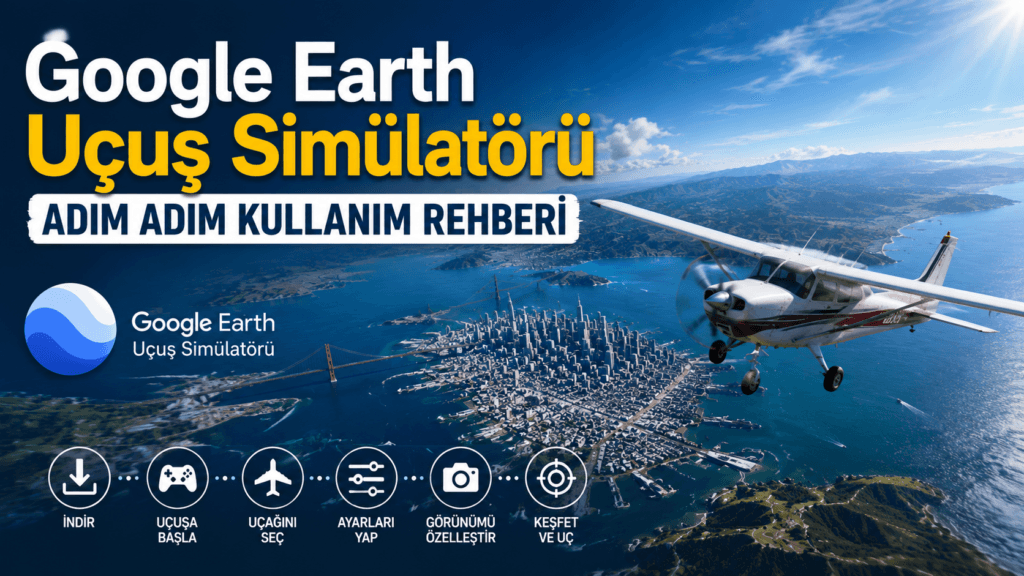
Google Earth’ün gizli uçuş simülatörü artık indirme gerektirmeden, ücretsiz olarak tüm kullanıcılara açık. Dünya üzerinde herhangi bir noktada sanal uçuş deneyimi için tek ihtiyacınız bir tarayıcı.
📋 İçindekiler
🤖 Google Yapay Zeka Rehberleri
Google Uçuş Simülatörü Nedir?
Google uçuş simülatörü, Google Earth platformuna entegre edilmiş tarayıcı tabanlı bir uçuş deneyimi aracıdır. Gerçek uydu görüntüleri ve 3 boyutlu bina modelleri üzerinde sanal olarak uçmanızı sağlar; herhangi bir yazılım kurmanıza gerek kalmaz.
Bu özellik aslında yeni değil. Google Earth’ün masaüstü uygulamasında 2007 yılından bu yana gizli bir Easter egg olarak varlığını sürdürmekteydi. Çoğu kullanıcı bunu hiç keşfedemedi. Haziran 2026’da Google bu özelliği web sürümüne taşıyarak tüm dünyaya ücretsiz açtı.
✈️ Tek Bakışta: Google Uçuş Simülatörü
- Tamamen ücretsiz, kayıt gerekmez
- İndirme ve kurulum yok — sadece tarayıcı
- Tüm dünya üzerinde uçuş imkânı
- İki farklı uçak: F-16 ve Cirrus SR22
- 3B binalar ve gerçek uydu görüntüleri
- Klavye ve fare ile kontrol
12 Haziran 2026: Ne Değişti?
Google Earth, 12 Haziran 2026 tarihinde resmi Twitter/X hesabından yaptığı duyuruda şu ifadeyi kullandı: “Prepare for takeoff. Flight simulator is now available globally on web to all users.”
Bu tarihe kadar özellik yalnızca masaüstü Google Earth Pro uygulamasında mevcuttu. Yeni güncellemeyle birlikte simülatör earth.google.com adresi üzerinden, herhangi bir cihazda, kurulum gerektirmeden erişilebilir hale geldi.
Nasıl Açılır? Adım Adım Rehber
Tarayıcınızı açın
Google Chrome, Firefox, Edge veya herhangi bir modern tarayıcı kullanabilirsiniz. earth.google.com adresine gidin.
“Explore Earth” düğmesine tıklayın
Ana ekranın üst kısmında yer alan Explore Earth (Dünyayı Keşfet) butonuna tıklayın. Bu düğme, Google Earth’ün tam 3B görünümünü açar.
Üst menüden “Tools” menüsünü açın
Ekranın üst kısmındaki menü çubuğunda Tools sekmesini bulun ve tıklayın.
“Flight Simulator” seçeneğini seçin
Açılan menüde Flight Simulator seçeneğine tıklayın. Simülatör anında başlar.
Haritayı Uydu moduna alın
Varsayılan görünüm soyut bir haritadır. Gerçekçi deneyim için harita tipini Map yerine Satellite (Uydu) olarak değiştirin. Böylece 3B binalar ve uydu görüntüleri üzerinde uçarsınız.
Mevcut Uçaklar: F-16 ve Cirrus SR22
Cirrus SR22
Genel havacılık uçağı. Yavaş ve kontrol edilmesi kolay. Manzara uçuşları için ideal. Yaklaşık 70 knot kalkış hızı, 17.500 feet maksimum irtifa ve dakikada 1.270 feet tırmanma hızı sunar.
F-16 Fighting Falcon
Yüksek hızlı savaş uçağı. Akrobatik manevralar ve düşük geçişler için mükemmel. Kontrol etmesi daha zordur; deneyimli kullanıcılara yöneliktir. İniş takımları G tuşuyla açılıp kapatılabilir.
🎮 Teknoloji ve Uygulama Rehberleri
Klavye ve Fare Kontrolleri
Google uçuş simülatörü hem klavye hem de fare ile kontrol edilebilir. Tüm tuş kombinasyonları Google’ın resmi geliştirici belgesinden alınmıştır:
| Eylem | Klavye Kısayolu | Açıklama |
|---|---|---|
| Gaz artır (hızlan) | Page Up | Motorun gücünü artırarak uçağı hızlandırır |
| Gaz azalt (yavaşla) | Page Down | Motor gücünü düşürerek uçağı yavaşlatır |
| Burun aşağı (dalış) | ↑ Yukarı Ok | Uçağın burnunu aşağıya yönlendirerek alçalma sağlar |
| Burun yukarı (tırmanma) | ↓ Aşağı Ok | Uçağın burnunu yukarıya yönlendirerek yükselme sağlar |
| Sola yatma (banka) | ← Sol Ok | Uçağı sola yatırır |
| Sağa yatma (banka) | → Sağ Ok | Uçağı sağa yatırır |
| Sola yaw | , (virgül) | Dümen ile sola sapma |
| Sağa yaw | . (nokta) | Dümen ile sağa sapma |
| İniş takımı (F-16) | G | İniş takımını indirir veya kaldırır (sadece F-16) |
| Fren | B | İnişte yavaşlamak için fren uygular |
| Fare kontrolü aç/kapat | Simülasyon alanında tıkla | Fare ile rehberli uçuş ve klavye kontrolü arasında geçiş |
| Simülatörden çık | Sol üst köşedeki geri oku | Uçuştan çıkarak normal Google Earth görünümüne döner |
Başlangıç İpuçları ve Püf Noktaları
SR22 ile Başlayın
F-16 cazip görünse de yeni başlayanlar için SR22 çok daha kontrol edilebilir.
Uydu Moduna Geçin
Varsayılan harita görünümü soyuttur. “Satellite” modunda gerçek görüntüler üzerinde uçun.
Yavaş Gidin
Çok hızlı uçmak 3B binaların yüklenmesini geciktirir. Şehirlerde orta hız idealdir.
İnternet Hızınızı Kontrol Edin
Simülatör görüntüleri anlık yükler. Yavaş bağlantıda pikselleşme yaşanır.
Çarpma Sonrası Devam Edin
“You crashed! Restart” butonuna tıklayarak güvenli bir irtifadan devam edebilirsiniz.
Simgesel Yerlerin Üzerinden Uçun
Eyfel Kulesi, Grand Canyon veya kendi mahalleniz üzerinden uçmak deneyimi zenginleştirir.
✈️ Kalkış Yapma (SR22 İçin)
- Gaz verin:
Page Uptuşuna basılı tutun, uçak harekete geçer. - Hızı izleyin: Hız göstergesi yaklaşık 70 knot’a ulaştığında kalkış için hazırsınız.
- Burnunu kaldırın:
↓ Aşağı Oktuşuna hafifçe basarak burnunu yukarı alın ve kalkın. - İstikrar sağlayın: Kalkıştan sonra gazı biraz
Page Downile düşürerek düz uçuşa geçin.
Mobil Cihazlarda Durum
Google uçuş simülatörü şu an için yalnızca web sürümünde mevcuttur. iOS ve Android’deki Google Earth uygulamalarına henüz eklenmemiştir.
Akıllı telefonunuzdan denemek isterseniz, mobil tarayıcınızda (Chrome veya Safari) earth.google.com adresini açabilirsiniz. Ancak klavye kontrolsüz oynanan bu deneyim, masaüstü kadar akıcı olmayacaktır.
Bilinen Kısıtlamalar
Microsoft Flight Simulator ile Karşılaştırma
| Özellik | Google Earth Simülatörü | Microsoft Flight Simulator | GeoFS |
|---|---|---|---|
| Ücret | Tamamen ücretsiz | Ücretli (abonelik) | Freemium |
| Kurulum | Yok (sadece tarayıcı) | Ağır (~100GB) | Yok |
| Gerçekçilik | Temel / Kaşif | Profesyonel seviye | Orta seviye |
| Güçlü PC gereksinimi | Hayır | Evet (yüksek) | Hayır |
| Uçak sayısı | 2 (F-16, SR22) | 100+ | 20+ |
| Gerçek uydu görüntüsü | Evet (Google Earth) | Evet (Bing) | Evet |
| Hedef kitle | Meraklı kullanıcılar | Simülasyon tutkunları | Orta seviye kullanıcılar |
Sık Sorulan Sorular
📩 Teknoloji ve yapay zeka haberlerini kaçırmamak için haber bültenimize ücretsiz abone ol!