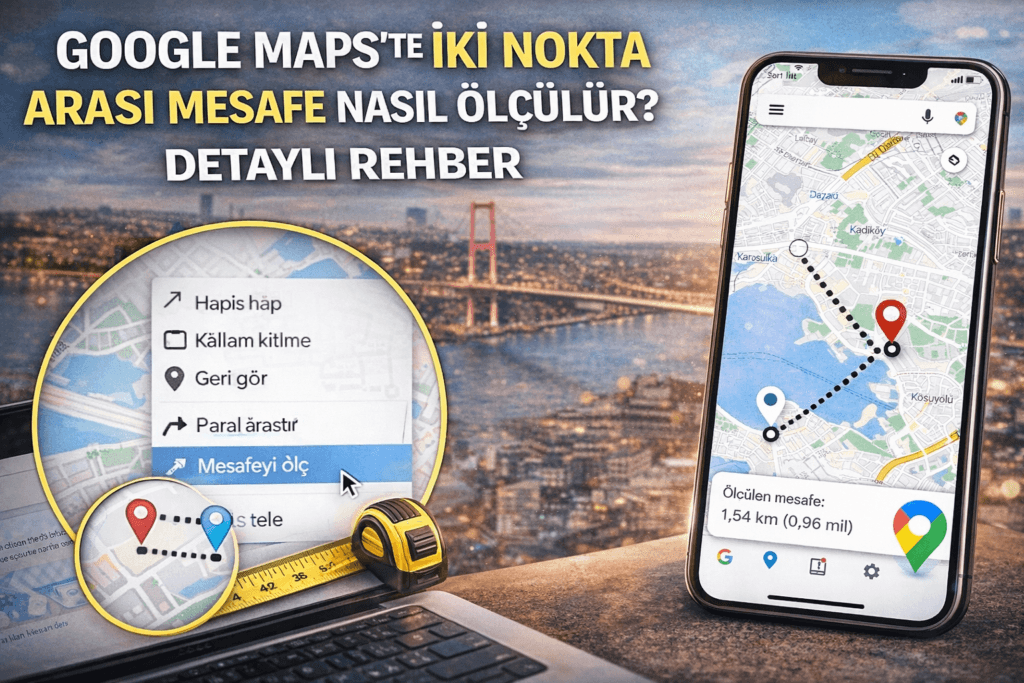
Google Haritalar, günlük yaşantımızda yön bulmaktan çok daha fazlasını sunan güçlü bir araç. Peki, iki nokta arasındaki mesafeyi merak ettiğinizde ne yapıyorsunuz? İster bir yürüyüş rotası planlıyor olun, ister taşınma mesafenizi hesaplıyor olun, Google Maps’in mesafe ölçme özelliği tam size göre. Bu rehberde bilgisayar, Android ve iPhone’da adım adım nasıl yapılacağını, sık yapılan bir hatayı ve bilinmesi gereken sınırlamaları anlatıyoruz.
Google Maps Mesafe Ölçme Nedir?
Mesafe ölçme özelliği, haritada belirlediğiniz noktalar arasında kuş uçuşu mesafeyi hesaplamanıza olanak tanır. Bu işlev bilgisayar, Android telefon ve iPhone gibi tüm platformlarda kullanılabilir.
Bilgisayarda İki Nokta Arası Mesafe Ölçme
Bilgisayarınızdan Google Haritalar’da mesafe ölçmek oldukça basit:
- Google Haritalar’ı Açın: Tarayıcınızda maps.google.com adresine gidin
- Başlangıç Noktasını Seçin: Ölçüme başlamak istediğiniz noktaya sağ tıklayın
- Mesafe Ölç Seçeneğini Tıklayın: Açılan menüden “Mesafe ölç” seçeneğini belirleyin
- İkinci Noktayı Ekleyin: Haritada herhangi bir yere tıklayarak yeni noktalar ekleyin
- Sonucu Görüntüleyin: Ekranın alt kısmında toplam mesafeyi kilometre ve mil cinsinden görebilirsiniz
İpuçları
- Noktaları sürükleyerek konumlarını değiştirebilirsiniz
- Bir noktayı kaldırmak için üzerine tıklamanız yeterli
- İstediğiniz kadar nokta ekleyebilirsiniz
Telefonda İki Adres Arası Mesafe Hesaplama
Mobil cihazlarda mesafe ölçmek de aynı derecede kolay.
Android’de Mesafe Ölçme
- Google Haritalar uygulamasını açın
- Haritada bir yerin adı veya simgesi olmayan herhangi bir yere dokunup basılı tutun; kırmızı bir raptiye görünecektir
- “Mesafe ölç” seçeneğini belirleyin
- Siyah daireyi eklemek istediğiniz noktaya getirin ve “Nokta ekle”ye dokunun
- Alt kısımda toplam mesafeyi mil ve kilometre cinsinden görebilirsiniz
iPhone’da Mesafe Ölçme
iPhone ve iPad için adımlar Android ile aynı. iOS cihazlarda da haritada herhangi bir yere dokunup basılı tutarak kırmızı raptiyeyi oluşturabilir ve mesafe ölçme özelliğini kullanabilirsiniz.
Çoklu Nokta ile Rota Mesafesi Hesaplama
Google Maps’in mesafe ölçme özelliği sadece iki nokta için sınırlı değil. Birden fazla durak noktası ekleyerek karmaşık rotaların toplam mesafesini hesaplayabilirsiniz. Bu özellik özellikle şu durumlarda kullanışlı:
- Bisiklet turları planlarken
- Yürüyüş rotaları belirlerken
- Arazi sınırlarını ölçerken
- Bir alanın çevresini hesaplarken
Çoklu Nokta Ekleme
Üç veya daha fazla konum arasındaki toplam mesafeyi hesaplamak için sürekli nokta eklemeye devam edebilirsiniz. Her eklediğiniz nokta için toplam mesafe otomatik olarak güncellenir.
Düzenleme ve Geri Alma
- Son eklediğiniz noktayı kaldırmak için “Geri al” simgesine dokunun
- Tüm noktaları temizlemek için “Temizle” seçeneğini kullanın
Alan Hesaplama
Bir alanın çevresini ölçmek istiyorsanız son noktanızı başlangıç noktasıyla birleştirin. Bu şekilde kapalı bir alan oluşturarak çevre mesafesini hesaplayabilirsiniz.
Üçüncü Parti Uygulamalar Gerekli mi?
Google Maps’in kendi özelliğinin yanı sıra, daha gelişmiş ihtiyaçlar için üçüncü parti uygulamalar da mevcut. Bu uygulamalar genellikle ölçümü kaydetme, özel birim seçimi, GPS ile rota takibi ve daha detaylı alan/çevre analizleri sunuyor; yani Google Maps’in “anlık bakış” mantığının aksine, projeye dönük ve tekrar kullanılabilir veri istiyorsanız bu tür araçlar daha uygun.
Sıkça Sorulan Sorular
Sonuç
Google Maps’te mesafe ölçmek, ister profesyonel amaçlar ister kişisel kullanım için olsun son derece pratik bir özellik. Bilgisayar, Android veya iPhone’da birkaç basit adımla iki nokta arası mesafeyi kolayca hesaplayabilirsiniz. “Mesafe Ölç” ile “Yol Tarifi” arasındaki farkı ve ölçümün kaydedilmediğini bilmek, en sık yapılan hatayı önlemenize yardımcı olacaktır.
Güncel teknoloji haberlerini ve pratik rehberleri kaçırma. Haber bültenimize ücretsiz abone ol, doğrudan mailine gelsin!