Kod yazmadan, yapay zekâya ne istediğinizi anlatarak gerçekten kullanılabilir bir web sitesi kurulabilir mi? Bunu görmek için Hostinger AI Builder’ı bir deneme sayfasında değil, gerçek bir projede kullandık. Hedefimiz, İngilizce robot haberleri ve satın alma rehberleri yayımlayacak Robot & Reason adlı bir site kurmaktı.
Yapay zekâdan tasarımı hazırlamasını, rehber ve haber bölümlerini açmasını, ürün karşılaştırmaları eklemesini ve yazıları kod bilmeden yönetebileceğimiz bir sistem kurmasını istedik. Aşağıda bunun nasıl ilerlediğini, hangi komutları yazdığımızı, nerede işin kolaylaştığını ve nerede müdahale etmemiz gerektiğini ekran görüntüleriyle anlatıyoruz.
İçindekiler
- Hostinger AI Builder nedir?
- Hostinger AI Builder ile neler yapılabilir?
- Gerçek deneyimimiz: Robot & Reason
- Adım 1: Projeyi oluşturma
- Adım 2: Yapay zekâya ilk komutu verme
- Adım 3: Oluşturulan siteyi inceleme
- Adım 4: Tasarımı yapay zekâyla değiştirme
- Adım 5: Haber ve blog sistemi oluşturma
- Adım 6: SEO ayarları ve diğer özellikler
- Manuel mod: sürükle bırak ile site kurma
- Hostinger AI Builder fiyatları ve AI kredileri
- Hostinger AI Builder mı, WordPress mi?
- Kimler kullanmalı?
- Sık sorulan sorular
- Son değerlendirmemiz
Hostinger AI Builder nedir?
Hostinger AI Builder, sitenizi düz metinle tarif ettiğiniz ve sayfaları, tasarımı, gerektiğinde formları ve veri tablolarını yapay zekânın oluşturduğu bir site kurma aracı. Hostinger hesabınızdaki Web siteleri menüsünden açılıyor ve iki çalışma biçimi sunuyor: Manuel modda yapay zekânın hazırladığı tasarımı sürükle bırak ile düzenliyorsunuz, Agentic modda ise değişiklikleri sohbet ederek istiyorsunuz (Hostinger, Agentic mod).
İkisi arasındaki fark küçük değil. Manuel mod klasik bir site oluşturucu gibi davranıyor. Agentic mod ise isteğinize göre kod yazıyor, veri tabanı koleksiyonları açıyor ve sitenin nasıl çalışacağını değiştirebiliyor. Biz bütün projeyi Agentic modda yaptık.
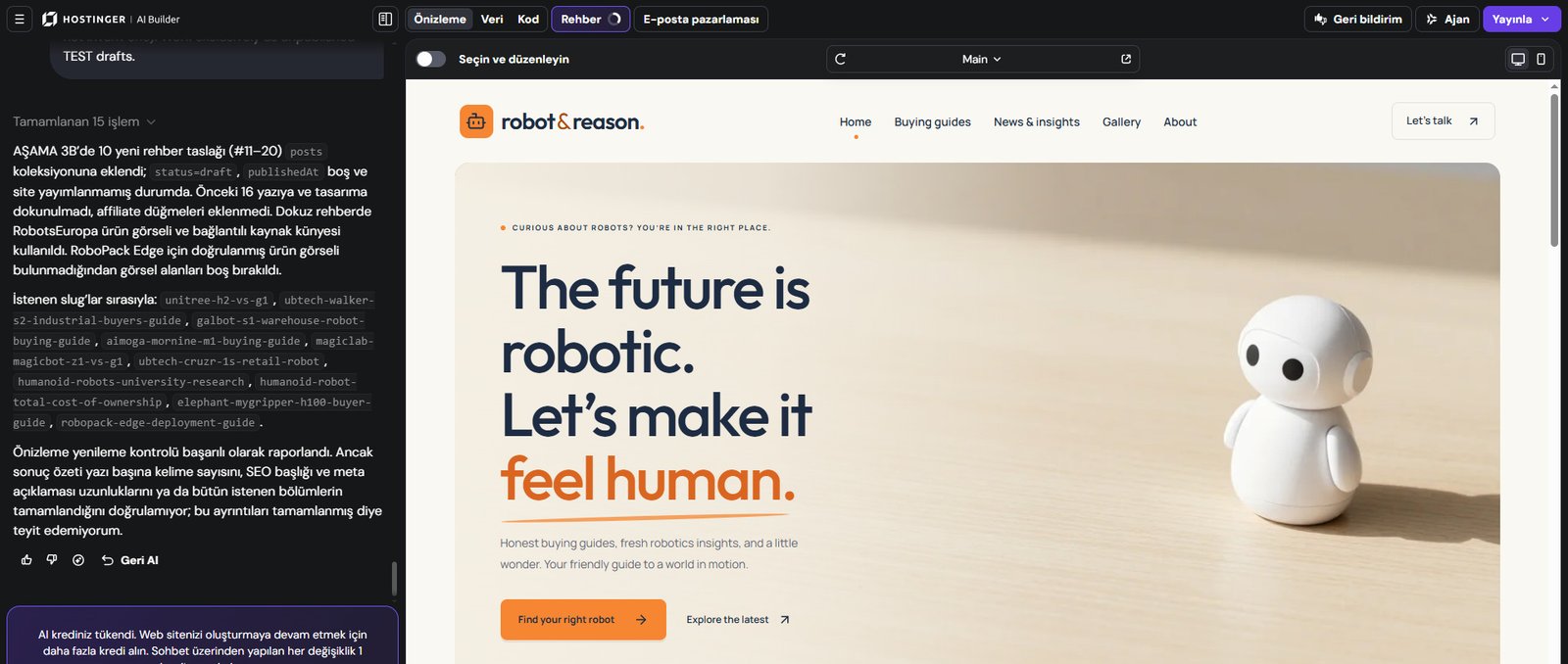
Editör iki parçadan oluşuyor. Solda yapay zekâyla yazıştığınız sohbet paneli, sağda sitenin canlı önizlemesi var. Üstteki Önizleme, Veri ve Kod sekmeleri arasında geçiş yapabiliyorsunuz.
Hostinger AI Builder ile neler yapılabilir?
Kendi denememizde aracın şunları yapabildiğini gördük: çok sayfalı bir site tasarlamak, kategoriye göre filtrelenen rehber listesi kurmak, iletişim formu ve e-posta abonelik alanı eklemek, yazıları bir veri tablosunda tutmak ve taslak ile yayımlanmış içeriği ayırmak. Abonelik formunu Hostinger’ın e-posta pazarlama aracı Reach’e bağlamayı da kurulum sırasında kendisi önerdi.
Bunlar tanıtım sitesi için fazlasıyla yeterli. Bizim gibi düzenli içerik yayımlayacak biri için ise asıl soru, aracın bu işleri ne kadar az müdahaleyle yaptığı. Onu da aşağıda adım adım görebilirsiniz.
Gerçek deneyimimiz: Robot & Reason
Robot & Reason, Dijipedya’nın İngilizce robotik projesi. Sitede ev robotlarından insansı robotlara kadar satın alma rehberleri, robotik haberleri ve bir fotoğraf galerisi olacak. İleride satış ortaklığı bağlantıları da kullanacağımız için bir koşulumuz vardı: doğrulanmamış bir ürün bağlantısı sitede asla görünmemeli.
Bu yazının hazırlandığı 23 Ekim 2026 itibarıyla site Hostinger’ın verdiği geçici alan adı üzerinde, yayımlanmamış hâlde duruyor. Yani aşağıda anlattıklarımız kurulum ve geliştirme deneyimi; trafik veya satış sonucu değil.
Adım 1: Projeyi oluşturma
Hostinger panelinde sol menüden Web siteleri altındaki AI Builder bölümüne giriyorsunuz. Burada “Web sitesi oluşturun” ile yeni proje açılıyor, mod seçiliyor ve site tarifini yazacağınız ekrana geçiliyor. Proje oluştuktan sonra listede geçici bir hostingersite.com adresiyle ve “Agentic mod” etiketiyle görünüyor. Kendi alan adınızı daha sonra “Domain adını bağla” ile ekleyebiliyorsunuz.
Adım 2: Yapay zekâya ilk komutu verme
İlk komut, sitenin ilk hâlini büyük ölçüde belirliyor. Bizim yazdığımız komut aşağıda, hiç değiştirmeden aktarıyoruz:
İngilizce robot satın alma rehberleri ve robotik haberleri sunan, sıcak ve samimi bir teknoloji portföy sitesi oluşturun.
İşletme ve hedef kitle: Robot satın almak isteyen, robotik teknolojilerini takip eden ve güncel gelişmeler hakkında bilgi arayan İngilizce konuşan ziyaretçilere hitap etsin. Site kişisel site/portföy karakterinde, güvenilir ve anlaşılır teknoloji içeriği sunan bir yayın alanı olarak konumlandırılsın.
Sayfalar ve bölümler: Ana sayfa: site tanıtımı, öne çıkan robot satın alma rehberleri, güncel haberler ve fotoğraf galerisine yönlendirmeler. Robot Satın Alma Rehberleri bölümü. Haberler veya blog bölümü. Fotoğraf Galerisi. Hakkında/portföy bölümü. İletişim sayfası ve iletişim formu.
Özellikler: Kategorilere ayrılabilen blog veya haber akışı. Yüksek çözünürlüklü robot ve teknoloji görselleri için fotoğraf galerisi. Ziyaretçilerin mesaj gönderebileceği iletişim formu. E-posta kayıtları için görünür ve sade bir abonelik alanı. Tüm sayfalarda mobil uyumlu, hızlı ve kolay gezilebilir düzen.
Görünüm ve his: Sıcak ve samimi bir görsel dil kullanın; modern teknoloji estetiğini erişilebilir bir atmosferle birleştirin. Açık krem veya yumuşak beyaz arka plan, koyu lacivert metinler ve turuncu ya da sıcak amber vurgu renkleri kullanın. Yuvarlatılmış kartlar, geniş boşluklar, okunaklı sans-serif tipografi ve kaliteli robot fotoğrafları tercih edin.
İçerik ve ton: İçerikler İngilizce hazırlanmalı. Robot satın alma rehberleri açık, pratik ve karşılaştırmalı; haberler güncel, tarafsız ve kolay okunur bir tonda sunulmalı. Başlıklarda robot modelleri, kullanım senaryoları ve satın alma kararını destekleyen temel bilgiler öne çıkarılmalı.
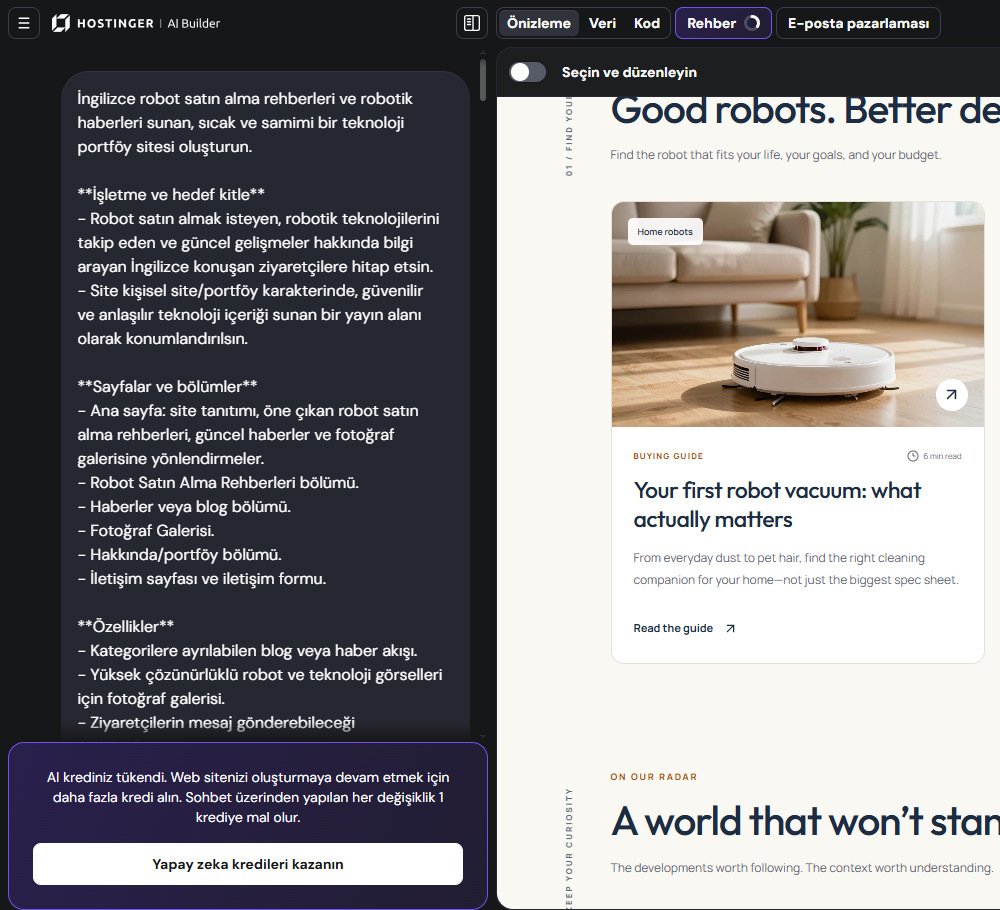
Komutu Türkçe yazdık, site İngilizce oluştu. Dil ayrımını komutta açıkça belirtmek yetti. Burada işe yarayan şey uzunluk değil, başlıklara ayrılmış olması: hedef kitle, sayfalar, özellikler, görünüm ve ton ayrı ayrı tarif edildiği için yapay zekâ hiçbirini tahmin etmek zorunda kalmadı.
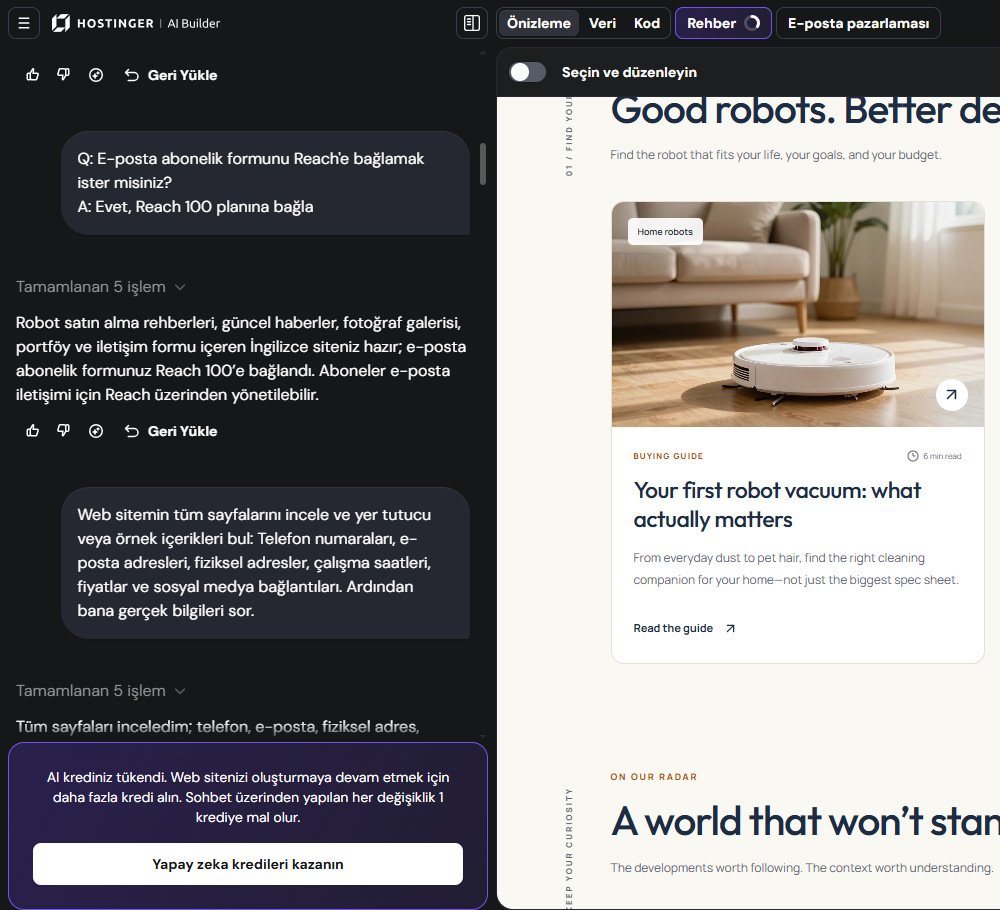
Oluşturma sırasında araç bize tek bir soru sordu: abonelik formunu Reach’e bağlamak isteyip istemediğimizi. “Evet, Reach 100 planına bağla” dedik ve form o aşamada bağlandı.
Adım 3: Oluşturulan siteyi inceleme
İlk sürüm, komuttaki renk tarifine birebir uydu: krem arka plan, lacivert başlıklar, turuncu vurgular. Menüde Home, Buying guides, News & insights, Gallery ve About sayfaları, sağ üstte de iletişim düğmesi vardı. Ana sayfa başlığını, alt metinleri ve düğme yazılarını İngilizce olarak kendisi yazdı.
Ana sayfada rehberler kategori etiketli kartlarla (Home robots, Learning & making, Humanoids) listeleniyor, her kartta okuma süresi ve kısa özet var. Rehberler sayfasına kategori düğmeleri ve bir arama kutusu da hazır geldi. Bu kadarını tek komutla almak, sıfırdan bir WordPress teması kurup ayarlamaktan belirgin şekilde hızlıydı.
İlk sürümden sonra araca bir de tüm sayfalarda yer tutucu telefon, adres, fiyat veya sosyal medya bağlantısı olup olmadığını kontrol ettirdik. Böyle bir alan bulamadığını ve gerçek bilgileri paylaşırsak ekleyebileceğini söyledi. Hazır sitelerde sık görülen sahte iletişim bilgisi sorunu burada çıkmadı.
Adım 4: Tasarımı yapay zekâyla değiştirme
Görünüm iyiydi ama iki şeyi değiştirmemiz gerekti. Ana sayfadaki görsel, büyük başlıkla çakışıyordu. Hakkında sayfası da genel bir “portföy” metniyle doluydu; sitenin kimin yayını olduğu, nasıl çalıştığı yazmıyordu.
İkinci aşama komutumuzda ana görselin başlıkla çakışmayan, yazısız bir görselle değiştirilmesini, Hakkında sayfasına yayıncı kimliği ve editoryal yaklaşım eklenmesini, alt bilgiye de Dijipedya bağlantısı konmasını istedik. Araç bunları yaptı ve mevcut verilere dokunmadığını, siteyi yayımlamadığını ayrıca bildirdi.
Hakkında sayfasındaki yeni metin, ürünlerin belirtilen kriterlere göre değerlendirildiğini, iddiaların kaynaklara bağlandığını ve belgelenmemiş bir el testi iddia edilmediğini söylüyor. Bu metni biz yazmadık; ne istediğimizi tarif ettik, yapay zekâ İngilizcesini kurdu. Yine de yayından önce her cümlesini okuyup kontrol ettik, çünkü sitenin adına konuşan metin bu.
Adım 5: Haber ve blog sistemi oluşturma
Deneyimin en öğretici kısmı burası oldu. İlk sürümde yazılar sitenin kodunun içinde bir liste olarak duruyordu. Tanıtım sitesi için bu sorun değil. Ama her hafta yeni rehber ekleyecek bir yayın için her yazıda koda dönmek kabul edilebilir değildi.
Bu yüzden ilk büyük iyileştirme komutumuzda yazıların bir veri tablosuna taşınmasını istedik. Komutun başı şöyleydi:
Robot & Reason için sırayla iyileştirmeler yapacağız. AŞAMA 1: Mevcut krem/lacivert/turuncu tasarımı, altı yazıyı, kaynaklarını, URL’lerini ve Reach entegrasyonunu koruyarak gerçek veri tabanlı yayın yönetimini kur. Kod içindeki stories listesini posts koleksiyonuna güvenli ve tekrar çalıştırıldığında kopya üretmeyecek şekilde aktar.
Devamında her yazıda bulunacak alanları tek tek saydık: başlık, kısa adres (slug), tür (rehber, haber, inceleme, karşılaştırma), kategori, özet, görsel ve alt metni, yazı gövdesi, kaynaklar, tarih, SEO başlığı ve açıklaması, taslak veya yayımlanmış durumu. Sitenin yalnızca yayımlanmış yazıları göstermesini, taslakların listelerde, aramada, RSS’te ve site haritasında görünmemesini istedik.
Bir de ürünler tablosu kurdurduk. Her ürünün bir “affiliateVerified” alanı var ve varsayılan değeri “false”. Doğrulanmış bir satış ortaklığı bağlantısı olmayan üründe satın alma düğmesi hiç görünmüyor.
Araç işi bitirince yeni yazının nasıl ekleneceğini de anlattı: Veri sekmesinde posts koleksiyonunu açıp “Yeni Kayıt” demek yeterli. Panelde users, contact_messages, newsletter_contacts, posts ve products koleksiyonları var; posts tablosunda bu yazıyı hazırlarken 27 kayıt bulunuyordu. Taslak ayrımının çalıştığını sitede de görebiliyorsunuz: tabloda 27 yazı varken rehberler sayfası yalnızca yayımlanmış durumdaki 3 rehberi listeliyor.
Sonraki iki komutta araca 20 yeni rehber taslağı yazdırdık. Burada dikkatimizi çeken bir şey oldu: yapay zekâ işi bitirdiğinde kendi özetinde, yazıların kelime sayısını ve SEO başlık uzunluklarını doğrulayamadığını açıkça yazdı. Bir ürün için doğrulanmış görsel bulamayınca görsel alanını uydurmak yerine boş bıraktı. Bu dürüstlük işimize yaradı, çünkü hangi taslakların elle kontrol edilmesi gerektiğini doğrudan gösterdi.
Bu aracı denedin mi? Deneyimini ve sorularını Yapay Zekâ Forumu’nun Araçlar ve Model Karşılaştırmaları bölümünde paylaşabilirsin.
Adım 6: SEO ayarları ve diğer özellikler
Editörün üst kısmında Önizleme, Veri ve Kod sekmeleri, ayrıca E-posta pazarlaması bölümü var. Kod sekmesinden yapay zekânın yazdığı dosyaları görebiliyorsunuz; bu projede elle kod düzenlememize gerek kalmadı.
Veri panelinde Test verileri ve Canlı veriler diye iki ayrı ortam bulunuyor. Panelin kendi uyarısına göre test ortamına eklediğiniz yeni kayıtlar yayımladığınızda canlı siteye kopyalanıyor, ama canlı sitede zaten olan kayıtlar değiştirilmiyor. Yayından sonra bir yazıyı düzeltmek isterseniz bunu Canlı veriler sekmesinde yapmanız gerekiyor. Haber sitesi işletecek biri için bu ayrıntıyı baştan bilmek önemli.
SEO tarafında Hostinger, Agentic modda başlık ve açıklama alanlarının, robots.txt ve site haritasının oluşturulabildiğini belirtiyor. Biz her yazıya ayrı SEO başlığı ve açıklaması alanı ekletmiştik. Site henüz yayında olmadığı için Google’daki indekslenme ve sıralama durumunu bu yazıda değerlendiremiyoruz.
Manuel mod: sürükle bırak ile site kurma
Robot & Reason’ı Agentic modda kurduk ama Manuel modu da denedik. Yeni bir site açtığınızda AI Builder önce sitenin türünü ve görsel stilini soruyor; biz stil için “Sıcak ve samimi” yazdık. Ardından iki yol sunuyor: “Görsel olarak oluşturun” ve “Sohbet ederek oluşturun”. Birincisi Manuel mod, ikincisi Agentic mod. Ekranda sohbet seçeneğinin altında “AI kredileri kullanır” notu var; Manuel modun yanında böyle bir not yok.
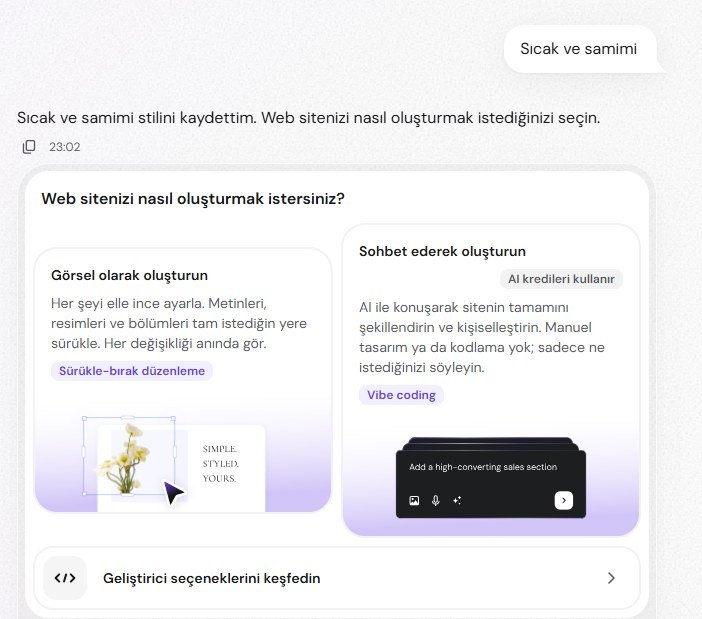
Manuel mod, Hostinger’ın eski Website Builder’ının devamı. Yapay zekâ size hazır bir site ya da şablon veriyor, gerisini sürükle bırak ile siz düzenliyorsunuz. Kod ya da sohbet yok; metne tıklayıp yazıyorsunuz, görseli sürükleyip yerleştiriyorsunuz ve değişikliği anında görüyorsunuz. Agentic moda göre daha az esnek ama çok daha öngörülebilir. Kullanırken bunu hissettik: bir başlığı değiştirmek için komut yazıp sonucu beklemek yerine doğrudan üstüne tıklamak, küçük düzeltmelerde açıkça daha hızlı.
Editör sol taraftaki panellerden yönetiliyor (Hostinger, Manuel mod kullanımı):
- Öğeler: Sayfaya metin, buton, görsel, galeri, video, harita, Instagram akışı, iletişim ve abonelik formu, sosyal medya ikonları, arama kutusu ve gömülü kod gibi öğeleri sürükleyerek ekliyorsunuz. Bir öğeye tıklayınca ayarları açılıyor.
- Sayfalar: Sayfa ekleme, kopyalama, silme, menüden gizleme, URL düzenleme ve açılır menü oluşturma burada.
- Stiller: Renkler, yazı tipleri, buton görünümü ve animasyonlar sitenin tamamı için tek yerden değişiyor.
- Blog: Yazı oluşturma, kategoriler ve taslak, zamanlanmış, yayımlanmış ayrımı hazır geliyor. Agentic modda bizim komutla kurdurduğumuz yazı yönetimi, Manuel modda baştan var.
- Mağaza: E-ticareti açıp ürün ekleyebiliyorsunuz; Hostinger’a göre bu ayrı bir e-ticaret aboneliğine bağlanıyor.
- AI araçları: AI Logo Oluşturucu, AI Yazar, AI Blog Oluşturucu ve sayfa SEO bilgilerini güncelleyebilen bir AI asistanı var.
- SEO: Sayfa başlığı ve açıklaması, paylaşım görseli, alt metinler, noindex ayarı ve site haritası bu panelden yönetiliyor.
Mobil görünümü ayrıca düzenlemek gerekiyor. Üst menüdeki telefon simgesiyle mobil görünüme geçiyorsunuz; öğeler önce masaüstündeki ekleme sırasını izliyor ama sonradan masaüstünde yaptığınız sıralama değişiklikleri mobile otomatik geçmiyor. Yayımlarken isterseniz sitenin tamamını, isterseniz yalnızca ana sayfayı yayına alabiliyorsunuz.
Hangi modu seçeceğiniz sitenin ne yapacağına bağlı. Hostinger’ın kendi karşılaştırmasına göre Manuel mod portfolyo, blog, şirket sitesi, açılış sayfası ve online mağaza gibi içerik odaklı siteler için; Agentic mod ise müşteri portalı, panel, takip uygulaması gibi işlev odaklı projeler için tasarlanmış (Hostinger, mod farkları). Önemli bir ayrıntı daha var: Manuel modda kurduğunuz siteyi sonradan Agentic moda taşıyabiliyorsunuz, ama Agentic moddan Manuel moda dönüş yok. Emin değilseniz Manuel modla başlamak daha güvenli.
Hostinger AI Builder fiyatları ve AI kredileri
Hostinger AI Builder ayrı bir abonelik olarak değil, Hostinger’ın web sitesi planlarının içinde geliyor. Türkiye sayfasında 23 Ekim 2026 itibarıyla üç plan var ve hepsi 48 ay peşin ödeniyor; sayfadaki aylık fiyat, toplam tutarın 48’e bölünmüş hâli. Şu an “Efsane Cuma” kampanyası sürdüğü için indirimli fiyatlar ve iki kat AI kredisi gösteriliyor (Hostinger AI Oluşturucu).
| Plan | Aylık (kampanya) | 48 ay toplam | Yenileme (aylık) | AI kredisi | Öne çıkan |
|---|---|---|---|---|---|
| Premium | 79,99 ₺ | 3.839,52 ₺ | 369,99 ₺ | 500 (normalde 250) | 3 web sitesi |
| Sınırsız | 99,99 ₺ | 4.799,52 ₺ | 499,99 ₺ | 1.000 (normalde 500) | Sınırsız site, e-ticaret, 1 yıl AI e-posta pazarlaması |
| Cloud Startup | 368,99 ₺ | 17.711,52 ₺ | 1.197,99 ₺ | 2.000 (normalde 1.000) | Sınırsız site, daha yüksek performans |
Premium
Tek bir kişisel site, blog veya portfolyo için yeterli. Bizim Robot & Reason gibi tek bir proje için başlangıç planı.
Sınırsız
Birden fazla site kuracaksanız veya e-ticaret ve e-posta pazarlaması istiyorsanız fiyat farkı küçük, kapsam belirgin şekilde geniş.
Cloud Startup
Yüksek trafik bekleyen veya AI kredisini yoğun kullanacak projeler için. Kredi miktarı en yüksek plan.
Butonlar satış ortaklığı bağlantısıdır; bu bağlantılardan alım yaparsanız Dijipedya komisyon kazanabilir.
Fiyat tablosunda dikkat edilmesi gereken iki şey var. Birincisi yenileme ücreti: 48 ay dolduğunda Premium aylık 369,99 ₺’ye, Sınırsız 499,99 ₺’ye çıkıyor. İkincisi kredi: Agentic modda yaptığınız her değişiklik yapay zekâ kredisi harcıyor (Hostinger, AI kredileri). Tüm planlarda 30 gün para iade garantisi var ve Hostinger aracın ücretsiz denenebildiğini söylüyor; ancak siteyi yayına almak için ücretli plan gerekiyor.
Bizim deneyimimizden bir ölçü verelim: Hostinger bu inceleme için hesabımıza 1.500 ek kredi tanımladı. Altı büyük komut ve 20 rehber taslağından sonra kredimiz bitti. Editör bu noktada sohbet kutusunun yerine kredinin tükendiğini, sohbet üzerinden yapılan her değişikliğin 1 krediye mal olduğunu gösteriyor.
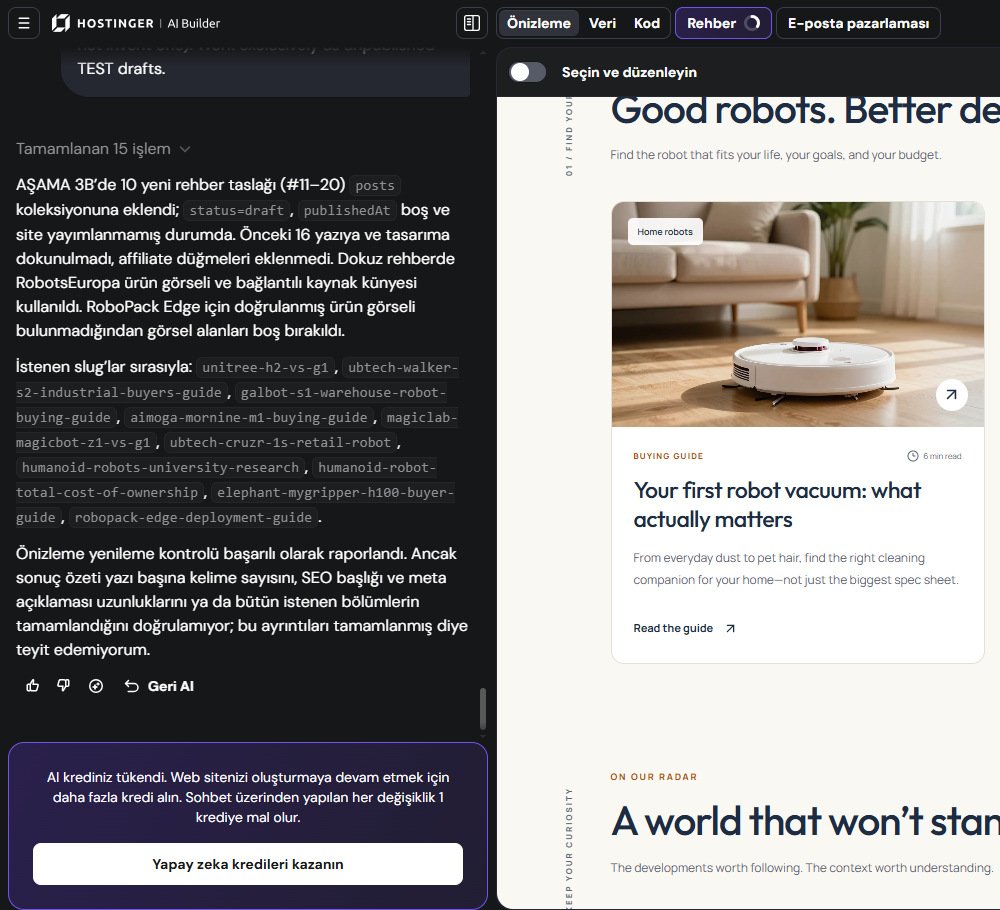
Yukarıdaki ekranda iki şey birlikte görünüyor: üstte yapay zekânın 20 rehber taslağından sonra yazdığı ve neyi doğrulayamadığını söylediği özet, altta kredi uyarısı. Bizim çıkardığımız ders şu: içerik üretimini de yapay zekâya yaptıracaksanız kredi hızlı gidiyor. Tasarım ve site yapısı için kullanıp yazıları veri panelinden elle eklemek çok daha ekonomik. Kampanya bittiğinde fiyatlar ve kredi miktarları değişeceği için satın almadan önce güncel tabloyu kontrol edin.
Hostinger AI Builder mı, WordPress mi?
Dijipedya WordPress üzerinde çalışıyor, o yüzden iki tarafı da biliyoruz. İkisi farklı ihtiyaçlara hitap ediyor.
AI Builder, tasarımdan çalışan bir siteye geçişi ciddi biçimde kısaltıyor. Tema seçmek, eklenti kurmak, form ve abonelik araçlarını birbirine bağlamak gibi işlerle uğraşmıyorsunuz. Yapı değiştirmek istediğinizde ne istediğinizi yazıyorsunuz.
WordPress ise yüzlerce yazıyı yönetmek, birden fazla yazarla çalışmak, gelişmiş SEO eklentileri ve geniş eklenti ekosistemi gerektiğinde hâlâ daha esnek. AI Builder’da içerik yönetimini veri paneliyle çözebildik, ama bu WordPress’in yazı editörü kadar rahat değil; yazıyı tablo alanlarına giriyorsunuz.
Küçük ve orta ölçekli bir site, bir tanıtım sayfası ya da bir fikri hızlıca yayına almak istiyorsanız AI Builder daha az uğraştırır. Büyük bir içerik sitesi planlıyorsanız WordPress’te kalmak daha mantıklı olabilir. Yapay zekâyla site kurmanın başka yollarını merak ediyorsanız Claude ile web sitesi yapma ve Lovable rehberlerimize de bakabilirsiniz.
Kimler kullanmalı?
Kendi işletmesi için hızlıca site isteyenler, portföy hazırlayanlar, bir girişim fikrinin ilk sürümünü görmek isteyenler ve kod bilmeden form, abonelik ya da basit veri tablosu kullanan bir site kurmak isteyenler için uygun. İçerik sitesi kuracaksanız da kullanılabilir, ama ilk komutta ya da hemen ardından yazıların veri tablosunda tutulmasını ve taslak ile yayın ayrımını açıkça istemeniz gerekiyor.
Sık sorulan sorular
Hostinger AI Builder ile site kurmak için kod bilmek gerekiyor mu?
Hayır. Biz bütün projeyi sohbet komutlarıyla yaptık ve Kod sekmesine hiç dokunmadık. Ama ne istediğinizi net tarif etmeniz gerekiyor; özellikle içerik yönetimi gibi konularda aracın varsayılan tercihi sizin ihtiyacınıza uymayabiliyor.
Türkçe komut yazabilir miyim?
Evet. Biz bütün komutları Türkçe yazdık, site İngilizce oluştu. Sitenin hangi dilde olacağını komutta açıkça belirtmeniz yeterli.
Yapay zekânın oluşturduğu siteyi sonradan değiştirebilir miyim?
Evet. Agentic modda sohbetle yapısal değişiklikler, Önizleme ekranındaki “Seçin ve düzenleyin” seçeneğiyle de doğrudan düzenlemeler yapılabiliyor. Biz ana görseli, Hakkında sayfasını ve içerik sistemini sonradan değiştirdik.
Hostinger AI Builder ücretsiz mi?
Aracı denemek ile siteyi kendi alan adınızda yayında tutmak aynı şey değil. Yayın için bir Hostinger planı, Agentic modda değişiklik yapmak için de AI kredisi gerekiyor. Güncel koşullar için Hostinger’ın resmî sayfasına bakın.
Manuel mod AI kredisi harcıyor mu?
Kurulum ekranında AI kredisi notu yalnızca sohbetle oluşturma seçeneğinde var. Manuel modda düzenlemeleri sürükle bırak ile kendiniz yaptığınız için Agentic moddaki gibi her değişiklikte kredi harcanmıyor. Hostinger, Manuel modun çoğu web hosting planına dahil olduğunu belirtiyor.
WordPress olmadan yazı yönetebilir miyim?
Evet, ama bunu istemeniz gerekiyor. Bizim projede yazılar başta kodun içindeydi; komutla bir veri tablosuna taşıttık ve artık Veri panelinden “Yeni Kayıt” ile yazı ekleyebiliyoruz.
Son değerlendirmemiz
Hostinger AI Builder, bir site fikrini birkaç komutla çalışan ve iyi görünen bir siteye dönüştürmekte başarılı. Robot & Reason’ın tasarımını, sayfa yapısını, abonelik formunu ve içerik sistemini kod yazmadan kurduk. Aracın en güçlü yanı, sitenin nasıl çalıştığını da sohbetle değiştirebilmeniz.
Öte yandan aracı en verimli kullanmak için ne istediğinizi bilmeniz gerekiyor. İçerik yönetimini biz istemeseydik ilk sürüm uzun vadede işe yaramazdı. Kredileri de tasarım ve yapı işine ayırıp içeriği elle eklemek daha akıllıca. Bu iki noktayı baştan bilerek başlarsanız, AI Builder hızlı ve kullanışlı bir site kurma aracı.
Kendi sitenizi kurmayı denemek isterseniz Hostinger AI Builder’a buradan bakabilirsiniz.
Bu bir satış ortaklığı bağlantısıdır. Bu inceleme için Hostinger hesabımıza ek AI kredisi tanımladı; değerlendirmelerimiz kendi deneyimimize dayanıyor.
Güncel yapay zeka haberlerini, yeni promptları ve pratik ipuçlarını kaçırma. Haber bültenimize ücretsiz abone ol, doğrudan mailine gelsin!
Takıldığın bir yer mi var?
Sorunu Dijipedya Yapay Zekâ Forumu’nun Araçlar ve Model Karşılaştırmaları bölümünde sor, kendi deneyimini paylaş ya da başkalarının sorularına cevap ver. Üyelik ücretsiz.
Dijipedya’da İlgili İçerikler
Kaynaklar
- Hostinger AI Oluşturucu: planlar ve fiyatlar
- Hostinger: AI Builder agentic mode overview
- Hostinger: How to use AI Builder manual mode
- Hostinger: Manual mode vs agentic mode
- Hostinger: AI credits and top-ups