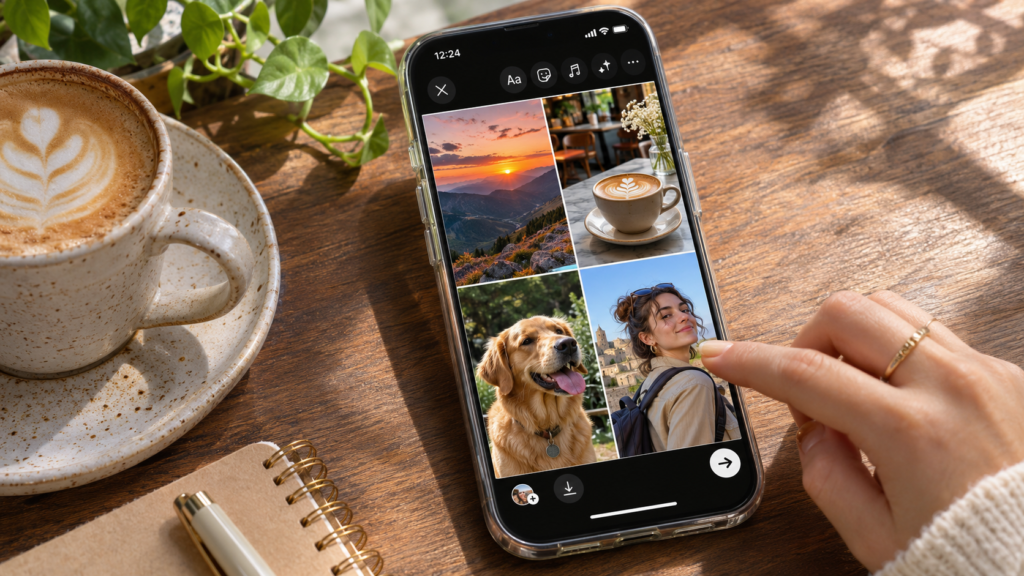
Instagram’da birden fazla fotoğrafı tek hikâyede göstermek istiyorsanız telefonunuza ayrı bir kolaj uygulaması yüklemek zorunda değilsiniz. Instagram’ın Düzen (Layout) aracı fotoğrafları bölmeli bir ızgarada birleştirir. Fotoğraf çıkartması ise görselleri serbestçe yerleştirmenize olanak tanır. Bu rehberde iki yöntemi, gönderi kolajından farklarını ve sık karşılaşılan sorunların çözümlerini anlatıyoruz.
Instagram Kolaj Nedir?
Kolaj, iki veya daha fazla fotoğrafın tek bir görsel alanında bir araya getirilmesidir. Instagram’da kullanıcılar genellikle aynı hikâye ekranına birkaç fotoğraf yerleştirmeyi kasteder. Ancak fotoğrafları art arda hikâye olarak paylaşmak veya kaydırmalı gönderi oluşturmak farklı işlemlerdir. İlkinde takipçi tek karede bütün fotoğrafları görür. İkincisinde her fotoğraf ayrı hikâye karesidir. Üçüncüsünde ise ana akışta sağa sola kaydırılan bir gönderi oluşur.
Kolaj; gezi fotoğraflarını özetlemek, bir ürünün ayrıntılarını göstermek, önce-sonra karşılaştırması yapmak veya etkinlikten kısa bir seçki paylaşmak için uygundur. İyi bir kolajın amacı tek ekrana mümkün olduğunca çok fotoğraf sığdırmak değil, fotoğraflar arasında anlaşılır bir ilişki kurmaktır. Bu nedenle çoğu durumda iki, üç veya dört fotoğrafı özenle seçmek daha iyi sonuç verir.
Instagram Hikâyede Kolaj Nasıl Yapılır?
Instagram’ın yerleşik Düzen özelliği düzenli, eşit bölmeli bir kolaj hazırlamanın en kolay yoludur. Uygulama sürümüne göre bazı menü adları veya simgelerin konumu değişebilir.
- Instagram uygulamasını açın ve + simgesinden Hikâye bölümüne geçin. Alternatif olarak ana ekranda sağa kaydırabilirsiniz.
- Hikâye kamerasının sol tarafındaki araçlar arasında Düzen (Layout) simgesini bulun. Gerekirse araç listesini genişletin.
- Izgara seçimini açarak fotoğraf sayınıza uygun bölmeli görünümü belirleyin. Ekranınızda gösterilen şablonlar uygulama sürümüne göre değişebilir.
- Her bölmeye kamerayla fotoğraf çekerek veya galeriden fotoğraf seçerek görsel ekleyin.
- Fotoğrafların sırasını ve kadrajını kontrol edin. Uygulama izin veriyorsa istemediğiniz hücreyi yeniden doldurun.
- Onay işaretine dokunun. İsterseniz yazı, müzik veya çıkartma ekleyin.
- Son ekranda Hikâyen ya da Yakın Arkadaşlar hedefini seçerek paylaşın.
Düzen aracı telefon ekranındaki fotoğrafları önceden belirlenmiş bölmelere oturtur. Bu özellik hızlıdır, ancak bir fotoğrafı diğerinin üzerine bindirmek veya her görseli farklı boyutta kullanmak istiyorsanız sınırlandırıcı olabilir. Böyle durumlarda ikinci yönteme geçin.
Instagram’da dört fotoğraflı kolaj
Dört fotoğrafla çalışırken birbirine yakın ışık ve renklerdeki kareleri seçin. Örneğin bir gezi kolajında manzara, sokak, yemek ve portre kullanabilirsiniz. Dört karenin tamamında ayrıntı yoğunluğu çok yüksek olursa küçük ekranda görüntü yorucu hale gelir. Bunlardan birini daha sade seçmek görsel denge sağlar.
Instagram’ın sunduğu ızgaralardan dört bölmeli olanı seçtiğinizde fotoğrafları genellikle tek tek eklemeniz gerekir. Galerideki dört görseli önceden belirleyip aynı albüme almak bu adımı hızlandırır. Özellikle arka arkaya birden fazla kolaj paylaşacaksanız görsel sıralamasını önceden planlamak faydalıdır.
Fotoğraf Çıkartmasıyla Serbest Kolaj Nasıl Yapılır?
İkinci yöntem, fotoğrafları kare kutulara mecbur bırakmadan aynı hikâye üzerine yerleştirmenizi sağlar. Buradaki temel araç, çıkartma menüsündeki Fotoğraf seçeneğidir. Bazen simge üzerinde küçük bir galeri görseli bulunur.
- Yeni bir Instagram hikâyesi başlatın.
- Arka plan olarak kullanmak istediğiniz fotoğrafı seçin. İsterseniz düz renk bir arka planla da başlayabilirsiniz.
- Üstteki çıkartma simgesine dokunun.
- Fotoğraf çıkartmasını seçin ve galeriden ikinci görseli ekleyin.
- Eklenen fotoğrafı parmağınızla sürükleyerek konumlandırın. İki parmakla büyütüp küçültebilir, uygun olduğunda döndürebilirsiniz.
- Daha fazla fotoğraf eklemek için çıkartma menüsüne geri dönüp aynı işlemi tekrarlayın.
- Yerleşimi tamamlayın; metin veya müzik ekleyip hikâyeyi paylaşın.
Bu yöntemde fotoğraflar kısmen üst üste gelebilir. Bir kişinin portresini bir manzara görselinin köşesine koyabilir veya ürün fotoğraflarını farklı boyutlarda yan yana gösterebilirsiniz. Ancak serbest yerleşimde boşlukları eşitlemek ve görsellerin birbirini kapatmadığından emin olmak sizin sorumluluğunuzdadır.
Fotoğrafın şeklini değiştirme
Bazı Instagram sürümlerinde çıkartma olarak eklediğiniz fotoğrafa dokunarak çerçeve biçimini değiştirebilirsiniz. Daire veya farklı şekiller görüyorsanız bunlar arasında geçiş yapabilirsiniz. Bu özellik tüm hesaplarda aynı görünmeyebilir. Fotoğrafa dokunduğunuzda biçim değişmiyorsa belirli bir şeklin mutlaka bulunması gerektiğini varsaymayın; düz köşeli fotoğraflarla da kolaj hazırlayabilirsiniz.
Fotoğraf sırası neden önemli?
Bir fotoğrafı sonradan eklerseniz diğerlerinin üstünü kapatabilir. Görseller çakıştığında en önemli fotoğrafın tamamen görünmesini sağlayın. Arka planı önce, küçük ayrıntıları sonra eklemek pratik bir sıradır. Katman sırasını değiştirmeye yönelik menüler cihazdan cihaza değişebildiği için tasarımda en güvenilir yöntem ekleme sırasını planlamaktır.
Instagram Kolaj ile Kaydırmalı Gönderi Aynı mı?
Hayır. Kolajın temel özelliği birden fazla fotoğrafın tek görsel alanında görülmesidir. Kaydırmalı gönderide ise kullanıcı her fotoğrafı yatay hareketle ayrı ayrı inceler. Bir ürünün tüm renklerini büyük görsellerle sergilemek istiyorsanız kaydırmalı gönderi daha okunaklı olabilir. Bir etkinliğin kısa özetini tek bakışta göstermek istiyorsanız hikâye kolajı daha uygundur.
Özellikle telefon ekranında birden fazla fotoğrafı tek alana sıkıştırmak yüzlerin ve metinlerin çok küçülmesine neden olabilir. Bu yüzden bir fotoğraftaki küçük ayrıntının önemli olduğu durumlarda kaydırmalı gönderiyi değerlendirin. Instagram’da çoklu fotoğraf paylaşmak için gönderi oluştururken galeriden birden fazla görsel seçebilirsiniz; bu işlem hikâye kolajı oluşturmaz.
Instagram Gönderisi İçin Kolaj Nasıl Hazırlanır?
Kolajı ana akışınızda paylaşmak istiyorsanız önce tek bir görsel dosyası oluşturmanız gerekir. Instagram’ın hikâye Düzen ekranı, ana akış gönderileri için birebir aynı araçları sunmayabilir. Bunun yerine telefonunuzdaki fotoğraf düzenleme uygulamasını veya güvenilir bir tasarım aracını kullanıp tek bir kolaj görseli dışa aktarabilirsiniz.
- Paylaşmak istediğiniz iki ila dört fotoğrafı seçin.
- Telefonunuzun kolaj özelliği varsa kullanın; yoksa bir görsel düzenleme aracında boş bir tuval açın.
- Fotoğrafları kenar boşlukları eşit olacak şekilde yerleştirin.
- Fotoğrafların en önemli bölümlerinin kesilmediğini kontrol edin.
- Kolajı tek bir JPG veya PNG dosyası olarak kaydedin.
- Instagram’da Gönderi oluşturup bu dosyayı yükleyin.
Böylece takipçiniz görselleri kaydırmadan tek karede görür. Öte yandan görseller ayrı ayrı yüksek çözünürlükte görüntülensin istiyorsanız kolaj yerine çoklu gönderi daha işlevsel olabilir. Tek bir yöntemi her paylaşım için zorunlu kılmak doğru değildir; içerik hedefiniz seçimi belirlemelidir.
Hangi Yöntemi Seçmelisiniz?
| İhtiyaç | En uygun yöntem |
|---|---|
| Hızlı, düzenli hikâye | Düzen (Layout) |
| Serbest ve üst üste fotoğraflar | Fotoğraf çıkartması |
| Ana akışta tek kare | Kolaj görseli oluşturup yükleme |
| Fotoğrafların tek tek incelenmesi | Kaydırmalı gönderi |
Kolaj Yaparken Fotoğraflar Kesilmesin
Hikâyeler dikey ekran için tasarlandığından yatay fotoğraflar bazı bölmelerde kırpılabilir. Fotoğrafın ana konusu kenardaysa kişi veya nesne kadrajın dışında kalabilir. Fotoğraf seçmeden önce en önemli nesnenin ortada veya güvenli alanda olduğundan emin olun. Özellikle yüzlerin ve ürün üzerindeki küçük etiketlerin kesilmesine dikkat edin.
İki fotoğrafı yan yana göstermek istiyorsanız benzer en-boy oranlarında fotoğraflar seçin. Bir fotoğraf çok yatay, diğeri çok dikey olduğunda iki kareyi aynı ızgaraya oturtmak daha zor olur. Çıkartma yönteminde fotoğrafları bağımsız ölçekleyebildiğiniz için bu sorunu daha kolay çözebilirsiniz.
Hikâyede yazılar için boşluk bırakın
Instagram hikâyelerinin üst ve alt kısmında profil bilgisi, yanıt alanı ve başka arayüz öğeleri bulunabilir. Önemli açıklamaları bu bölümlere çok yakın yerleştirmeyin. Fotoğrafları ekranın her köşesine dayamak yerine kenarlarda nefes alan boşluklar bırakın. Özellikle bir ürünün fiyatını veya kampanya tarihini yazıyorsanız metnin fotoğraflar tarafından kapatılmadığını yayınlamadan önce önizlemede kontrol edin.
Instagram Kolaj Seçeneği Neden Görünmüyor?
İlk olarak doğru bölümde olup olmadığını kontrol edin. Düzen aracı bir hikâye düzenleme seçeneğidir. Doğrudan ana akış gönderisi oluşturuyorsanız aynı simgeyi görmeyebilirsiniz. Hikâye kamerasına dönün ve sol taraftaki araçları genişletin. Bazı sürümlerde simgeler farklı sırada yer alabilir.
Ardından Instagram uygulamasının güncel sürümünü kullandığınızdan emin olun. Android için Google Play, iPhone için App Store üzerinden güncelleme kontrolü yapın. Uygulamayı kapatıp yeniden açmak geçici ekran sorunlarında işe yarayabilir. Güncelleme yaparken hesabınızdan çıkış yapmak veya uygulamayı silmek ilk adım olmak zorunda değildir.
Düzen görünse de fotoğraflara erişemiyorsanız telefon ayarlarından Instagram’ın fotoğraf iznini kontrol edin. iPhone’da seçili fotoğraf erişimi verdiyseniz istediğiniz görseller uygulamada görünmeyebilir. Android’de de fotoğraf ve video izinleri sürüme göre farklı adlarla gösterilebilir. İzni değiştirmeden önce uygulamanın erişmesi gereken fotoğrafları dikkatle seçin.
Fotoğraf çıkartması yoksa ne yapmalı?
Çıkartma menüsünü açıp galeriyi temsil eden fotoğraf simgesini arayın. Arama kutusunda görünmeyen bir öğe, bütün hesaplarda kaldırıldığı anlamına gelmez. Özellikler sürüm, cihaz veya hesap düzeyinde farklı biçimde sunulabilir. Çıkartmayı bulamıyorsanız Düzen aracını kullanın. Bir başka seçenek, kolajı telefonun fotoğraf düzenleme bölümünde oluşturup tek görsel olarak hikâyeye yüklemektir.
Kolajın Daha İyi Görünmesi İçin Beş Öneri
- Tek bir konu seçin. Birbirinden kopuk fotoğrafların aynı ekranda bulunması anlatımı güçleştirebilir. Gezi, ürün veya etkinlik gibi ortak bir tema belirleyin.
- Benzer ışık kullanın. Biri çok karanlık, diğeri aşırı parlak kareler yan yana geldiğinde göz yorucu olabilir.
- Yüzleri küçük bırakmayın. Özellikle altı bölmeli tasarımda portrelerin yüzü küçülebilir. Gerekirse fotoğraf sayısını azaltın.
- Metni kısa tutun. Kolajın üzerine uzun paragraf eklemek fotoğrafları örter. Bir cümle veya kısa etiket yeterli olabilir.
- Yayın öncesi önizleyin. Telefonun küçük ekranında okunmayan ayrıntıları paylaşmadan fark etmek daha kolaydır.
Marka hesaplarında kolajı yalnızca estetik bir şablon olarak düşünmeyin. Örneğin bir ürünü tanıtıyorsanız ilk fotoğraf ürünü genel olarak, ikinci fotoğraf önemli özelliğini, üçüncü fotoğraf gerçek kullanım durumunu gösterebilir. Böylece tek kare izleyiciye faydalı bir hikâye sunar. Aynı logo veya metni her görsele tekrar etmek ise kullanılabilir alanı gereksiz daraltabilir.
Sık Sorulan Sorular
Instagram’da iki fotoğrafı yan yana koyabilir miyim?
Evet. Hikâye kamerasında Düzen aracının iki bölmeli şablonu görünüyorsa seçip her bölmeye fotoğraf ekleyebilirsiniz. Alternatif olarak Fotoğraf çıkartmasıyla iki görseli serbestçe yan yana yerleştirebilirsiniz. Kullanılabilen şablonlar uygulama sürümüne göre değişebilir.
Kolaj yapmak için ayrı uygulama şart mı?
Hikâye kolajları için şart değildir. Instagram’ın Düzen ve Fotoğraf çıkartması araçları çoğu basit ihtiyacı karşılar. Ana akış için önceden hazırlanmış, özel ölçülü bir kolaj istiyorsanız başka bir görsel düzenleme aracı kullanmak daha uygun olabilir.
Kolajdaki fotoğrafları sonradan değiştirebilir miyim?
Hikâyeyi yayınlamadan önce düzenleme ekranında değişiklik yapabilirsiniz. Yayınlanmış bir hikâyenin kolajındaki tek fotoğrafı düzenleyip aynı hikâyenin içinde değiştirmek genellikle mümkün değildir; gerektiğinde yeni bir hikâye hazırlamanız gerekir. Bu yüzden paylaşım öncesi kadrajı ve görselleri kontrol edin.
Kolaj ile çoklu hikâye paylaşımı arasındaki fark nedir?
Kolajda birkaç fotoğraf tek hikâye karesinde görünür. Çoklu hikâye paylaşımında her fotoğraf ayrı bir kareye dönüşür. Görseller üzerinde ayrı ayrı yazı veya çıkartma kullanmak istiyorsanız çoklu hikâye daha esnektir.
Kolajı kaydedip sonra paylaşabilir miyim?
Hikâye düzenleme ekranında cihazınıza kaydetme seçeneği görünüyorsa kolajı paylaşmadan önce kaydedebilirsiniz. Ancak müzik ve bazı etkileşimli çıkartmaların kaydedilen dosyada aynı şekilde korunmayabileceğini unutmayın. Paylaşacağınız son sürümü tekrar kontrol edin.
Sonuç
Instagram kolaj nasıl yapılır? sorusunun en pratik yanıtı, hikâyede Düzen aracını kullanmaktır. Fotoğrafları serbest konumlandırmak istiyorsanız Fotoğraf çıkartması daha uygundur. Ana akışta kalıcı bir kolaj için görselleri tek dosyada birleştirip gönderi olarak paylaşabilirsiniz. Hangi yolu seçerseniz seçin, asıl önemli olan fotoğrafların küçük ekranda anlaşılır kalmasıdır.
Kaynakça
- Instagram Yardım Merkezi. Hikâye oluşturma ve uygulama özellikleri, erişim tarihi: 7 Kasım 2026. Menü adları hesap ve uygulama sürümüne göre değişebilir.
- Instagram Stories. Ürün özellikleri için genel resmî başvuru, erişim tarihi: 7 Kasım 2026.