Cebinizde binlerce dolarlık profesyonel kameralarla yarışabilecek bir cihaz taşıyorsunuz; ama çoğu kullanıcı bu potansiyelin yarısını bile kullanmıyor. Çünkü iPhone kameraları kutudan çıktığı haliyle “herkes için idare eder” ayarlarla geliyor. Oysa Ayarlar menüsünde beş dakika geçirerek fotoğraf ve video kalitenizi gözle görülür şekilde yükseltmek mümkün. Bu rehberde iPhone en iyi kamera ayarlarını tek tek ele alıyor; hangi ayarın ne işe yaradığını, hangisini açıp hangisini kapatmanız gerektiğini ve profesyonel görünen çekimler için pratik ipuçlarını anlatıyoruz.
Başlamadan Önce: Kamera Ayarlarına Nereden Ulaşılır?
iPhone’da kamera ayarlarının büyük bölümü kamera uygulamasının içinde değil, telefonun genel ayarlarında saklanıyor. Ayarlar uygulamasını açıp aşağı kaydırarak Kamera bölümüne girin; bu rehberdeki düzenlemelerin çoğunu buradan yapacağız. iOS 26 ile birlikte bu menü daha da zenginleşti; çözünürlükten kare hızına, fotoğrafik stillerden lens uyarılarına kadar her şey burada toplanıyor.
Mutlaka Açmanız Gereken Ayarlar
Izgara (Grid): Kompozisyonun Temeli
Varsayılan olarak kapalı gelen ama profesyonel çekimin ilk şartı olan ayar. Izgarayı açtığınızda ekran, iki yatay ve iki dikey çizgiyle dokuz eşit parçaya bölünür. Bu çizgiler, fotoğrafçılığın en temel kompozisyon kuralı olan üçler kuralını uygulamanızı sağlar: Konunuzu tam ortaya değil, çizgilerin kesişim noktalarına yerleştirdiğinizde fotoğraf gözle görülür şekilde daha dengeli görünür. Ayarlar, Kamera, Kompozisyon bölümünden Izgara’yı açın; yanındaki Seviye seçeneğini de aktifleştirirseniz ufuk çizgisi yamuk fotoğraflara da veda edersiniz.
Ayarları Koru: Her Seferinde Baştan Ayar Yapmayın
Kamerayı her açtığınızda seçtiğiniz mod, filtre ve ayarların sıfırlanması sinir bozucudur. Ayarları Koru menüsünden Kamera Modu, Yaratıcı Denetimler ve Pozlama Ayarı gibi seçenekleri açtığınızda, iPhone son kullandığınız ayarları hatırlar. Sürekli aynı formatta içerik üretenler için ciddi bir zaman tasarrufu.
Ön Kamerayı Yansıt: Selfie’ler Gördüğünüz Gibi Kaydedilsin
iPhone normalde selfie çekerken önizlemede ayna görüntüsü gösterir ama fotoğrafı ters kaydeder; bu yüzden çektiğiniz selfie’ler size “yanlış” görünür. Ön Kamerayı Yansıt ayarını açtığınızda fotoğraf, ekranda gördüğünüz haliyle kaydedilir.
Format Seçimi: Yüksek Verimlilik mi, En Uyumlu mu?
Ayarlar, Kamera, Biçimler bölümündeki bu seçim, dosya formatınızı belirler. Yüksek Verimlilik seçeneği HEIF/HEVC formatında çekim yapar; dosya boyutları yarı yarıya küçüktür ve 4K 60 fps ile Dolby Vision HDR gibi gelişmiş özellikler yalnızca bu formatta çalışır. En Uyumlu seçeneği ise JPEG/H.264 formatını kullanır; dosyalar büyür ama her cihazda ve programda sorunsuz açılır.
Önerimiz net: Yüksek Verimlilik’te kalın. Depolama alanından tasarruf edersiniz ve iPhone zaten paylaşım sırasında gerektiğinde formatı otomatik dönüştürür. Yalnızca çektiklerinizi düzenli olarak eski bir Windows bilgisayara aktarıyorsanız En Uyumlu mantıklı olabilir.
Video Ayarları: Çözünürlük ve Kare Hızı Ne Olmalı?
Ayarlar, Kamera, Video Kaydet bölümünde ihtiyacınıza göre seçim yapabilirsiniz:
1080p HD / 30 fps: Günlük kayıtlar ve WhatsApp paylaşımları için dengeli seçim; dosya boyutu makul kalır.
4K / 30 fps: Sosyal medya içerikleri ve YouTube için ideal standart. Detay seviyesi yüksek, dosya boyutu yönetilebilir.
4K / 60 fps: Akıcı hareket gerektiren çekimler ve profesyonel işler için en üst seviye; depolamayı hızlı tüketir.
Sinematik Mod: Akıcı odak geçişleriyle film havasında videolar; odak noktasını çekim sonrasında bile değiştirebilirsiniz.
HDR Video (Dolby Vision) seçeneği daha canlı renkler ve geniş dinamik aralık sunar; ancak videolarınızı Windows bir bilgisayarda düzenleyecekseniz ek ayar gerektirdiğini bilin. Mac ve Apple cihazlarında ise sorunsuz çalışır. Işık koşullarının değişken olduğu ortamlarda Otomatik Kare Hızı seçeneğini açmak da düşük ışıkta görüntü kalitesini korur.
Fotoğrafik Stiller: Önizlemedeki Görüntüyü Yakalayın
“Çekerken güzel görünüyordu, galeride soluk çıktı” şikayetinin çözümü Fotoğrafik Stiller’de. Ayarlar, Kamera, Fotoğrafik Stiller bölümünden Zengin Kontrast stilini seçtiğinizde, fotoğraflarınız daha derin gölgeler ve daha canlı renklerle kaydedilir. Filtrelerden farklı olarak stiller, ten rengini doğal bırakarak yalnızca sahnenin geri kalanını işler; bu yüzden sonuç yapay görünmez. Sıcak tonları sevenler Sıcak, dengeli görünüm isteyenler Standart stilde kalabilir; önemli olan kendi tarzınızı bir kez belirleyip tutarlı kullanmak.
Profesyonel Dokunuşlar: Pozlama, ProRAW ve Ses Tuşları
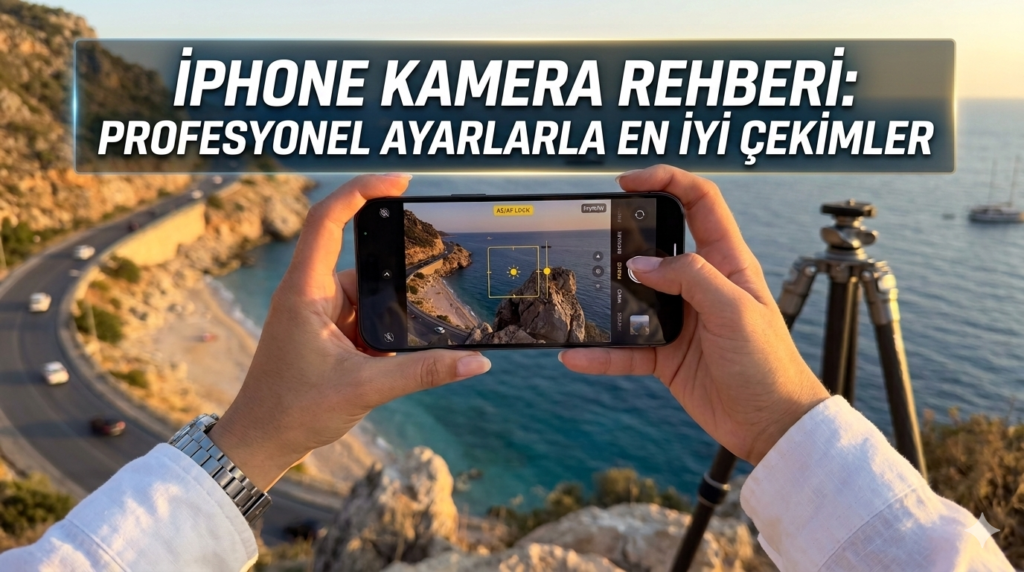
Ayarlar bittiğinde iş çekim tekniğine geliyor. Kamerada ekrana dokunarak odak noktasını belirleyin; ardından odak karesinin yanındaki güneş simgesini yukarı veya aşağı sürükleyerek pozlamayı elle ayarlayın. Bu basit hareket, patlamış gökyüzlerinin ve karanlık yüzlerin önüne geçen en etkili tekniktir.
Fiziksel ses tuşları da birer deklanşördür: Ses açma tuşuna basılı tuttuğunuzda video kaydı başlar, bıraktığınızda durur. Bu arada sessiz bir ortamda çekim yapıyorsanız deklanşör sesini nasıl yöneteceğinizi iPhone kamera sesi kapatma ve açma rehberimizde adım adım anlatmıştık.
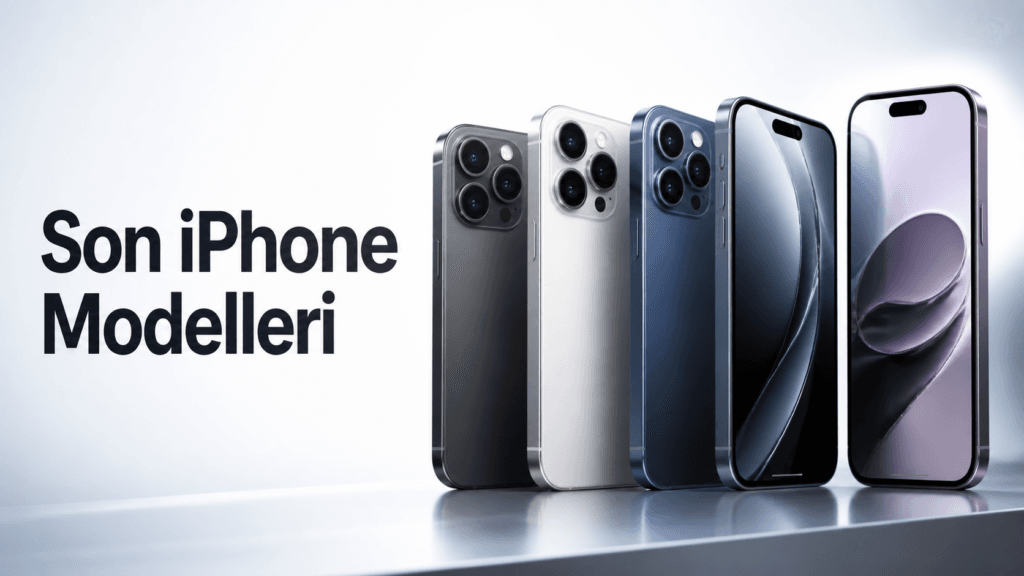
Pro modellerde ise Apple ProRAW devreye giriyor. Bu format, fotoğrafın işlenmemiş sensör verisini saklar; Lightroom gibi programlarda pozlamayı, beyaz dengesini ve renkleri kayıpsız düzenlemenize imkân tanır. Dosyalar büyüktür, bu yüzden ProRAW’ı her çekimde değil, sonradan ciddi düzenleme yapacağınız kareler için açın. Hangi modellerin ProRAW, 48 MP sensör ve gelişmiş telefoto desteği sunduğunu merak ediyorsanız son iPhone modellerini incelediğimiz yazımıza göz atabilirsiniz.
iOS 26 ile Gelen Kamera Yenilikleri
iOS 26, kamera tarafında da birkaç akıllı dokunuş getirdi. Bunların en pratiği Lens Temizleme İpuçları: Telefon, lensin parmak izi ya da lekeyle kirlendiğini algıladığında sizi uyarıyor. Puslu ve soluk çıkan fotoğrafların bir numaralı sebebi kirli lens olduğu için bu küçük uyarı, çekim kalitesini sessizce yükselten bir özellik. Kesintisiz çekim deneyimi isteyenler aynı menüden bu uyarıları kapatabiliyor da. Yenilenen kamera arayüzü ise modlar arasında geçişi sadeleştirerek ayarlara çekim sırasında daha hızlı ulaşmanızı sağlıyor.
Kapatmanızın Daha İyi Olacağı Ayarlar
Her ayar açık olduğunda daha iyi çalışmıyor. Makro moduna sahip modellerde Makro Denetimi’ni açık tutun ama otomatik makro geçişini kontrol edin; kamera açıyı ayarladığınız sırada aniden makro moda girip çıkarsa kadrajınız bozulur. Hızlı Çekime Öncelik Ver seçeneği ise seri fotoğraf çekerken görüntü işlemeyi kısarak kaliteden ödün verir; tek tek özenli kareler çekiyorsanız bu ayarı kapatmak daha nettir.
Sık Sorulan Sorular
iPhone’da en kaliteli fotoğraf ayarı hangisi?
Yüksek Verimlilik formatı, Zengin Kontrast fotoğrafik stili ve açık ızgara kombinasyonu çoğu kullanıcı için en iyi sonucu verir. Pro modellerde ciddi düzenleme yapılacak kareler için ProRAW eklenebilir.
Video için 4K mı 1080p mi çekmeliyim?
Sosyal medya ve arşiv değeri taşıyan çekimler için 4K 30 fps ideal dengedir. Depolama alanınız kısıtlıysa günlük kayıtlarda 1080p 30 fps yeterlidir.
Fotoğraflarım neden önizlemeden farklı çıkıyor?
Genellikle varsayılan Standart fotoğrafik stil, sahneyi olduğundan daha düz işler. Zengin Kontrast stiline geçmek ve pozlamayı çekim sırasında elle ayarlamak bu farkı büyük ölçüde kapatır.
Gece çekimlerinde ne yapmalıyım?
Gece modu düşük ışıkta otomatik devreye girer. Telefonu sabit tutun ya da bir yere yaslayın; pozlama süresi uzadıkça titreme, bulanıklığın ana sebebi haline gelir.
Sonuç: Beş Dakikalık Ayar, Kalıcı Fark
iPhone kamerasından profesyonel sonuç almak için ek uygulamaya da pahalı ekipmana da gerek yok; gereken şey doğru ayarlar ve birkaç temel teknik. Izgarayı açın, formatınızı ve fotoğrafik stilinizi belirleyin, video çözünürlüğünüzü kullanım amacınıza göre seçin ve pozlamayı elle kontrol etmeyi alışkanlık haline getirin. Bu rehberdeki ayarları bir kez yaptıktan sonra telefonunuz her çekimde sizin tarafınızda çalışacak. Gerisi ışığı okumaya ve bol bol pratik yapmaya kalıyor.
iPhone ipuçlarını kaçırmayın!
Apple, iOS ve mobil fotoğrafçılık dünyasındaki tüm püf noktaları için Dijipedya’yı takipte kalın. Sizin vazgeçilmez kamera ayarınız hangisi? Yorumlarda paylaşın.