Kaiber; yapay zekâ ile görsel ve video üretme, müzikle eşleme ve kurgu yapma araçlarını bir araya getiren bir platformdur. Güncel resmî belgelerde üç temel çalışma alanı bulunuyor: Canvas, Beat Sync ve Editor. Bir projeye başlamadan önce bu alanların görevini ayırmak, hangi ekranda ne yapacağınızı anlamayı kolaylaştırır.[1]
Kaiber ile çalışırken tek bir büyük komutla bütün müzik videosunu kusursuz oluşturmayı beklemek yerine, kaynak medya, hareket, ritim ve son kurgu aşamalarını planlamak daha denetlenebilir bir yöntemdir. Bu rehberde küçük bir sosyal medya videosu üzerinden uygulanabilir başlangıç akışı hazırladık. Örnek senaryo üretim planıdır; ölçülmüş ürün testi değildir.
Canvas, Beat Sync ve Editor farkı
Canvas, farklı modellerle görsel, video ve ses üretme veya mevcut medyayı dönüştürme alanıdır. Beat Sync, ses ve görüntülerden ritimle eşlenmiş video varyasyonları hazırlamaya odaklanır. Editor ise klipleri sıralama, kesme, ses katmanlama ve son düzenlemeyi yapma işini üstlenir.[1][2]
| Elinizde ne var? | Başlangıç alanı | İlk amaç |
|---|---|---|
| Bir fikir veya referans görsel | Canvas | Kullanılacak kısa klibi üretmek |
| Müzik ve hazır görsel ya da klipler | Beat Sync | Ritimle uyumlu denemeler hazırlamak |
| Birkaç hazır klip ve ses | Editor | Sıralamak ve son kurguyu yapmak |
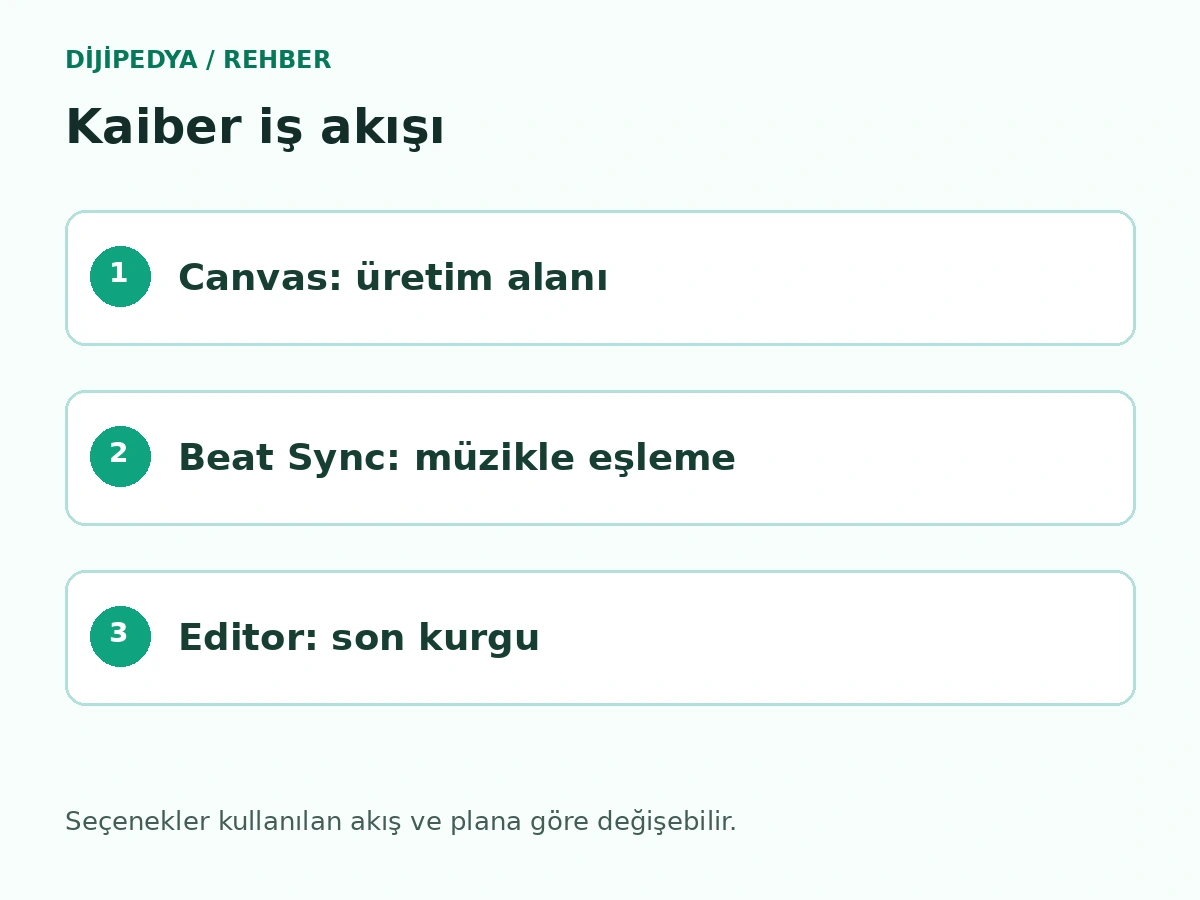
Bu alanlar birlikte kullanılabildiği gibi ayrı da değerlendirilebilir. Bütün projelerde üçünü de kullanmak zorunda değilsiniz. Örneğin hazır fotoğraflarınız ve müziğiniz varsa üretim modelinden yeni görüntü istemeden ritim odaklı bir denemeyle başlayabilirsiniz.[1]
Başlamadan önce hazırlık
İlk proje için kendi çektiğiniz veya kullanma hakkınız bulunan üç görsel ve bir kısa müzik bölümü seçin. Kaynakların hak durumunu, aracın sunduğu ticari kullanım hakkından ayrı düşünün. Platforma ücret ödemek, yüklediğiniz her müziğin ve fotoğrafın haklarını otomatik olarak size vermez.
Videonun nerede yayımlanacağını belirleyin. Reels için dikey, web kapağına eşlik eden video için yatay kurgu isteyebilirsiniz. Kadrajı baştan seçmek, sonradan kişinin yüzünü veya ürünün önemli bölümünü kesmek zorunda kalmanızı azaltır.
Bir cümlelik hedef yazın: “Kıyıdaki küçük bir kafenin atmosferini üç sahnede anlatan kısa tanıtım.” Bu hedef, kullanılacak görselleri ve hareketi seçmek için yeterli başlangıçtır. “Viral olacak video” gibi ölçütü belirsiz bir hedef, üretim sırasında hangi sonucun iyi olduğunu açıklamaz.
İlk proje için örnek sahne planı
| Sahne | Görüntü | Hareket beklentisi | Kontrol |
|---|---|---|---|
| Açılış | Kafenin dışı ve deniz | Hafif ileri yaklaşma | Bina ve tabela bozulmasın |
| Orta | Masadaki kahve | Yavaş yakın plan | Fincanın biçimi korunsun |
| Kapanış | Gün batımı ve boş masa | Sakin yatay hareket | Ufuk ve nesneler tutarlı kalsın |
Bu plan hayalî bir içerik örneğidir. Gerçek işletme adı veya müşteri iddiası içermez. Kendi çekimlerinizle çalışıyorsanız sahnenin asıl kimliğini koruyacak kadar dar hareket tanımlayın. Çok sayıda yeni nesne veya kamera hareketi eklemek ilk denemeyi değerlendirmeyi zorlaştırabilir.
Canvas’ta üretime nasıl yaklaşılır?
Resmî belgelerde Canvas, seçilmiş üretim modelleri ve iş akışlarıyla kullanılabilen açık çalışma alanı olarak anlatılıyor. Yüklediğiniz medyadan veya yazdığınız tariften başlayabilirsiniz. Model ve işlem türünü, istediğiniz sonuca göre seçmek gerekir.[1]
İlk adımda tek sahneye odaklanın. Bir referans görseli yükleyin, istediğiniz hareketi kısa tarif edin ve üretimden önce oran, süre ve tüketim bilgilerini inceleyin. Bir modelin aynı isim altında bütün planlarda aynı seçeneklerle bulunacağını varsaymayın.
İlk çıktıda yalnızca iki soruya bakın: Referansın önemli nesneleri korunmuş mu? İstenen hareket gerçekleşmiş mi? İki koşul da sağlanmadan uzun projeye geçmeyin. Başarısızlık durumunda bütün promptu değiştirmek yerine hareketi veya kapsamı tek tek daraltın.
Kullanılabilir hareket tarifi
Sahnedeki kahve fincanı, masa ve arka plan aynı kalsın.
Kamera çok yavaş biçimde fincana yaklaşsın.
Doğal gün ışığı ve gerçek fotoğraf estetiği korunsun.
Yeni nesne, yazı veya kişi eklenmesin.
Fincanın biçimi ve kulpu değişmesin.
Bu tarif bir modelin kesin olarak bütün koşullara uyacağını garanti etmez. Amacı, sonucu karşılaştırabileceğiniz açık beklentiler oluşturmaktır. İlk kare ile son kareyi yan yana inceleyin; fincanın boyutu, kulpu ve masanın kenarı gibi ayrıntılara bakın.
Birden fazla sahnede aynı ürünü kullanacaksanız referans görselleri düzenli adlandırın. Benzer iki dosyayı karıştırmak, modelin tutarsızlığı gibi görünen bir kaynak hatası oluşturabilir. Üretim kaydında hangi görselle hangi ayarın kullanıldığını saklayın.
Beat Sync ile ritme uygun video
Beat Sync başlangıç belgeleri, ses ve medyadan proje oluşturma, video varyasyonları hazırlama ve sonucu düzenleyip dışarı alma akışını açıklıyor. Kullanılabilen video türleri, toplu üretim kapsamı ve diğer seçenekler plana göre değişebilir.[2][3]
Müziği yükledikten sonra kullanılacak bölümü dikkatle seçin. Parçanın bütün uzunluğunu kullanmak zorunda değilsiniz. Girişte görsel değişim istemiyorsanız ilk vuruşa göre kurgu kararınızı belirleyin. Ritimle eşleme, her vuruşta mutlaka kesme yapmanız gerektiği anlamına gelmez.
Medyanızı ekleyin ve ilk varyasyonu kısa tutun. Sonucu sessiz izleyip görüntü akışına, sonra müzikle birlikte izleyip ritme bakın. Bu iki kontrolü ayırmak, iyi müziğin zayıf görüntü geçişini gizlemesini önler. Beğendiğiniz varyasyonun hangi girdilerden oluştuğunu not edin.
Editor’de son düzenleme
Editor klipleri zaman çizgisinde sıralamak, kesmek ve ses gibi katmanlarla tamamlamak için kullanılıyor. Medya kütüphanesi üzerinden farklı alanlarda hazırlanan içeriklere erişilebiliyor. Böylece her aşamadan sonra dosyayı indirip yeniden yüklemek gerekmeyebilir.[1][4]
Örnek kafe videosunda dış çekim, kahve yakın planı ve kapanış görüntüsünü sıraya koyun. Her klibin başlangıç ve bitişini kontrol edin. Bozuk bir hareketin bulunduğu yarım saniyeyi kesmek mümkünse bütün sahneyi yeniden üretmek gerekmeyebilir.
Yazı eklerseniz kısa tutun ve mobilde okunabilirliğini kontrol edin. Platformun arayüz öğelerinin metni kapatabileceği kenar bölgelerine önemli bilgi yerleştirmeyin. Logo veya işletme adını sonradan kurgu katmanında eklemek, üretim modelinin yazıyı bozması sorununu azaltabilir.
Görseller nerede saklanır?
Kaiber belgeleri, içeri aktarılan ve üretilen medyanın Media Library üzerinden Canvas, Beat Sync ve Editor’de kullanılabildiğini açıklıyor. Proje sayısı arttığında dosya adlandırması ve kaynak kaydı önem kazanır.[1][4]
Bir küçük proje için klasör düzeniniz şu bilgileri ayırabilir: kaynak fotoğraf, seçilen üretim, elenen deneme ve son çıktı. Her denemeye aynı “son video” adını verirseniz hangi sürümün onaylandığını takip etmek zorlaşır. Sürüm numarası veya tarih eklemek daha düzenli bir başlangıçtır.
Müşteri işi hazırlıyorsanız hangi medyanın hangi hakla kullanıldığını da proje notunda saklayın. Aracın kütüphanesinde bulunması, sizin yüklediğiniz kaynağın hak durumunu açıklamaz. Son teslimde yalnızca güzel görünen dosyaya değil, kullanılabilir ve takip edilebilir sürüme ihtiyaç vardır.
Ücret ve kredi kullanımını değerlendirme
Resmî plan açıklamalarında farklı kredi hakları, üretim özellikleri ve ticari kullanım koşulları listeleniyor. Örneğin Creator için ticari kullanım ve belirli üretim hakları belirtiliyor. Kendi hesabınızda geçerli güncel koşulu ödeme öncesinde kontrol edin.[3]
Bir projenin bütçesini yalnızca son videonun süresinden hesaplamayın. İlk denemeler, yeniden üretimler ve model seçimi tüketimi etkileyebilir. Önce tek sahnede kabul edilebilir sonucu bulup sonra diğer sahnelere geçmek, gereksiz denemeleri fark etmenizi kolaylaştırır.
Kayıtta sahne, model, işlem türü, üretim adedi ve kullanılan çıktı bulunsun. Üç denemeden yalnızca birini kullanmanız normal bir çalışma sonucu olabilir; fakat toplam üretimi bütçede görünür tutun. Kredi harcamasını bir performans garantisi olarak yorumlamayın.
Mobil ve masaüstü farkı
Kaiber’in destek belgeleri mobil ve masaüstü özelliklerini ayrı açıklıyor. Özellikle Canvas ve bazı Beat Sync seçeneklerinin erişim kapsamını kullandığınız cihaz için kontrol etmek gerekir. Masaüstü rehberinde gördüğünüz her düğmenin mobilde aynı yerde bulunacağını varsaymayın.[5]
Projeyi telefonda başlatıp bilgisayarda bitirecekseniz kaynak dosyaların hangi hesapta bulunduğuna dikkat edin. Farklı hesap veya çalışma alanı kullanmak, medyanın kaybolduğu izlenimini yaratabilir. Önce hesap ve kütüphane eşleşmesini kontrol edin.
Son videoyu ise yayımlanacağı cihazda mutlaka izleyin. Büyük ekranda rahat görünen detay, telefonda okunmayabilir. Özellikle dikey kırpım, altyazı ve yüz konumunu gerçek boyutta incelemek önemlidir.
Yayın öncesi kontrol listesi
- Kaynak görsel ve müziğin kullanım hakkı kontrol edildi mi?
- Ürün, yüz veya önemli nesne sahne boyunca tutarlı mı?
- Görüntü ritmi müziğin seçilen bölümüne uyuyor mu?
- Yazı ve logo mobilde okunuyor mu?
- Başlangıç ve sonda istenmeyen boşluk var mı?
- Doğru oran, sürüm ve sesle dışarı alındı mı?
Bu liste otomatik kalite puanı vermez; son incelemede unutulabilecek alanları toplar. Her madde için gerçek dosyaya bakın. Düzenleme ekranındaki önizleme ile indirilen videonun aynı son sürüm olduğundan emin olun.
Proje dosyasını teslim ederken ne kaydedilmeli?
Videoyu bir müşteriye veya ekip arkadaşına devredecekseniz yalnızca son dosyayı göndermek yerine kısa bir teslim notu hazırlayın. Hangi görüntülerin kaynak olarak kullanıldığını, hangi ses sürümünün seçildiğini ve sonradan yapılacak değişikliklerin nerede uygulanacağını belirtin. Böylece revizyon talebi geldiğinde bütün projeyi yeniden keşfetmeniz gerekmez.
Örneğin kurgusal ürün tanıtımında ilk sahne ürünün sabit fotoğrafı, ikinci sahne hafif hareketli detay, son sahne ise çağrı alanı olabilir. Müşteri yalnızca ürün renginin değişmesini isterse hangi sahnelerin bu bilgiye bağlı olduğunu listeden görebilirsiniz. Her değişikliği videonun tamamına uygulamak yerine etkilenen bölümleri belirleyin.
Teslim notuna en boy oranını, son onay tarihini ve dosya adını da yazın. Kaynak müzik değiştiğinde görüntü kesimlerinin tekrar değerlendirilmesi gerekebileceğini açık bırakın. Ritime göre seçilmiş geçişler, farklı bir parçanın aynı saniyelerinde anlamlı olmayabilir. Son kontrolü yeni sesle tekrarlayın.
Küçük bir sürüm tablosu yeterlidir: dosya adı, değişiklik özeti, inceleyen kişi ve yayımlanacak kanal. Karmaşık proje yönetimi kurmak zorunda değilsiniz. Önemli olan hangi videonun onaylandığını, hangisinin yalnızca deneme olduğunu karıştırmamaktır.
Sık sorulan sorular
Kaiber yalnızca tek bir video modeli mi?
Hayır. Resmî belgeler, farklı üretim modellerini ve birbiriyle bağlantılı çalışma alanlarını açıklıyor. Model ile platformun işlevini ayrı düşünün.[1]
Prompt yazmadan çalışılabilir mi?
Beat Sync ve bazı hazır iş akışları medya ve ses üzerinden çalışabiliyor. Kullanacağınız akışın koşullarını ilgili rehberden kontrol edin.[2]
Ürettiğim müzik videosunu ticari kullanabilir miyim?
Planın kullanım hakkını ve yüklediğiniz müzik ile görsellerin haklarını birlikte incelemelisiniz. Birinin uygun olması diğerini otomatik olarak çözmez.[3]
Fotoğrafı videoya dönüştürmek için başka seçenek var mı?
Evet. Genel yöntem ve alternatifler için fotoğraf canlandırma rehberimize bakabilirsiniz. Kaiber içindeki seçim ise elinizdeki medya ve istediğiniz kurguya göre yapılmalıdır.
Kaynaklar ve hazırlama notu
Bu rehber resmî belgeler ve aşağıdaki birincil kaynaklar incelenerek hazırlandı. Uygulama örnekleri Dijipedya tarafından açıklama ve karşılaştırma amacıyla kurgulandı; ölçülmüş performans sonucu olarak sunulmaz. Özellik ve plan koşulları değişebilir.
- Kaiber, Welcome to Kaiber. Bilginin alındığı tarih: 5 Kasım 2026.
- Kaiber, Getting started with Beat Sync. Bilginin alındığı tarih: 5 Kasım 2026.
- Kaiber, Plans. Bilginin alındığı tarih: 5 Kasım 2026.
- Kaiber, Adding media to Beat Sync. Bilginin alındığı tarih: 5 Kasım 2026.
- Kaiber, Mobile vs desktop. Bilginin alındığı tarih: 5 Kasım 2026.