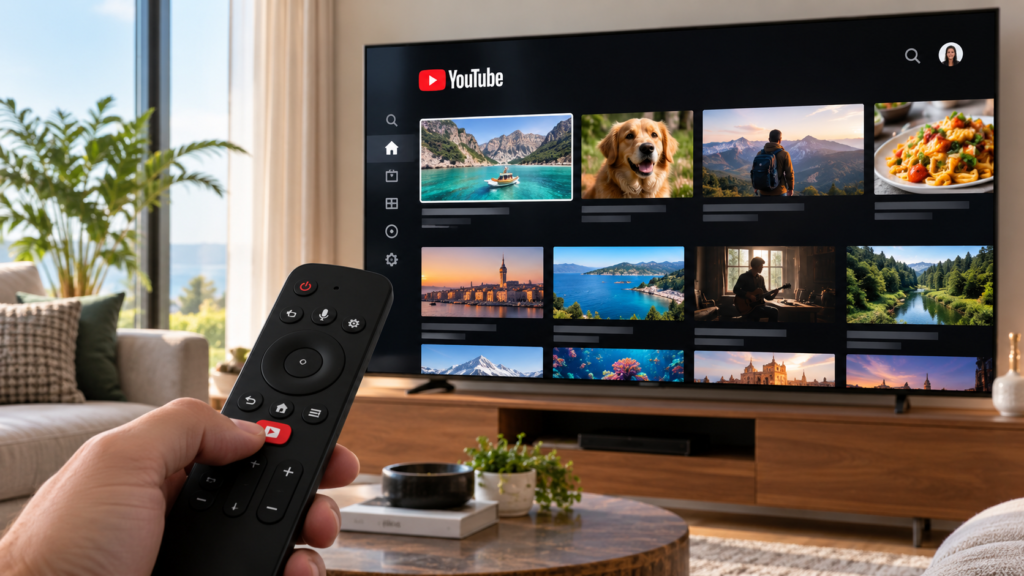
Telefon ve TV adımlarını karşılaştırmak veya güncelleme bekleme sorununu incelemek için YouTube güncelleme rehberine bakabilirsiniz.
Televizyonda YouTube güncelleme nasıl yapılır? Android TV’de Google Play Store üzerinden YouTube uygulamasının güncelleme durumunu kontrol edin. Diğer TV sistemlerinde modelin kendi uygulama mağazasını kullanın. “Cihaz en son gereksinimleri karşılamıyor” uyarısı çıkıyorsa uygulama desteği sona ermiş olabilir. Google, bazı cihazlarda üreticinin yazılım güncellemesinin erişimi geri getirebileceğini belirtiyor. Modelinizin resmî destek sayfasını kontrol edin. Kaynak: YouTube uygulamasını güncelleme ve desteklenmeyen cihazlar, erişim 7 Kasım 2026.
Televizyonunuzda YouTube uygulaması açılmıyorsa, sorununuz genellikle internet bağlantısı, uygulama güncellemesi veya TV yazılımı kaynaklı olabilir. İşte marka bazında çözümler:
Hızlı Çözüm Adımları:
Televizyonunuzu elektrikten çekip 30 saniye bekleyin ve tekrar açın
Internet bağlantınızı kontrol edin (Wi-Fi veya Ethernet)
YouTube uygulamasını kaldırıp yeniden yükleyin
TV yazılımınızın güncel olduğundan emin olun
LG Televizyonda YouTube Açılmıyor
LG webOS televizyonlarda YouTube sorunu yaşıyorsanız:
Uygulama Güncellemesi: LG Content Store’dan YouTube uygulamasını güncelleyin
Ağ Ayarları: Ayarlar > Ağ > Ağ Bağlantısını Test Et seçeneğini kullanın
Hızlı Başlatma: Bu seçenek modele göre değişir. Hızlı Başlatma ayarını değiştirmeden önce üreticinin destek talimatını kontrol edin
Fabrika Ayarları: Sorun devam ederse, Ayarlar > Genel > Başlangıç Ayarlarına Dön
Vestel Televizyonda YouTube Açılmıyor
Vestel Smart TV’lerde YouTube problemi için:
Android TV Modeller: Google Play Store’dan YouTube güncellemesini kontrol edin
Cache Temizleme: Ayarlar > Uygulamalar > YouTube > Önbelleği Temizle
Tarih/Saat Ayarı: Yanlış tarih ayarı YouTube’un çalışmasını engelleyebilir
DNS Değiştirme: Google DNS (8.8.8.8 ve 8.8.4.4) kullanmayı deneyin
Beko Televizyonda YouTube Açılmıyor
Beko televizyonlarda menüler ve uygulama mağazası modele göre değişir. Önce TV’nin işletim sistemini kontrol edin:
Google hesabınızdan çıkış yapıp tekrar giriş yapın
Uygulamalar menüsünden YouTube’u yeniden başlatın
Sistem güncellemesi yapın (Ayarlar > Cihaz Tercihleri > Hakkında)
Ekrandaki hata mesajını not edip modelin resmî destek sayfasında kontrol edin
Onvo Televizyonda YouTube Açılmıyor
Onvo Android TV modellerde:
Play Store’dan YouTube uygulamasını kaldırıp yeniden yükleyin
VPN kullanıyorsanız kapatın
Router’ınızı yeniden başlatın
YouTube dışında başka bir video uygulamasının çalışıp çalışmadığını kontrol edin
Smart TV’de YouTube Açılmıyor – Genel Çözümler
İnternet Hızı Kontrolü:
Gerekli bağlantı hızı video çözünürlüğüne ve bağlantı koşullarına göre değişir. Oynatma sorununda çözünürlüğü düşürerek ve başka bir uygulamada video açarak bağlantıyı sınayın.
Alternatif Çözümler:
Mobil cihazınızdan ekran yansıtma (Chromecast, AirPlay)
HDMI kablosu ile bilgisayar bağlantısı
Amazon Fire Stick veya Chromecast gibi streaming cihazları
Oyun konsolu (PlayStation, Xbox) üzerinden YouTube
Arçelik Televizyonda YouTube Açılmıyor
Arçelik Smart TV modellerde:
Sistem Güncelleme: Menü > Destek > Yazılım Güncelleme
Ağ Testi: Bağlantı hızınızı ve stabiliteyi kontrol edin
Smart Hub Sıfırlama: Sıfırlama seçenekleri modele göre değişir. Üreticinin modelinize ait destek talimatını kontrol edin
Bölge Ayarları: Hesap ve mağaza bölgesiyle ilgili uyarılarda üreticinin modelinize ait yardım sayfasını kontrol edin
Sunny Televizyonda YouTube Açılmıyor
Sunny markalı televizyonlarda:
Uzaktan kumandanın “Home” tuşuna basılı tutup uygulamayı yeniden başlatın
Yazılım güncellemesini TV’nin normal ayarlar menüsünden kontrol edin
USB güncellemesini yalnızca tam modeliniz için üreticinin yayımladığı dosya ve talimatlarla uygulayın
Yetkili servisle iletişime geçin (garanti kapsamında)
Ekstra İpuçları
YouTube Uygulama Versiyonu: Bazı eski TV’lerde güncel YouTube sürümü desteklenmeyebilir. Bu durumda:
Tarayıcı üzerinden youtube.com adresini ziyaret edin
YouTube’un resmî olarak desteklediği cihaz ve uygulama seçeneklerini kontrol edin
TV’nizi yeni bir modelle değiştirmeyi düşünün
Servis Desteği:
Tüm çözümler işe yaramazsa, TV markanızın yetkili servisini arayın. Donanımsal bir sorun olabilir.
YouTube geçmişini silmek için YouTube geçmişi temizleme rehberimize göz atabilirsin.
Özet: Televizyonunuzda YouTube açılmıyorsa, önce basit çözümlerle başlayın: TV’yi yeniden başlatın, internet bağlantısını kontrol edin, uygulamayı güncelleyin. Marka özelinde sorunlar için yukarıdaki detaylı adımları takip edin. Sorun devam ederse profesyonel destek alın.
İlgili içerik: Samsung TV sesli komut ayarları ve Türkçe kullanım rehberi
Televizyonunuzda Google TV arayüzü varsa özelliklerini Google TV nedir rehberimizde anlattık.