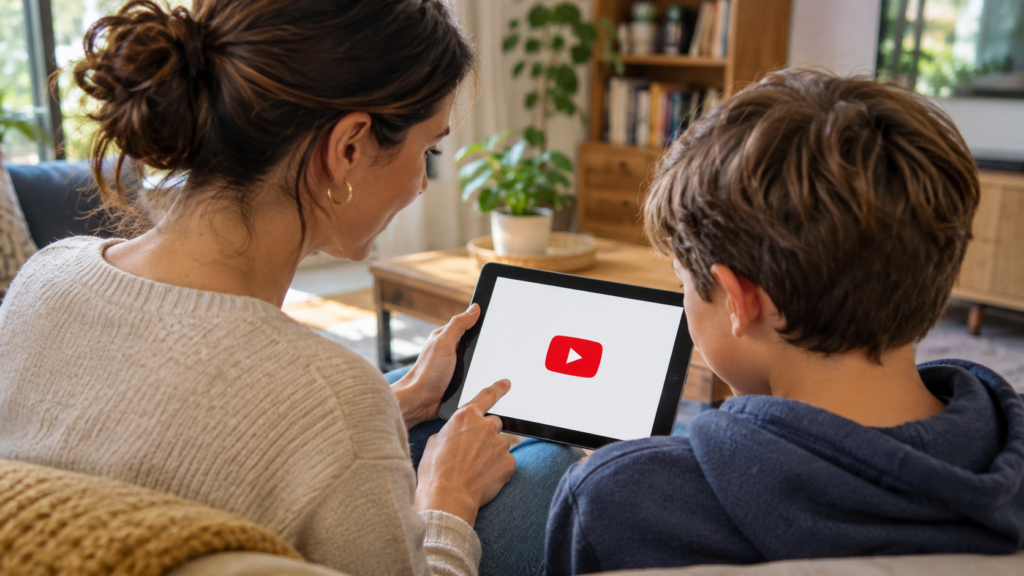
YouTube ebeveyn kontrolünü kurarken önce çocuğun hangi hesap ve uygulamayla video izlediğine bakın. YouTube Kids ayrı bir izleme ortamı sunar. Denetimli YouTube hesabı, ana YouTube deneyiminde ebeveyn ayarları sağlar. Kısıtlı Mod, olgun kitlelere yönelik olabilecek içerikleri filtrelemeye yardımcı olur. Kapsamı, ayarın tarayıcıda veya uygun hesaplarda Family Link üzerinden yönetilmesine göre değişir. Aşağıdaki adımları çocuğun gerçekten kullandığı profil üzerinden uygulayın.
Hangi seçenek hangi iş için?
YouTube Kids, çocuk profilinin içerik düzeyini ve arama erişimini yönetmek isteyen aileler için bir seçenektir. Çocuğun ana YouTube uygulamasını kullanması gerekiyorsa uygun hesaplarda ebeveyn denetimli deneyim değerlendirilebilir. Genç hesaplarına yönelik Family Center denetimi ayrı bir deneyimdir. Google, özellikleri hesap türüne ve yaş grubuna göre ayrı açıklıyor.
Ortak bir bilgisayarda yalnızca yetişkinlere yönelik olabilecek içeriklerin bir kısmını filtrelemek istiyorsanız Kısıtlı Mod’a bakın. Bu ayar, çocuğa özel bir profil ve aile denetimi oluşturmaz. Farklı tarayıcı profillerini ve cihazları ayrıca kontrol edin.
1. Önce hesabı ve cihazı belirleyin
Telefon, tablet, bilgisayar ve TV’de hangi YouTube hesabının açık olduğunu yazın. Bunu profil simgesinden kontrol edebilirsiniz. Çocuk bazen kendi tabletinde çocuk hesabını, televizyonda ise yetişkin hesabını kullanıyorsa ayarı yalnızca tablete uygulamak her iki ortamı kapsamayabilir.
Bir ebeveyn hesabı ile çocuğun kullandığı hesabı birbirinden ayırın. Kurulum boyunca hangi profili düzenlediğinizi menünün üst kısmından kontrol edin. Birden çok çocuk profili varsa aynı ayarın hepsinde açık olduğunu varsaymadan her profili ayrı ayrı inceleyin.
2. YouTube Kids’te içerik düzeyini ve aramayı ayarlayın
YouTube Kids’te ebeveyn ayarlarını açın ve yönetmek istediğiniz çocuk profilini seçin. Hesapla bağlantılı kullanımda ayarları Family Link üzerinden de yönetebilirsiniz. İçerik düzeyine bakın ve çocuğun ihtiyaçlarına uygun seçeneği belirleyin. Aramayı kapatmak istiyorsanız profilin arama ayarını değiştirin.
Aramayı kapattıktan sonra çocuk profiline geçin ve arama alanının beklediğiniz biçimde değiştiğini kontrol edin. Ardından ana sayfada nelerin göründüğüne bakın. Arama düğmesinin kapanması tek başına bütün izleme seçeneklerinin kapandığını göstermez.
Aile içinde “hangi videoları birlikte izliyoruz?” gibi somut kurallar belirlemek ayar seçimini kolaylaştırır. Örneğin okul projesi için bir videoya ihtiyaç olduğunda ebeveyn hesabıyla birlikte izlemek, çocuğun genel profil ayarlarını sürekli değiştirmekten daha yönetilebilir olabilir.
3. Family Link ile denetimli YouTube hesabını yönetin
Family Link uygulamasında çocuğun hesabını seçin. Denetimler ve içerik kısıtlamaları altında YouTube seçeneklerine bakın. Google’ın sunduğu deneyim ve içerik ayarları arasından amacınıza uygun olanı seçin. Menü görünmüyorsa doğru aile hesabını ve çocuğun hesap türünü kontrol edin. YouTube ve YouTube Kids seçenekleri hesap uygunluğuna göre farklı görünebilir.
Google, denetim eklemeden önce çocuğun verilerini indirmeyi öneriyor. Mevcut bir hesabı değiştiriyorsanız kurulum ekranındaki veri ve özellik açıklamalarını okuyun. Ayarları tamamladıktan sonra çocuğun hesabıyla ana YouTube uygulamasını açıp doğru profilin etkin olduğunu doğrulayın.
Gençler için Family Center’da sunulan denetim seçenekleri çocuklar için Family Link akışıyla birebir aynı değildir. Hesap uygunluğuna göre YouTube’un ilgili genç denetimi sayfasını kullanın. Bir menüyü bulamadığınızda önce hangi denetim türünü kurduğunuzu kontrol edin.
4. Kısıtlı Mod’u ayrı olarak kontrol edin
YouTube’da profil menüsünden Kısıtlı Mod ayarını arayın. Uygun olduğunda etkinleştirin ve aynı tarayıcı profilinde ayarın kaydedildiğini doğrulayın. Okul veya kurum ağı ayarı yönetiyorsa seçenek kilitli olabilir. Tarayıcı, uygulama ve TV arasında aynı görünümü beklemeden her cihazı ayrı inceleyin.
Kısıtlı Mod kullanıyorsanız evdeki diğer hesaplara geçildiğinde durumun nasıl değiştiğini kontrol edin. Örneğin çocuk hesabı dışında yetişkin hesabı açık bırakılan ortak televizyon, daha farklı bir deneyim gösterebilir. Kurulumun ardından cihazları kullanan kişilerle hangi profilin seçileceğini paylaşın.
Ayar görünmüyor veya beklediğiniz gibi çalışmıyor mu?
Family Link’te yanlış çocuğun profiline girmiş olabilirsiniz. Önce profil adını doğrulayın. Ayar uygulamada görünmüyorsa ebeveyn hesabındaki seçeneklerle çocuğun cihazındaki sonucu ayrı kontrol edin. Televizyonda yetişkin profili açıksa çocuk profiline geçip testi tekrarlayın.
Çocuğun görebildiği bir videoyu istemiyorsanız mevcut engelleme ayarlarının kullandığınız deneyimde nasıl çalıştığını Google’ın yardım sayfasından kontrol edin. Belirli bir videoyu engellemek, aynı konudaki diğer videoları tek tek değerlendirme ihtiyacını ortadan kaldırmaz.
Kurulumdan sonra üç şeyi not alın: seçilen hesap, uygulanan içerik düzeyi ve kontrol edilen cihazlar. Yeni bir tablet veya televizyon eklendiğinde bu listeyle aynı ayarların orada da geçerli olup olmadığını kontrol edebilirsiniz.
İlgili içerikler
TV’de hangi hesabın açık olduğunu kontrol etmek için televizyonda YouTube rehberine bakabilirsiniz. Arama sonuçlarındaki ayrı Google filtresi için Google Güvenli Arama rehberi de kullanılabilir.
Kaynakça
Google Aileler Yardım: YouTube ve YouTube Kids seçenekleri Erişim 7 Kasım 2026.
YouTube Aileler Yardım: YouTube Kids arama ayarı Erişim 7 Kasım 2026.
YouTube Aileler Yardım: Family Center’da genç denetimi Erişim 7 Kasım 2026.
YouTube Yardım: Kısıtlı Mod Erişim 7 Kasım 2026.
Hangi yaş grubunda hangi deneyim tercih edilmeli?
Okul öncesi çocuklar için YouTube Kids uygulamasındaki daha sınırlı içerik ayarları başlangıç noktası olabilir. YouTube Kids içinde küçük çocuklar, daha büyük çocuklar ve ebeveynin tek tek onayladığı içerikler için farklı seçenekler bulunur. Ancak yaş aralığı tek başına karar vermek için yeterli değildir. Çocuğun izleme alışkanlığı, yaşına uygun olmayan içeriklerden nasıl etkilendiği ve yetişkin gözetimine ihtiyacı da önem taşır. Daha büyük bir çocuk normal YouTube deneyimine geçecekse aile hesabı ve denetimli deneyim seçeneklerini önce inceleyin. Kontrol düzeyi genişledikçe çocuğun karşısına çıkan içerik çeşitliliği artabilir. Her ayarı çocukla birlikte gözden geçirmek, teknik engelleri anlaşılır aile kurallarıyla desteklemeye yardımcı olur.
Yalnızca onayladığınız içerikleri açma
YouTube Kids profilini oluştururken ‘İçeriği kendiniz onaylayın’ seçeneği kullanılabiliyorsa çocuk yalnızca ebeveynin seçtiği video, kanal veya koleksiyonları izleyebilir. Bu seçenekte arama özelliği kapalıdır. Özellikle henüz kendi başına arama yapması istenmeyen küçük çocuklarda güçlü bir başlangıç kontrolüdür. Onay listesine ilk başta çok fazla kanal eklemek yerine birkaç güvenilir eğitim ve eğlence kaynağı ekleyin. Kanalın adının tanıdık olması tüm videoların uygun olduğunu garanti etmez; seçimi aralıklarla yeniden değerlendirin. Çocuğun ilgisi değiştikçe listede düzenleme yapabilirsiniz. Kontrol, öneri sisteminin çocuk için doğru karar verdiği varsayımına dayanmaz; ebeveynin açık seçimini esas alır.
Arama kapalı olsa da neden izleme kontrolü gerekir?
Aramayı kapatmak çocuğun istediği herhangi bir kelimeyle yeni video bulmasını sınırlar, fakat mevcut içeriklerin her zaman tamamen uygun olduğu anlamına gelmez. YouTube Kids, uygun olmayan içerikleri ayıklamaya yönelik sistemler kullanır; resmî yardım sayfaları bütün videoların tek tek insan tarafından incelenmediğini açıklar. Bu nedenle çocuğun ne izlediğini düzenli konuşmak, uygunsuz görünen içerikleri engellemek ve gerekiyorsa bildirmek önemlidir. Ebeveynin cihazı bir kez ayarlayıp yıllarca kontrol etmemesi sağlıklı bir yaklaşım değildir. Yeni kanallar, değişen içerik tercihleri ve farklı cihazlarda oturum açılması gibi durumlar kontrol gerektirir. Çocuk için güvenli dijital alışkanlık, yalnızca bir filtreyle değil düzenli iletişimle kurulur.
Family Link ile hesabı yönetme
Google Family Link, uygun çocuk hesapları için çeşitli aile denetimlerini tek yerden yönetmeye yardımcı olabilir. YouTube Kids’in ilgili ayarları Family Link üzerinden de düzenlenebilir; seçenekler çocuğun yaşına, hesap türüne ve bölgesine göre değişebilir. Önce ebeveyn cihazında doğru Google hesabıyla oturum açtığınızı doğrulayın. Sonra yönetmek istediğiniz çocuğun profilini seçin ve kullanılabilir YouTube denetimlerine bakın. Aynı telefonda birden fazla Google hesabı bulunması ayarların yanlış profile uygulanmasına yol açabilir. Çocuğun hem tablet hem telefon kullanması durumunda cihaz listesini gözden geçirin. Belirli bir ayarın görünmemesi mutlaka hata anlamına gelmez; hesap uygunluğu ve yaş sınırları farklı olabilir.
Kısıtlı Mod neden tek başına yeterli değil?
YouTube’un Kısıtlı Mod özelliği potansiyel olarak yetişkinlere yönelik bazı içerikleri filtrelemeye yardımcı olan isteğe bağlı bir ayardır. Fakat YouTube Kids profili ya da denetimli çocuk hesabının yerini tutmaz. Resmî belgeler Kısıtlı Mod’un yaş sınırlamasıyla aynı mekanizma olmadığını da belirtir. Ayrıca oturum, tarayıcı ve cihaz koşullarına bağlı olarak ayar davranışını kontrol etmek gerekebilir. Çocuk normal YouTube kullanıyorsa hangi hesapla oturum açtığını ve ayarın gerçekten etkin olduğunu kontrol edin. Ebeveynin erişim sınırları için daha kapsamlı kontrol aradığı durumlarda yalnızca Kısıtlı Mod’u açmak yeterli bir plan sayılmamalıdır. İzleme geçmişi ve önerilen videolar için de düzenli değerlendirme gerekir.
Televizyonda YouTube açılıyorsa ne yapılmalı?
Evdeki akıllı televizyonu bütün aile kullanıyorsa telefonda yapılan denetimlerin TV’de aynı şekilde çalışacağını varsaymayın. Televizyondaki YouTube uygulamasının hangi hesapla açık olduğunu, misafir erişimini ve çocukların hesap değiştirme olanağını kontrol edin. TV’nin işletim sisteminde ayrıca uygulama kilidi ya da ebeveyn kontrolü bulunabilir. Bu özelliklerin adları Samsung, LG, Google TV ve diğer üreticilere göre değişir. Bir cihazda YouTube Kids kullanılırken başka cihazda normal YouTube açık kalması aile kurallarını zayıflatabilir. Gerekiyorsa TV üzerinde ayrı profil oluşturun ve yetişkin hesaplarının kolay erişilebilir olmadığından emin olun. Cihaz değiştirdikçe denetim ayarlarını da yeniden kontrol edin.
İzleme süresi ve uyku düzeni
İçeriğin uygunluğu önemli olsa da süre sınırı da ayrı bir karardır. Çocuğun ders, oyun, fiziksel etkinlik ve uyku zamanını birlikte değerlendirerek anlaşılır bir günlük plan oluşturun. Bazı cihaz ve aile denetimi araçları uygulama süresini sınırlayabilir; hangi ayarın kullanılabilir olduğu işletim sistemi ve hesap türüne bağlıdır. Otomatik sınırların amaçlarını çocuğa açıklayın. Örneğin yatmadan önce ekranın kapanması bir ceza değil düzenli uyku için aile kuralı olabilir. Sınır sürekli aşılmaya çalışılıyorsa yalnızca daha sert teknik engel koymak yerine çocuğun neden daha fazla izlemek istediğini konuşun. Ekran süresine ilişkin sağlık iddialarında yaşa uygun güncel uzman rehberlerini esas alın.
Uygunsuz video gördüğünüzde yapılacaklar
Çocuğun karşılaştığı bir video uygun görünmüyorsa önce videoyu kapatın ve panik yaratmadan ne olduğunu anlamaya çalışın. Uygulamaya bağlı olarak videoyu veya kanalı engelleme ve içeriği bildirme seçenekleri bulunabilir. Yalnızca izleme geçmişinden silmek, benzer içeriklerin hiçbir zaman görünmeyeceğini garanti etmez. Çocuğa şaşırtıcı ya da korkutucu bir içerikle karşılaştığında bunu gizlemeden yetişkine söyleyebileceğini anlatın. Sorunu bildirdikten sonra içerik düzeyi, arama izni ve onay listesi gibi ayarları yeniden gözden geçirin. Tekrarlayan sorunlarda daha sınırlı bir içerik deneyimine geçmek gerekebilir. Bir ekran görüntüsünü başkalarıyla paylaşırken çocuğa ait kişisel bilgileri gizlemeyi unutmayın.
Aile denetimi kontrol listesi
Denetimi tamamladıktan sonra kısa bir kontrol yapın: Çocuğun doğru profille oturum açtığını doğrulayın. İçerik seviyesini kontrol edin. Arama özelliğinin istenen durumda olduğundan emin olun. Onaylanan ve engellenen içerikleri gözden geçirin. Aynı hesapla kullanılan tablet, telefon ve televizyonu kontrol edin. Çocuk normal YouTube’a erişebiliyorsa Family Link ve Kısıtlı Mod ayarlarının kapsamını ayrı ayrı değerlendirin. Evdeki yetişkinlerin ortak yaklaşım benimsemesi kuralları tutarlı kılar. Çocuğa nasıl yardım isteyebileceğini de gösterin. Bu kontrol listesini yeni cihaz kurulduğunda, hesap değiştirildiğinde veya çocuk yeni bir yaş grubuna geçtiğinde tekrarlayın. Hiçbir filtre sıfır risk garantisi vermediği için düzenli sohbet ve birlikte izleme önemli kalır.
Resmî kaynaklar
- YouTube Kids profil ve içerik seçenekleri, erişim 7 Kasım 2026.
- YouTube Kids ayarlarını yönetme, erişim 7 Kasım 2026.
- Kısıtlı Mod yardım sayfası, erişim 7 Kasım 2026.