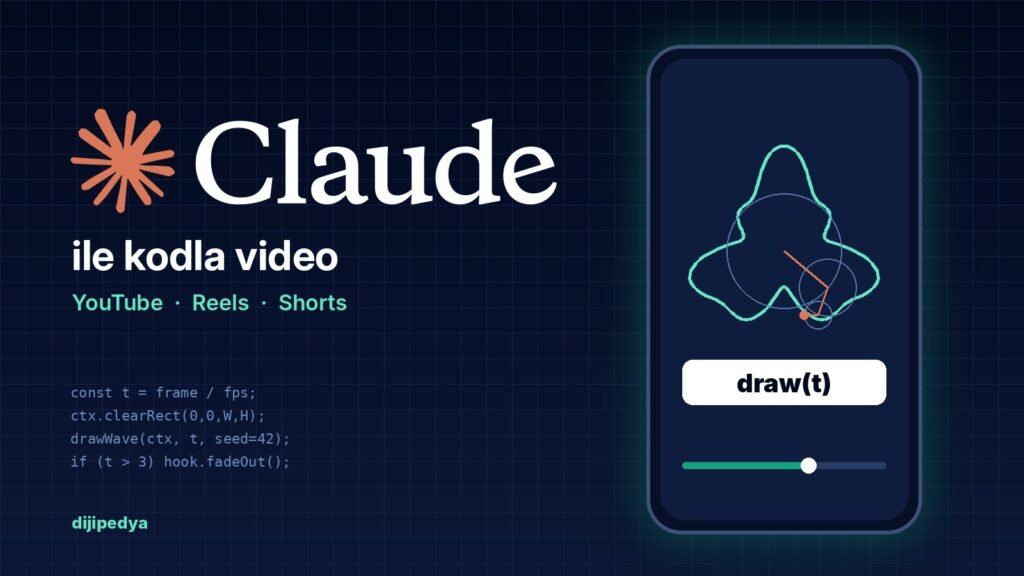
Claude bir video modeli değil; Runway, Kling ya da Sora gibi piksel üretmiyor. Buna rağmen YouTube, Reels ve Shorts için animasyonlu, altyazılı, sesli videolar çıkarabiliyor. Yöntem şu: Claude videoyu kod olarak yazıyor. Canvas, SVG, Remotion veya Three.js ile her kareyi zamana bağlı bir fonksiyonla çiziyor, sonra bu kod MP4 olarak render ediliyor. Bu rehberde Claude ile kodla video üretmenin kurulumundan kalite kontrolüne kadar bütün adımlarını, hazır prompt ve FFmpeg komutlarıyla anlatıyoruz.
İçindekiler
- Claude video üretirken ne yapıyor?
- 4 render yöntemi: hangisini ne zaman seçmeli?
- 1. Adım: Kurulum, plan ve limit ayarları
- 2. Adım: motion_rules.md kural dosyası
- 3. Adım: 7 maddelik yönetmen briefi
- 4. Adım: Önce sahne listesi, sonra render
- 5. Adım: FFmpeg ile videoyu Claude’a izletmek
- 6. Adım: Sert eleştiri turu ve bölgesel düzeltme
- 7. Adım: Tutan stili Claude Skill’e çevirmek
- Viral Reels ve YouTube için örnek konseptler
- İşe yarayan JavaScript kütüphaneleri
- Sıkça Sorulan Sorular
- Kaynaklar
Claude Video Üretirken Ne Yapıyor?
Runway, Luma, Kling ve Sora gibi modeller difüzyon tekniğiyle çalışır: rastgele gürültüden başlayıp pikselleri adım adım oluşturur. Sonuç fotoğraf gibi görünür ama içine müdahale etmek zordur. Bir sahnedeki tek bir yazıyı değiştirmek için videoyu yeniden ürettiğinde karakter, ışık ve kompozisyon da kayar.
Claude ise işe bir yazılımcı gibi yaklaşır. Animasyonu draw(t) adını verebileceğimiz bir fonksiyon olarak kurar: t saniyesinde ekranda ne olacağı matematiksel olarak hesaplanır. Bir rengi, koordinatı ya da süreyi koddan değiştirdiğinde video aynı yapısını koruyarak güncellenir. Aynı zaman koduna her render aldığında birebir aynı kareyi elde edersin.
| Kriter | Piksel üreten video modelleri | Claude (kod tabanlı) |
|---|---|---|
| Çıktı | Doğrudan MP4, düzenlenemeyen pikseller | HTML, Canvas 2D, SVG, Three.js veya Remotion kodu |
| Düzenleme | Sahnede yerel değişiklik çok zor | Koddaki her sayı, renk ve konum değiştirilebilir |
| Tutarlılık | Sahneler arasında karakter ve stil kayabilir | Aynı fonksiyon çağrıldıkça görünüm değişmez |
| İnsan yüzü | Fotogerçekçi yüzlerde güçlü | Yüzleri kodla çizdiği için stilize ve vektörel |
| Tekrarlanabilirlik | Her seed farklı sonuç verir | Aynı t anında aynı kare çizilir |
Bu fark, Claude’u bilgi anlatan, tipografisi güçlü ve marka renklerine sadık videolar için iyi bir araç yapıyor: eğitim videoları, veri hikâyeleri, ürün tanıtımları, tarih anlatıları. Fotogerçekçi insan sahnesi istiyorsan yine bir video modeline ihtiyacın var; aşağıda ikisini birleştirmenin yolunu da anlatıyoruz.
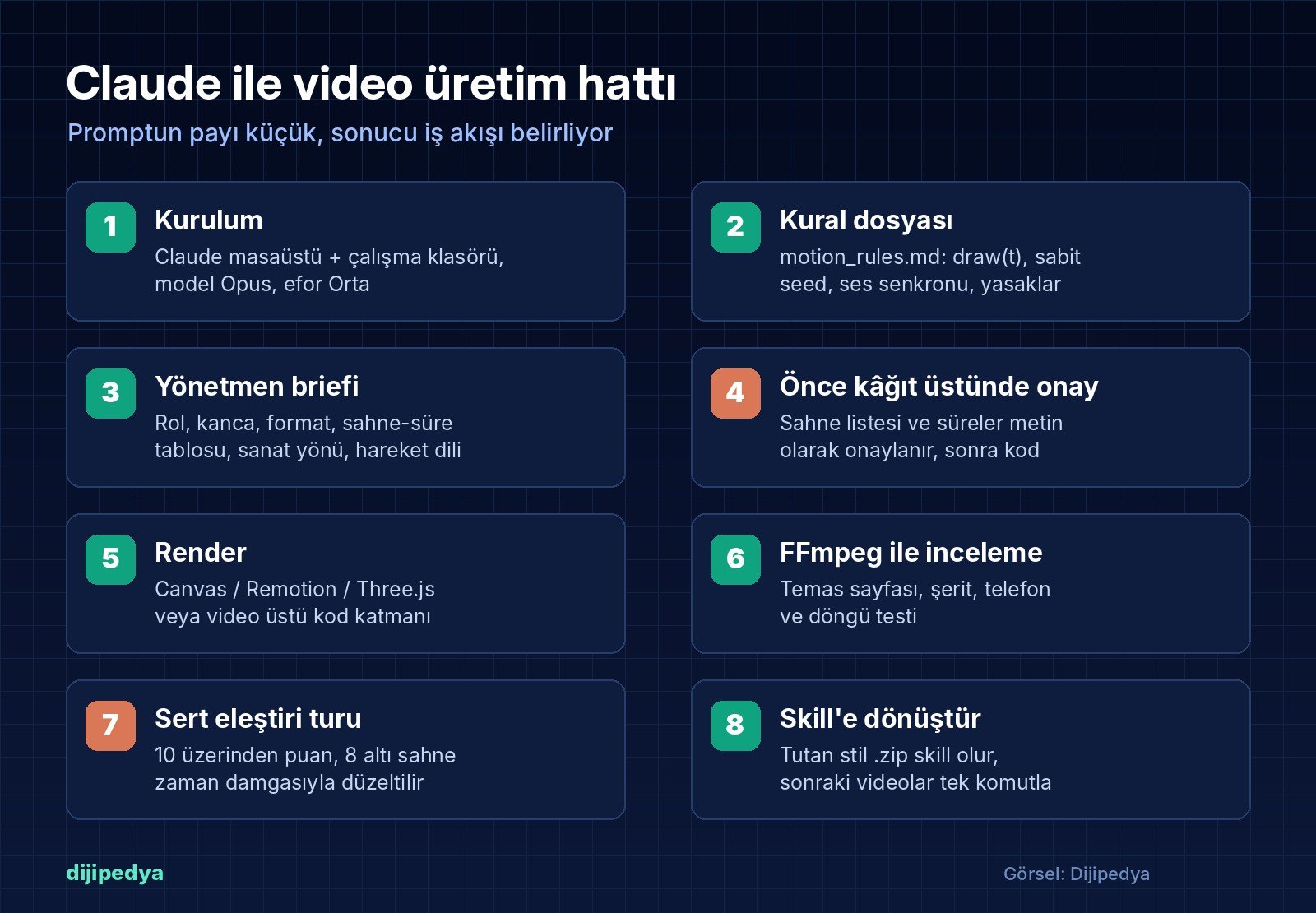
Bu işte en çok gözden kaçan nokta şu: sonucu büyük ölçüde iyi bir prompt değil, doğru kurulmuş bir iş akışı belirliyor. Bu yöntemi deneyenlerin ortak kanaati, kalitenin kabaca yüzde 10’unun prompttan, yüzde 90’ının ise kural dosyaları, onay adımları ve kontrol döngüsünden geldiği yönünde. Rehberin geri kalanı bu iş akışını adım adım kuruyor.
4 Render Yöntemi: Hangisini Ne Zaman Seçmeli?
Claude hareketli grafiği dört farklı yoldan üretebilir. Hangisini istediğini promptta açıkça yazmazsan model kendi varsayılanına gider, bu da çoğu zaman beklediğinden farklı bir sonuç demek.
1Saf kod: Canvas 2D, SVG, HTML
Harici kütüphane gerektirmez, tarayıcının kendi Canvas ve SVG özellikleriyle çalışır. Tipografi ağırlıklı anlatımlar, şemalar ve vektörel animasyonlar için en hafif ve en az limit harcayan yoldur. Promptta: “Pure Canvas 2D / HTML kullan”.
2Framework: Remotion veya HyperFrames
Remotion, React bileşenleriyle video yazmanı sağlar; HeyGen’in HyperFrames’i ise HTML ve CSS sahnelerini kare kare işler. Katmanlı zaman çizelgesi olan, reklam şablonu gibi tekrar kullanılacak işler için uygundur. Remotion’ın bazı şirket kullanımlarında ayrı lisans istediğini not et. Promptta: “Remotion framework ile kur”. Kurulumu için Claude Remotion rehberimize bakabilirsin.
33D motoru: Three.js
WebGL üzerinde üç boyutlu uzay, ışık, kamera ve parçacık sistemleri kurar. Uzay simülasyonları, fiziksel veri görselleştirmeleri ve 3D nesneler için kullanılır. Promptta: “Three.js WebGL ile”.
4Karma: video üstüne kod katmanı
Dans, kumaş, sıvı gibi koda dökmesi zor fiziksel hareketleri bir video modelinde üretip üstüne Claude’un yazdığı Canvas katmanını (altyazı, grafik, logo) bindirirsin. Promptta: “Hybrid video + code layer”.
B-roll için Hailuo kullanacaksan Hailuo AI‘da DIJIPEDYA koduyla yüzde 10 ek indirim alabilirsin.
Bu bağlantı bir ortaklık bağlantısıdır; üzerinden yapılan alımlardan Dijipedya komisyon alabilir.
1. Adım: Kurulum, Plan ve Limit Ayarları
Ciddi bir video işi için tarayıcı sohbeti yetmez; Claude’un dosya yazıp komut çalıştırabildiği bir ortam gerekir. İki seçenek var: Claude masaüstü uygulamasında bir çalışma klasörü bağlamak ya da Claude Code kullanmak. Bilgisayarında Node.js ve FFmpeg kurulu olsun; render ve kare yakalama bu ikisiyle yapılıyor.
Claude masaüstü / Claude Code  ->  çalışma klasörü (ör. ~/videolar/proje-1)
Model: Claude Opus  ->  Efor/düşünme: Orta
Gerekli araçlar: Node.js, FFmpeg, (isteğe bağlı) Remotion
Hangi plan yeter?
Anthropic’in fiyat sayfasına göre Pro planı aylık 20 dolar (yıllık ödemede 17 dolar), Max ise 100 dolardan başlıyor ve Pro’nun 5 ya da 20 katı kullanım sunuyor. Ara sıra kısa Reels ve Shorts üretenler için Pro yeterli. Uzun animasyonlu belgesel gibi onlarca render turu isteyen projelerde Pro’nun haftalık limiti tek başına bitebiliyor; düzenli üretim yapacaksan Max daha rahat. Türkiye fiyatları için Claude fiyatları yazımıza bakabilirsin.
Limitini koruyan 5 alışkanlık
- Efor ayarını rutin düzeltmelerde Ortada tut. Hazır bir kural dosyası ya da skill olmadan, en yüksek eforda sıfırdan render altyapısı kurdurmak haftalık limitin büyük bir kısmını tek oturumda tüketebiliyor.
- Her sohbette altyapıyı baştan kurdurma; motion_rules.md dosyasını en başta göster.
- Kod yazdırmadan önce sahne listesini ve süre tablosunu metin olarak onayla. Kâğıt üzerindeki düzeltme, koddaki düzeltmeden çok daha ucuz.
- Taslak turlarında FFmpeg’le alınan karelerin çözünürlüğünü düşük tut; Claude’a giden her görsel limitten yer.
- Tutan bir stili hemen skill’e çevir (7. adım), sonraki videolarda aynı talimatları tekrar yazma.
2. Adım: motion_rules.md Kural Dosyası
Çalışma klasörüne koyacağın kural dosyası, Claude için bir tür render sözleşmesidir. Her yeni projede onu okur ve aynı teknik standartlara uyar. Dosyada olması gereken dört temel kural:
- Zamana bağlı çizim: Bütün hareketler kare sayısına değil, draw(t) fonksiyonundaki saniye değerine bağlanır.
- Sabit seed: Kâğıt dokusu, mürekkep lekesi, parçacık gibi rastgele öğeler sabit bir sayıyla (ör. 42) üretilir. Yoksa aynı kare her render’da başka yerde çıkar.
- Ses senkronu: Web Audio ile üretilen efektler ya da dışarıdan eklenen MP3’ün zaman damgaları koda işlenir.
- Onay kapısı: Sahne akışı ve süre tablosu onaylanmadan kod yazılmaz.
Aşağıdaki şablonu kopyalayıp kendi projene göre düzenleyebilirsin:
# motion_rules.md
## Teknik
- Tüm animasyonlar draw(t) ile çizilir; t saniye cinsindendir, kare sayısı kullanılmaz.
- Rastgelelik sabit seed ile (seed = 42). Aynı t her zaman aynı kareyi verir.
- Format: 1080x1920 (9:16), 30 FPS. Kenarlara 50 px'den fazla yaklaşma.
- Three.js kullanılırsa renderer preserveDrawingBuffer: true ile oluşturulur.
- Ses: Web Audio veya MP3; olaylar zaman damgasıyla tetiklenir.

## Süreç
- Kod yazmadan önce sahne listesi + süre tablosu göster, onay bekle.
- Her render sonrası FFmpeg ile temas sayfası çıkar ve kendini 10 üzerinden puanla.
- 8'in altındaki sahneleri zaman damgasıyla raporla, sadece o bölümü düzelt.

## Stil yasakları
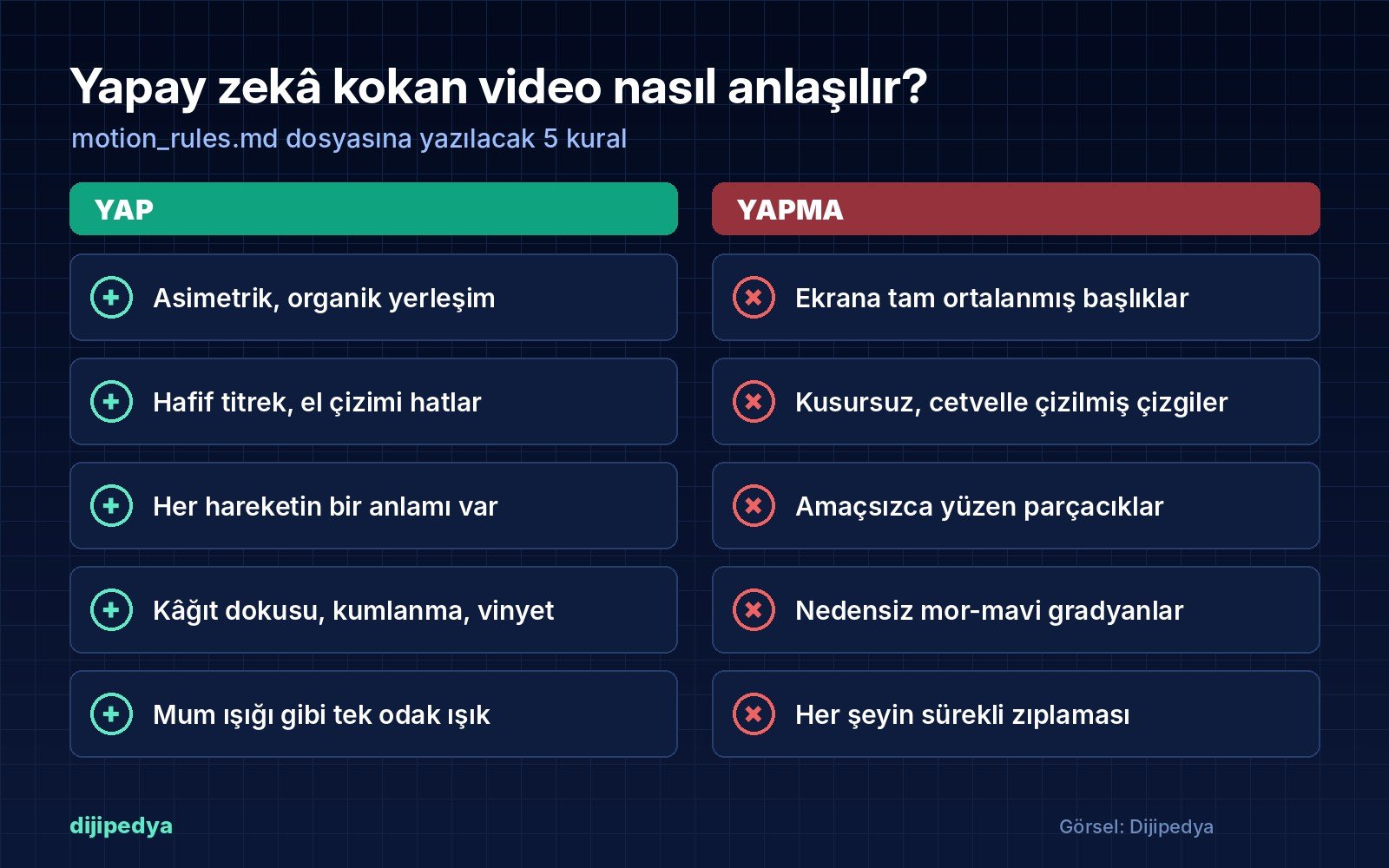
- Ekran ortasına yapıştırılmış jenerik başlık yok.
- Nedensiz mor-mavi gradyan, amaçsız yüzen parçacık yok.
- Her şeyin sürekli zıplaması yok; her hareketin bir anlamı olmalı.
Yapay zekâ kokan videodan kaçınmak
İlk bakışta yapay zekâyla yapıldığı anlaşılan, jenerik ve özensiz çıktılara İngilizcede “AI slop” deniyor. İzleyici bunu bir saniyede fark edip kaydırıyor. Kural dosyana aşağıdaki yap ve yapma listesini eklemek, videonun bir motion tasarımcısının elinden çıkmış gibi görünmesine yardım ediyor.
3. Adım: 7 Maddelik Yönetmen Briefi
“Bana gökyüzü hakkında video yap” gibi bir prompt sürpriz bir sonuç verir. Kontrol sende olsun istiyorsan Claude’a bir yönetmen briefi vermelisin. İyi bir brief yedi parçadan oluşur:
1Rol
“Kıdemli motion tasarımcısı, bilgi tasarımcısı ve bilim anlatıcısı rolünü üstlen.”
2Tek cümlelik hedef
İzleyici videodan çıktığında aklında ne kalmalı? Ör. “Gökyüzünün mavi olmasının nedeni, atmosferin mavi ışığı kırmızıdan çok daha fazla saçması.”
3Teknik format
“1080×1920 (9:16), 30 FPS, 45 saniye, Web Audio ses efektleri dahil.”
4Sahne listesi ve süre tablosu
Ör. 0-5 sn: kanca soru (“Uzay siyahsa gökyüzü neden mavi?”). 5-15 sn: güneşin beyaz ışığının prizmada renklere ayrılması. Sonraki sahneler de saniye aralıklarıyla yazılır.
5Sanat yönü
“Koyu lacivert zemin, minimalist vektör çizgiler, gök mavisi vurgu rengi, tek bir sans-serif yazı tipi.”
6Hareket dili
Hareketlere anlam yükle: sağa kayma zamanın ya da ışığın ilerlemesi, büyüme kavramın öneminin artması, dönme ise bir durum değişimi demek. Böylece izleyici hareketi görünce ne anlatıldığını sezer.
7Yasaklar ve otomatik onay
“Gereksiz parçacık kullanma, kenarlara 50 px’den fazla yaklaşma.” Gece boyunca kendi kendine çalışmasını istiyorsan şunu ekle: “Sahne listesini göster; 10 dakika içinde yanıt vermezsem onaylanmış say ve render’a devam et.”
Hepsini bir araya getirince ortaya şöyle bir prompt çıkıyor:
Kıdemli motion tasarımcısı ve bilim anlatıcısı rolünü üstlen. motion_rules.md dosyasındaki kurallara uy.

Hedef: İzleyici, gökyüzünün mavi olmasının nedeninin atmosferin mavi ışığı kırmızıdan çok daha fazla saçması olduğunu hatırlamalı.
Format: 1080x1920, 30 FPS, 45 saniye, Pure Canvas 2D, Web Audio ses efektleri.
Sahneler:
0-5 sn: Kanca soru "Uzay siyahsa gökyüzü neden mavi?"
5-15 sn: Beyaz ışık prizmada renklere ayrılıyor, dalga boyları gösteriliyor.
15-30 sn: Işık atmosfere giriyor, mavi dalgalar her yöne saçılıyor.
30-40 sn: Gün batımında ışık yolunun uzaması, kırmızının baskın gelmesi.
40-45 sn: Tek cümlelik özet ve döngüye bağlanan son kare.
Sanat yönü: Koyu lacivert zemin, ince vektör çizgiler, gök mavisi vurgu, tek sans-serif font.
Hareket dili: Sağa kayma = ışığın ilerlemesi, büyüme = önem, dönme = durum değişimi.
Yasaklar: Gereksiz parçacık yok, kenarlara 50 px'den fazla yaklaşma yok.
Önce sahne listesini ve süre tablosunu göster, onayımı bekle.
Karakterin sahneden sahneye değişmemesi
Videoda bir maskot ya da karakter varsa Claude’dan onu bir fonksiyon olarak yazmasını iste. Örneğin renderCharacter(ctx, x, y, scale, expression, colorPalette) gibi bir fonksiyon; kafa, gövde oranları ve renkleri sabit tutar. Her sahnede aynı fonksiyon çağrıldığı için karakter hiçbir karede değişmez. Piksel üreten modellerde en çok yaşanan karakter kayması sorunu bu yolla ortadan kalkıyor.
4. Adım: Önce Sahne Listesi, Sonra Render
Claude briefi okuduktan sonra sahne listesini ve süre tablosunu metin olarak çıkarır. Bu aşamada kanca yeterince güçlü mü, bir sahne fazla mı uzun, kavram sayısı fazla mı diye bakıp düzeltmeleri burada yap. Eğitici videolar için iyi bir ölçü: yanlış bilinen şeyi ilk 3 saniyede kır ve bir videoya en fazla 5-7 kavram koy.
Onay verdikten sonra Claude kodu yazar ve render alır. Saf Canvas ya da HTML projelerinde kareler genellikle tarayıcıda (Puppeteer gibi bir araçla) yakalanıp FFmpeg’le MP4’e dönüştürülür; Remotion projelerinde ise kendi render komutu kullanılır. Hangisini kullanacağını Claude’a bırakabilirsin, sadece sonunda bir MP4 dosyası istediğini belirt.
Three.js kullanıyorsan bir uyarı: otomatik kare yakalamada ekran sık sık simsiyah çıkar. Sebebi, WebGL’in her çizimden sonra tamponu temizlemesi. Three.js belgelerinde anlatıldığı gibi renderer’ı preserveDrawingBuffer: true ile oluşturmak ya da yakalamadan hemen önce render fonksiyonunu çağırmak sorunu çözüyor. Bu satırı baştan kural dosyana ekle.
5. Adım: FFmpeg ile Videoyu Claude’a İzletmek
Claude MP4 dosyasını izleyemez ama görselleri çok iyi okur. Bu yüzden render alınan videonun kareleri FFmpeg’le tek bir görsele dizilir ve Claude kendi işini bu görsel üzerinden değerlendirir. FFmpeg’in tile filtresi bu iş için yapılmış. Claude’a bu komutları kendisinin çalıştırmasını söyleyebilirsin:
1Temas sayfası: genel akış
Saniyede 2 kare alıp bütün videoyu tek bir ızgarada toplar. Kompozisyon, renk ve akış buradan kontrol edilir.
ffmpeg -i video.mp4 -vf "fps=2,scale=240:-1,tile=6x8" -frames:v 1 temas.png
2Şerit: hızlı sahneler
Hızlı bir bölümden art arda 12 kareyi yan yana dizer; takılma ve nesne çakışması buradan görülür.
ffmpeg -ss 4 -i video.mp4 -vf "scale=240:-1,tile=12x1" -frames:v 1 serit.png
3Telefon testi: okunabilirlik
Kareyi 360 piksel genişliğe küçültür. Yazılar ve kenar boşlukları telefonda okunuyor mu, buradan anlaşılır.
ffmpeg -ss 10 -i video.mp4 -vf "scale=360:-1" -frames:v 1 telefon.png
4Döngü testi: kesintisiz tekrar
Reels ve Shorts videoları döngüde oynar. İlk ve son kareyi yan yana koyup geçişin dikiş yeri belli ediyor mu bak.
ffmpeg -i video.mp4 -frames:v 1 ilk.png
ffmpeg -sseof -0.1 -i video.mp4 -frames:v 1 son.png
5Determinizm testi
Aynı saniyedeki kareyi iki ayrı render’dan alıp karşılaştır. Farklıysa seed kuralı çiğnenmiş demektir.
6. Adım: Sert Eleştiri Turu ve Bölgesel Düzeltme
Claude’un kendi işine nazik davranma eğilimi var. Bunu kırmak için onu üreten sanatçı rolünden çıkarıp sert bir motion direktörü rolüne sokmalısın. Döngü dört adımdan oluşuyor:
- Rol değişimi: “Şimdi acımasız bir motion direktörüsün, bu videoyu sen yapmadın.”
- Puanlama: Temas sayfasına bakıp tipografi, kanca gücü, hareket kalitesi ve marka uyumunu 10 üzerinden puanlar. Eşik 8.
- Zaman damgası: 8’in altındaki sahneleri saniyesiyle raporlar. Ör. “00:04’te yazı ekran kenarına taşıyor, kanca zayıf.”
- Bölgesel render: Videonun tamamı yeniden çizilmez; sadece sorunlu saniyelerin kodu düzeltilip yeniden alınır.
Şimdi acımasız bir motion direktörüsün ve bu videoyu sen yapmadın.
temas.png, serit.png ve telefon.png dosyalarına bak.
Tipografi, kanca gücü, hareket kalitesi ve marka uyumunu 10 üzerinden puanla.
8'in altındaki her sorunu zaman damgasıyla listele.
Sonra sadece o saniyelere ait kodu düzelt, yeniden render al ve testleri tekrarla.
Bu döngü çoğu videoda iki üç tur sürüyor. Para olarak maliyeti düşük ama zaman alıyor; motion tasarımcısına ödenecek bütçenin yerini senin vaktin ve sabrın alıyor.
7. Adım: Tutan Stili Claude Skill’e Çevirmek
Birkaç turdan sonra beğendiğin bir görsel stil ve çalışan bir render hattı oluşur. Bunu her sohbette yeniden anlatmak hem zaman hem limit kaybı. Çözüm, stili bir Claude Skill‘e dönüştürmek. Skill’ler, talimatları ve betikleri içeren bir klasör; Claude önce sadece adını ve açıklamasını görür, gerektiğinde içeriği yükler. Bu da her sohbette uzun talimatları tekrar göndermekten çok daha az token harcıyor.
- İste: “Bu animasyon stilini ve üretim hattını tarih_kagit adında yeniden kullanılabilir bir skill’e dönüştür.”
- İndir: Claude SKILL.md ve gerekli dosyaları hazırlayıp .zip olarak verir.
- Yükle: claude.ai’de Ayarlar > Özellikler bölümünden zip dosyasını yükle. Bunun için Pro, Max, Team veya Enterprise planı ve kod çalıştırmanın açık olması gerekiyor. Claude Code kullanıyorsan klasörü skills dizinine koyman yeterli.
- Kullan: Yeni sohbette skill’i adıyla çağırıp sadece yeni konuyu yaz: “tarih_kagit stiliyle Kodak’ın dijital kamerayı rafa kaldırma hikâyesi.”
Viral Reels ve YouTube İçin Örnek Konseptler
Aynı iş akışı çok farklı video türlerinde kullanılabiliyor. Aşağıdaki örnekler, hangi tekniğin hangi içerikte işe yaradığını gösteriyor.
1Shorts ve Reels: “42 kez katlanan kâğıt”
“Bir kâğıdı 42 kez katlarsak Ay’a ulaşır mı?” sorusu klasik bir kanca. 0,1 mm kalınlığındaki kâğıt her katlamada iki katına çıkar ve 42. katta yaklaşık 440 bin kilometreye ulaşır. Üstel büyümeyi hissettirmek için kamera doğrusal değil logaritmik olarak geri çekilir. İlk 3 saniyede soru sorulur, ekranın ortasında kelime kelime vurgulanan altyazılar akar. Tam ekran olmayan, 3-4 saniyede bir görünüp kaybolan bir avatar katmanı izlenme süresini artırır.
2Tarih anlatısı: FedEx ve Kodak
Tarih videolarında dijital kusursuzluk yapay durur. Sıcak krem tonunda kâğıt dokusu, hafif titrek mürekkep çizgileri, vinyet ve mum ışığı gibi tek odaklı aydınlatma kullanılır. Konu örnekleri: 1974’te kasasında 5 bin dolar kalan FedEx’in kurucusu Fred Smith’in Las Vegas’ta blackjack’te 27 bin dolar kazanıp uçakları bir hafta daha uçurması; ya da Kodak mühendisi Steven Sasson’ın 1975’te ilk dijital kamerayı yapması, şirketin film satışlarını korumak için projeyi rafa kaldırması ve 2012’de iflas başvurusu.
3Eğitim: Fourier serisi
Dönen çemberler süs olsun diye çizilmez. Kodda gerçek Fourier katsayıları hesaplanır ve uç uca eklenen çemberlerin karmaşık bir dalgayı, sonra bir kalp şeklini nasıl çizdiği gösterilir. Matematik videolarında izleyicinin güvenini kazanan şey bu doğruluk.
4Ürün tanıtımı: stil grameri
Beğendiğin bir referans videonun içeriğini değil, stil gramerini kopyala. Videoyu Gemini gibi çok modlu bir modele yükleyip geçiş hızlarını, kamera açılarını ve renk paletini bir style.md dosyasına çıkart. Claude’un tarayıcı eklentisiyle uygulamanın gerçek ekran görüntülerini topla. İkisini birleştirince bir butonun yükleme ikonuna, oradan bir grafik eğrisine dönüştüğü kesintisiz bir lansman videosu elde edersin.
5Müzik klibi: vuruşa senkron
Tarayıcıda canlı dinlenen ses, nakaratın nerede patlayacağını önceden bilemez. Bu yüzden şarkı önce analiz edilir: BPM, beat drop noktaları ve nakarat zaman kodları çıkarılıp prompta sayı olarak yazılır. Karakter animasyonları bu zaman kodlarında tetiklenir.
63D ve 4D: Boğaz’ın altındaki ikinci nehir
İstanbul Boğazı’nda Karadeniz ile Marmara arasındaki tuzluluk ve yoğunluk farkı, yüzeyin altında ters yönde akan bir akıntı oluşturur. Three.js ile yoğunluk katmanları ve özel kamera rotalarıyla bu akıntı canlandırılabilir. Daha ileri bir örnek: 16 köşeli, 32 kenarlı dört boyutlu küpün (tesseract) dördüncü boyutta döndürülüp üç boyuta düşen gölgesinin çizilmesi.
Seslendirme gereken videolarda robotik ücretsiz TTS sesleri izleyiciyi hızla kaçırır. Biz Türkçe seslendirmelerde ElevenLabs kullanıyoruz; çıkan MP3’ü projeye ekleyip zaman damgalarını Claude’a vermen yeterli. Ayrıntılar ElevenLabs rehberimizde.
Bu bağlantı bir ortaklık bağlantısıdır; üzerinden yapılan alımlardan Dijipedya komisyon alabilir.
İşe Yarayan JavaScript Kütüphaneleri
Saf Canvas kodunun yetmediği yerlerde promptuna şu kütüphanelerden birini ekleyebilirsin:
| Kütüphane | Ne işe yarar? |
|---|---|
| Rough.js | Şekillere elle çizilmiş, taslak ve hafif titrek bir görünüm verir. |
| Matter.js | 2D sahnelere yerçekimi, çarpışma, esneklik gibi fizik ekler. |
| Opentype.js | Fontları harf harf vektör yollara çevirir; yazının çizilerek belirmesi için ideal. |
| KaTeX | Matematik formüllerini ve LaTeX denklemlerini temiz biçimde gösterir. |
| Tone.js | Tarayıcıda kodla synth sesleri, ritim ve efekt üretir. |
| Theatre.js | Three.js ve Canvas sahnelerine After Effects benzeri görsel zaman çizelgesi getirir. |
Claude’un uygulama içinde doğrudan animasyon üretebildiği yeni özellikleri merak ediyorsan Claude Motion ve Dashboards haberimize de göz at.
Sıkça Sorulan Sorular
Claude ile video oluşturmak ücretsiz mi?
Ücretsiz planla küçük denemeler yapılabilir ama dosya yazma, kod çalıştırma ve render içeren bir video projesi ücretli plan ister. Kısa Reels ve Shorts için aylık 20 dolarlık Pro planı yeterli; düzenli ve uzun üretimde Max daha rahat.
Claude MP4 videoyu izleyebiliyor mu?
Hayır, Claude MP4 dosyasını doğrudan izleyemez. Bu yüzden FFmpeg ile videodan kareler alınıp tek bir görsele dizilir ve Claude kendi işini bu görseller üzerinden değerlendirir.
Claude ile gerçekçi insan videosu yapılabilir mi?
Claude videoyu kodla çizdiği için insan yüzleri stilize ve vektörel olur. Gerçekçi insan sahnesi gerekiyorsa o kısmı Kling, Hailuo veya Luma gibi bir video modelinde üretip üstüne Claude’un kod katmanını eklemek en iyi yol.
Reels ve Shorts için hangi formatı istemeliyim?
Dikey 1080×1920 (9:16), 30 FPS ve 15 ila 60 saniye arası bir süre iyi bir başlangıç. İlk 3 saniyede bir soru kancası, ekranda kelime kelime vurgulanan altyazı ve kesintisiz döngü izlenme süresini artırır.
Remotion mu saf Canvas mı kullanmalıyım?
Tek seferlik, tipografi ağırlıklı kısa videolar için saf Canvas daha hafif ve limit dostu. Tekrar kullanılacak şablonlar ve katmanlı zaman çizelgeleri için Remotion daha düzenli. Remotion’ın bazı şirket kullanımlarında lisans istediğini unutma.
Kaynaklar
- Plans & pricing (Anthropic, 2026)
- Agent Skills (Claude Platform Docs, 2026)
- Remotion: Make videos programmatically with React (GitHub, 2026)
- Tips: Taking a screenshot of the canvas (three.js manual, 2026)
- FFmpeg Filters Documentation: tile (FFmpeg, 2026)
Daha fazla güncel gelişme: Günün tüm yapay zeka haberleri için Yapay Zeka Haberleri sayfamızı takip et.
Güncel yapay zeka haberlerini, yeni promptları ve pratik ipuçlarını kaçırma. Haber bültenimize ücretsiz abone ol, doğrudan mailine gelsin!
Dijipedya’da İlgili İçerikler
- Claude Remotion Nedir? Kurulumu ve Kullanımı (2026 Rehberi)
- Claude Artık Animasyonlu Video ve Canlı Veri Paneli Hazırlıyor
- Claude Code ile Sosyal Medya İçerik Fabrikası: 7 Ajanlı Otomasyon Sistemi
- Claude Code Nedir, Nasıl Kurulur? Kurulum ve Kullanım Rehberi (2026)
- Claude Fiyatları 2026: Pro, Max ve Team Planları, Türkiye Fiyatı
- Yapay Zeka ile Ücretsiz Toplu Hikaye Videosu Nasıl Oluşturulur?
- Google Flow ile Yapay Zeka Filmi ve Dizisi Nasıl Yapılır?
- ElevenLabs Instant Soundtracks: Videolara Yapay Zekâ ile Müzik
Takıldığın bir yer mi var?
Sorunu Dijipedya Yapay Zekâ Forumu’nun Görsel, Video ve Ses bölümünde sor, kendi deneyimini paylaş ya da başkalarının sorularına cevap ver. Üyelik ücretsiz.