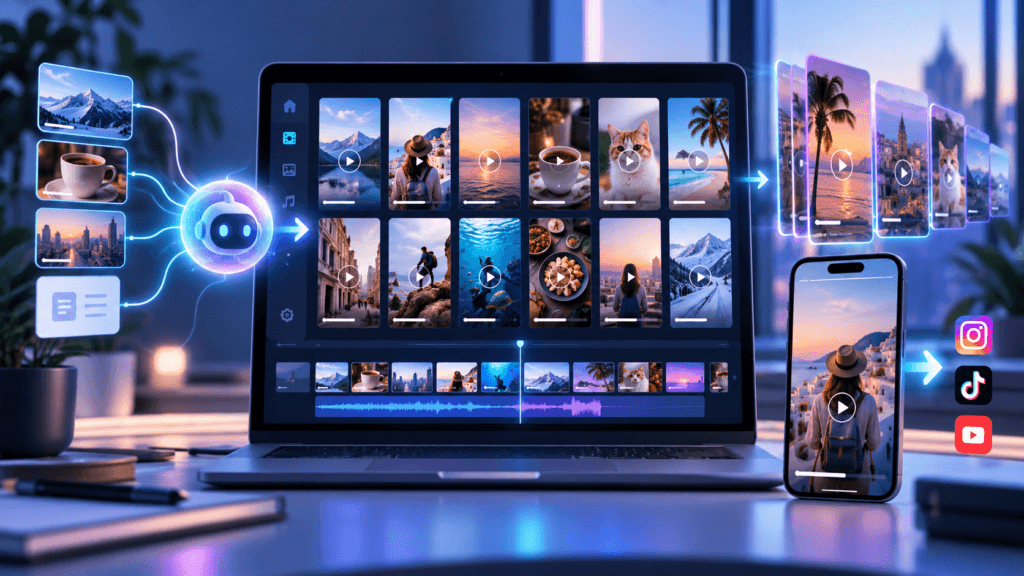
YouTube’da sayısı her gün artan masal, ibretlik hikaye ve kısa öykü videolarının çoğu artık tek tek çizilip canlandırılmıyor. Hikaye ChatGPT’ye yazdırılıyor, sahne görselleri yapay zekayla üretiliyor ve 20 sahnenin videosu bir Chrome eklentisiyle tek tıkla, toplu halde çıkarılıyor. Bu rehberde yapay zeka ile toplu hikaye videosu oluşturmayı, hikaye yazımından seslendirmeye ve kurguya kadar adım adım anlatıyorum. Kullanılan araçların çoğunun ücretsiz sürümü var.
İçindekiler
- Hangi Araçlar Gerekiyor?
- 1. Adım: ChatGPT ile Hikayeyi Yazdırmak
- 2. Adım: Karakter Referans Görselleri
- 3. Adım: Hikayeyi Sahnelere Bölmek ve Görselleri Üretmek
- 4. Adım: Video Promptlarını Hazırlamak
- 5. Adım: VEO Automation ile Toplu Video Üretimi
- 6. Adım: Seslendirme ve Adobe Podcast ile Ses Temizleme
- 7. Adım: Kurgu ve Sahne Sürelerini Ayarlamak
- Sıkça Sorulan Sorular
Hangi Araçlar Gerekiyor?
Bu iş akışında dört araç kullanılıyor:
- ChatGPT: Hikayeyi, karakter tanımlarını, sahne görsellerinin ve videoların promptlarını yazmak için. Claude veya Gemini de aynı işi görür.
- Google Flow: Karakter ve sahne görsellerini üretmek, ardından bu görselleri hareketli videoya çevirmek için. Flow’un temellerini Google Flow ile yapay zeka filmi rehberimizde anlattık.
- VEO Automation (Chrome eklentisi): Google Flow’da video üretimini otomatiğe bağlayan eklenti. 20 görseli tek tek yükleyip 20 kez komut yazmak yerine hepsini bir kerede sıraya koyuyor ve bitenleri bilgisayarına indiriyor.
- Adobe Podcast: Kendi sesinle yaptığın seslendirmedeki cızırtı ve arka plan gürültüsünü temizlemek için.
Bunlara ek olarak bir kurgu programı gerekiyor. CapCut, DaVinci Resolve veya Premiere Pro, hangisine alışkınsan.
1. Adım: ChatGPT ile Hikayeyi Yazdırmak
İlk iş, ChatGPT’ye videonun konusunu ve süresini söyleyip hikayeyi yazdırmak. Süreyi baştan vermek önemli, çünkü hikayenin uzunluğu seslendirmenin ve dolayısıyla videonun uzunluğunu belirliyor.
2 dakikalık bir video olacak şekilde ibretlik kısa bir masal yaz.
Hikayede bir yaşlı tüccar ve oğlu olsun.
Hikayeyi okuyup beğenmediğin yerleri düzelttir. Seslendirme bu metinden yapılacağı için cümlelerin sesli okunduğunda akıcı olmasına dikkat et.
2. Adım: Karakter Referans Görselleri
Yapay zeka hikaye videolarının en sık görülen sorunu, karakterin her sahnede farklı görünmesi. İlk sahnede beyaz sakallı olan tüccar, beşinci sahnede bambaşka bir adama dönüşebiliyor. Bunu önlemek için sahne görsellerine geçmeden önce her karakterin sabit bir referans görselini üretmek gerekiyor.
ChatGPT’ye şunu yaz:
Hikayede geçen karakterlerin isim isim referans görselleri için
promptlarını yaz.
ChatGPT her ana karakter için ayrı bir görünüş tanımı verecek (yaşlı tüccar, oğlu gibi). Bu promptları Google Flow’da çalıştırıp karakterlerin ilk görsellerini üret ve beğendiklerini bilgisayarına kaydet.
Sonra Flow’da ajan modunu (Agent Mode) aç. Artı (+) simgesine tıklayıp “Medya yükle” seçeneğiyle kaydettiğin karakter görsellerini yükle ve her birini karakterin adıyla tanımla. Bundan sonra yeni bir sahne üretirken bu görselleri prompta ekliyorsun; yapay zeka karakterin yüzünü, kıyafetini ve genel tipini bu referanslara bakarak koruyor. Konuyu daha ayrıntılı merak edersen Google Flow’da karakter tutarlılığı yazımıza göz at.
3. Adım: Hikayeyi Sahnelere Bölmek ve Görselleri Üretmek
Şimdi hikayeyi sahnelere ayırma zamanı. ChatGPT’ye şöyle bir istek gönder:
Bu hikayeyi 20 sahneye böl ve her sahnenin görsel promptunu
sahne numarasıyla sıralanacak şekilde tek tek yaz.
Burada sahne sayısı önemli. Kaynaktaki denemede 8 sahne, 1,5 dakikalık bir video için yetersiz kaldı. Her sahne birkaç saniyelik bir klip olacağı için 1,5 dakikalık bir hikaye videosunda en az 20 civarında sahne hazırlamak gerekiyor. Videon daha uzunsa sahne sayısını da aynı oranda artır.
ChatGPT bazen sahneleri tek bir storyboard metni halinde, iç içe yazıyor. Böyle olursa “her sahneyi ayrı ayrı, sahne numarasıyla sırala” diyerek tekrar iste. Promptların tek tek ayrılmış olması, bir sonraki adımda işini çok kolaylaştıracak.
Sahne promptlarını Google Flow’da, karakter referanslarını ekleyerek sırayla çalıştır ve üretilen görselleri sahne numarasıyla kaydet (sahne-01, sahne-02 gibi). Dosya adlarının sıralı olması, videolar üretildikten sonra hangi klibin nereye gideceğini karıştırmamanı sağlar.
4. Adım: Video Promptlarını Hazırlamak
Görseller hazır, ama henüz hareketsiz. Onlara hareket kazandıracak video promptlarını da ChatGPT’ye yazdırıyorsun:
Bu sahne görsellerini videoya dönüştürmek için her sahnenin
video promptunu sahne sırasıyla yaz.
Her video promptu, görseldeki sahnenin nasıl hareket edeceğini anlatır: tüccarın yavaşça başını kaldırması, kameranın pazar yerine doğru yaklaşması gibi. Bu promptları bir sonraki adımda eklentiye yapıştıracaksın.
5. Adım: VEO Automation ile Toplu Video Üretimi
Toplu üretimin asıl hızlandığı yer burası. Chrome Web Mağazası’nda “VEO Automation” diye aradığında karşına VEO Automation – Google Flow AI VEO Automation adlı eklenti çıkıyor. Eklenti Google’a ait değil, bağımsız bir geliştiricinin aracı ve yalnızca Google Flow proje sayfalarında çalışıyor.
1Eklentiyi kur ve giriş yap
Eklentiyi Chrome’a ekle ve araç çubuğuna sabitle. Google Flow’da bir proje sayfası aç, sonra eklentiye tıkla. Eklentiye giriş için Google hesabın gerekmiyor; kaynaktaki videoda Facebook hesabıyla giriş yapılıyor, güncel sürümde e-posta adresiyle de giriş yapılabiliyor. Ücretsiz planla başlayabilirsin.
2Oranı ve modu seç
Ayarlar bölümünden video oranını belirle: YouTube için yatay videolar üreteceksen 16:9, Shorts veya Reels için 9:16. Ardından çalışma modunu Frame to Video (kareden videoya) olarak seç. Bu mod, yüklediğin sabit görselleri başlangıç karesi olarak kullanıp onlara hareket ekliyor.
3Sahne görsellerini toplu yükle
“Click to upload” (yüklemek için tıkla) alanına tıklayıp 3. adımda ürettiğin tüm sahne görsellerini bir kerede seç. Görsellerin sahne sırasıyla adlandırılmış olması burada da işine yarıyor.
4Video promptlarını yapıştır ve düzelt
ChatGPT’den aldığın video promptlarını metin alanına yapıştır. Eklenti bu noktada sık sık hata uyarısı veriyor. Sebebi genellikle ChatGPT’nin metne eklediği biçimlendirme işaretleri: yıldızlar (*), ünlemler ve bir promptun birkaç satıra bölünmüş olması.
Çözüm basit. Yıldızları ve diğer biçim işaretlerini sil, her promptu tek bir paragraf olacak şekilde birleştir ve promptları birbirinden bir boş satırla ayır. Prompt sayısının görsel sayısıyla aynı olduğundan emin ol. Uyarılar kaybolduğunda her şey hazır demektir.
5Kaydedilecek klasörü belirle
İndirme ayarlarından (Download settings / Save to folder) videoların kaydedileceği klasörün adını yaz. Bu klasör Chrome’un varsayılan İndirilenler klasörünün içinde oluşturuluyor. Videolar inmiyorsa Chrome ayarlarındaki “Dosyayı indirmeden önce nereye kaydedileceğini sor” seçeneğini kapat.
6Run ile üretimi başlat
Run (çalıştır) düğmesine bas. Eklenti sahneleri sırayla Google Flow’a gönderiyor, üretilen videoları da belirlediğin klasöre otomatik indiriyor.
Üretim sürerken tarayıcı sekmesini kapatma ve başka bir sekmeye ya da uygulamaya geçme. Sekme arka plana düştüğünde iş akışı duraklayabiliyor. Eklenti düğmeleri bulabilmek için sayfayı otomatik olarak uzaklaştırıyor, bu sırada tarayıcının yakınlaştırma ayarıyla da oynama.
6. Adım: Seslendirme ve Adobe Podcast ile Ses Temizleme
Hikayeyi kendi sesinle okuyacaksan, kaydı önce kurgu programında düzenle ve MP3 olarak dışa aktar. Ev ortamında yapılan kayıtlarda cızırtı, uğultu ve oda yankısı neredeyse her zaman oluyor. Bunu temizlemek için Adobe Podcast’in Enhance Speech (konuşmayı iyileştir) aracını kullanıyorsun:
- Adobe Podcast sitesine gir ve MP3 dosyanı yükle.
- Yapay zeka arka plandaki cızırtıyı, gürültüyü ve patırtıyı otomatik temizleyip sesi stüdyo kaydına yakın bir kaliteye getiriyor.
- Sayfadaki anahtarla orijinal kayıt ile iyileştirilmiş hali arasında geçiş yaparak ikisini karşılaştır.
- Sonuçtan memnunsan temiz ses dosyasını indir.
Kendi sesini kullanmak istemiyorsan hikayeyi ElevenLabs gibi bir yapay zeka seslendirme aracıyla da okutabilirsin. Bu durumda temizleme adımına genellikle gerek kalmıyor.
7. Adım: Kurgu ve Sahne Sürelerini Ayarlamak
Temiz ses kaydını ve eklentinin indirdiği video kliplerini kurgu programına aktar. Ses kaydını zaman çizelgesine (timeline) yerleştir, seviyesini gerekirse biraz yükselt. Ardından sahneleri seslendirmedeki anlatım sırasına göre tek tek diz: anlatıcı tüccardan bahsederken tüccarın sahnesi, oğlunun yola çıkışını anlatırken yol sahnesi ekranda olsun.
Sahne geçişlerini tam oturtmak istiyorsan anlatı metnini bir SRT altyazı dosyasına dönüştür. SRT dosyasındaki zaman damgaları (timestamp), hangi cümlenin hangi saniyede başladığını gösterdiği için sahnelerin nerede değişeceğini bunlara göre belirleyebilirsin. Ses kaydından SRT dosyası çıkarmak için TurboScribe gibi bir araç kullanabilirsin.
Bazı sahneler seslendirmeye göre kısa kalacak ve araya boşluk girecek. Bunu kapatmanın birkaç kolay yolu var:
- Klibi kopyalayıp hemen arkasına tekrar yapıştır.
- Sahneye yavaş bir yakınlaşma veya kaydırma gibi hareket (motion) efekti ekle.
- Klibin hızını biraz düşür.
- Klibi tersten oynat (reverse). Orijinal klibin arkasına ters halini eklemek, sahneyi doğal görünümle iki katına uzatır.
Her şey yerine oturduğunda müziğini ekleyip videoyu dışa aktarabilirsin. Kurgu programı arıyorsan en iyi video düzenleme uygulamaları listemize bakabilirsin.
Sıkça Sorulan Sorular
Bu yöntem tamamen ücretsiz mi?
Araçların çoğunun ücretsiz sürümü var: ChatGPT, Adobe Podcast’in temel sürümü ve VEO Automation’ın ücretsiz planı. Google Flow’da ise üretebileceğin video sayısı hesabının kredisine bağlı. Ücretsiz krediyle kısa bir hikaye videosu çıkarabilirsin; düzenli ve uzun videolar için ücretli bir Google AI planı gerekebilir. Eklentinin 1080p ve 4K indirme seçenekleri de ücretli plan istiyor.
1,5 dakikalık bir hikaye videosu için kaç sahne gerekir?
En az 20 civarında sahne. 8 sahne bu süre için yetersiz kalıyor ve aynı klipler ekranda çok uzun süre kalıyor. Video uzadıkça sahne sayısını da artırmalısın.
Eklenti promptlarımda neden hata veriyor?
Genellikle ChatGPT’nin eklediği yıldız (*) ve benzeri biçim işaretleri ya da bir promptun birkaç satıra bölünmüş olması yüzünden. İşaretleri sil, her promptu tek paragraf yap ve promptları boş satırla ayır.
Videolar üretilirken başka iş yapabilir miyim?
Bilgisayarı kullanabilirsin ama Google Flow sekmesini kapatma ve o sekmeden ayrılma. Sekme arka plana geçtiğinde üretim duraklayabiliyor. En sağlıklısı, üretim sürerken tarayıcıyı ayrı bir pencerede açık bırakmak.
Karakterlerim neden her sahnede farklı çıkıyor?
Sahne görsellerini karakter referansı eklemeden ürettiğin için. Önce her karakterin referans görselini üret, Flow’un ajan modunda “Medya yükle” ile yükle ve her sahne promptuna ekle.
Dikey Shorts videosu da yapabilir miyim?
Evet. Eklenti ayarlarında oranı 9:16 seçmen ve sahne görsellerini de dikey üretmen yeterli. Konu arıyorsan YouTube Shorts video fikirleri yazımıza bakabilirsin.
Güncel yapay zeka haberlerini, yeni promptları ve pratik ipuçlarını kaçırma. Haber bültenimize ücretsiz abone ol, doğrudan mailine gelsin!
Dijipedya’da İlgili İçerikler
- Google Flow ile Yapay Zeka Filmi ve Dizisi Nasıl Yapılır?
- Google Flow’da Karakter Tutarlılığı: Aynı Karakteri Her Sahnede Kullanma
- Seedance 2.5 ile Yapay Zeka Dizisi Nasıl Yapılır?
- Gemini Omni ile Video Oluşturma: Adım Adım Kullanım Rehberi
- ChatGPT ile Video Nasıl Oluşturulur?
- TurboScribe Nedir? Ses ve Videoyu Yazıya Çevirme Rehberi
- YouTube Shorts Video Fikirleri: 50+ İçerik Fikri
- En İyi Video Düzenleme Uygulamaları (2026)