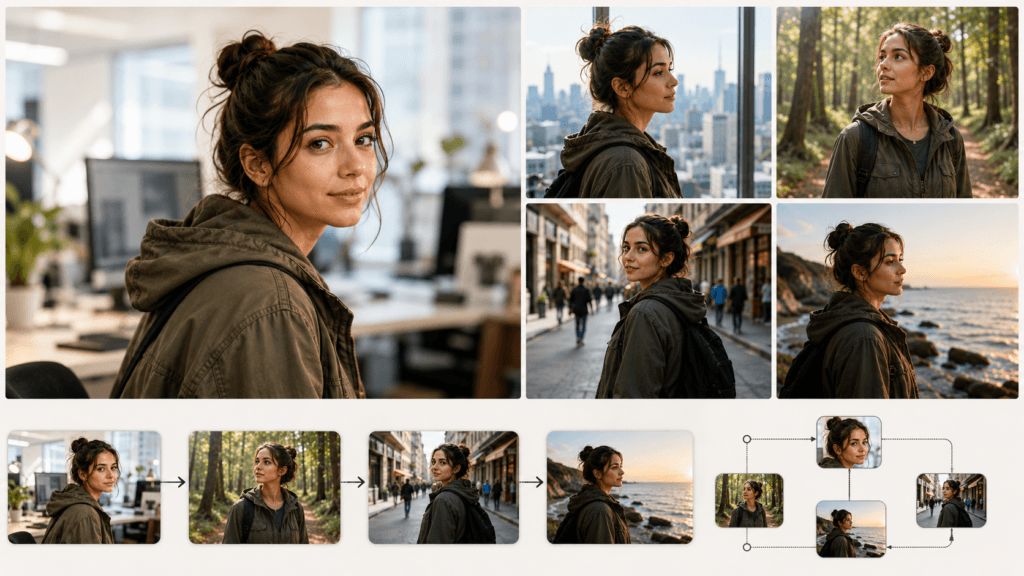
Yapay zekâ ile video üretiminin en can sıkıcı yanı şu: bir sahnede güzel çıkan karakter, ikinci sahnede tamamen başka birine dönüşüyor. Saçı değişiyor, yüzü değişiyor, kıyafeti değişiyor. Google Flow bu sorunu çözmek için üç özellik sunuyor: Ingredients, Frames ve @ ile çağırma. Bu yazıda üçünü de adım adım anlatıyorum.
Flow’un video üretim mantığını ve Gemini uygulamasıyla farkını merak ediyorsan önce Gemini Omni ile video oluşturma rehberimize bakabilirsin. Bu yazı onun bir adım ilerisi: aynı karakteri birden çok sahnede tutarlı tutmayı anlatıyor.
Karakter neden değişiyor?
Her video komutu, modele “bu sahneyi baştan hayal et” demek. Sen “aynı kişi” dediğinde bile model onu görmüyor; senin tarifine göre yeniden üretiyor. Bu yüzden art arda ürettiğin klipler farklı insanlar gibi çıkıyor. Çözüm, karakteri metinle tarif etmek değil, referans olarak kaydetmek. Flow’un Ingredients sistemi tam olarak bunu yapıyor.
Ingredients: karakteri bir kere oluştur, sonsuz kullan
Ingredients, Flow’un karakter, nesne ve stil referanslarını kaydettiğin bölümü. Mantığı basit: bir kez net bir fotoğraf yüklüyorsun, Flow onu bir “malzeme” gibi kütüphanene ekliyor. Sonraki her üretimde o referansı çağırdığında karakter birebir aynı kalıyor.
Karakter nasıl oluşturulur?
- Ingredients paneline gir. “Add Ingredient” ile yeni bir karakter oluşturmaya başla.
- Referans fotoğraf yükle veya hazır bir kalıptan başla. Flow, hazır karakter tipleri de sunuyor; kendi fotoğrafını yükleyip sıfırdan da oluşturabilirsin.
- Karaktere isim ver. Bu isim, sahnelerde onu çağırırken kullanacağın etiket olacak.
- Kaydet. Artık bu karakter kütüphanende, istediğin sahnede kullanabilirsin.
En önemli kural: Referans fotoğrafın kalitesi, karakterin tutarlılığını doğrudan belirliyor. Net ve iyi aydınlatılmış bir fotoğraf her sahnede aynı kişiyi üretir; bulanık veya düşük çözünürlüklü bir referans her seferinde farklı bir yüz çıkarır.
“@” ile sahneye çağırma
Karakterini kütüphanene kaydettikten sonra kullanımı çok kolay: komut kutusuna “@” yazıyorsun, açılan listeden karakterini seçiyorsun. Flow o karakteri, kalan komutunla birlikte sahneye yerleştiriyor.
@Karakter this street at sunset, walking slowly toward the camera, warm golden light, cinematic wide shot.
İki farklı kullanım yolun var:
- Hazır bir mekân görseliyle birleştirme. Önce sahnenin fotoğrafını yükle, sonra komutta karakterini etiketleyip ne yaptığını tarif et: “@Karakter bu yolda yürüyor” gibi.
- Sadece metinle sahne kurma. Elinde referans görsel yoksa, ortamı komutla tarif edip içine karakterinin adını yazman yeterli. Flow karakteri o yeni ortama tutarlı biçimde yerleştiriyor.
Frames to Video: başlangıç ve bitiş karesi belirleme
Videonun tam olarak hangi görselle başlayıp hangi görselle bitmesini istediğini biliyorsan Frames modu senin için. İlk kareyi ve son kareyi yüklüyorsun, Flow ikisi arasındaki hareketi dolduruyor.
Bunun pratik bir kullanımı var: bir sahnenin son karesini kaydedip yeni bir sahnenin başlangıç karesi olarak kullanabilirsin. Bu şekilde karakterinin hikâyesini farklı mekânlarda, kopukluk olmadan sürdürüyorsun.
Ingredients mi, Frames mi?
| Mod | Ne zaman kullanılır |
|---|---|
| Ingredients | Aynı karakteri birçok farklı sahnede, serinin bölümlerinde kullanacaksan |
| Frames | Videonun tam olarak nasıl başlayıp biteceğini önceden biliyorsan, sahneler arası geçiş kuracaksan |
İkisini birlikte de kullanabilirsin: karakterini Ingredients ile tanımla, sahne geçişlerini Frames ile kur.
Süre, oran ve model seçimi
Video üretmeden önce ekranın altında birkaç ayar görüyorsun:
- Oran: 9:16 dikey (Reels, Shorts, hikâye) veya 16:9 yatay (YouTube, sunum).
- Süre: 4, 6, 8 veya 10 saniye. Kısa tutup birden fazla klip üretip birleştirmek, tek uzun sahne denemekten daha tutarlı sonuç veriyor.
- Tekrar sayısı: Aynı komuttan birden fazla varyasyon üretip en iyisini seçebiliyorsun.
- Model: Hız ve kalite arasında seçim yapabiliyorsun; hızlı model taslak denemeleri için, üst model son teslim için uygun.
Her üretim belirli miktarda kredi harcıyor; oran ve tekrar sayısı arttıkça kredi maliyeti de artıyor. Fiyatlandırma ve model karşılaştırması için Veo 3 rehberimize bakabilirsin; Flow’un video motoru da aynı model ailesine dayanıyor.
Karakterine ses ve diyalog eklemek
Flow’un video modeli sahneye uyumlu ortam sesi ve müzik üretebiliyor, ama karakterine özel bir ses kimliği vermek, yani hep aynı sesle konuşmasını sağlamak istiyorsan işi bir seslendirme aracına bırakmak daha güvenilir sonuç veriyor. Burada devreye ElevenLabs giriyor.
Kendi sesini kaydedip klonlayabiliyor ya da hazır seslerden birini seçip karakterine atayabiliyorsun. Diyaloğu yazıyorsun, ses dosyasını Flow’daki videonla senkronlayıp seslendiriyorsun. Karakterin her videoda aynı sesle konuşması, görsel tutarlılık kadar önemli; izleyici sesi de karakterin bir parçası olarak algılıyor. Seslendirme araçlarının tamamı için seslendirme rehberimize bakabilirsin; ElevenLabs’i buradan ücretsiz deneyebilirsin.
Sık yapılan hatalar
- Düşük kaliteli referans fotoğraf yüklemek. Bulanık, karanlık veya küçük fotoğraflarda karakter her seferinde farklı çıkıyor.
- Karakteri hem Ingredients’ta tanımlayıp hem komutta yeniden tarif etmek. Çelişen bilgi modeli şaşırtıyor; karakter tanımlıysa komutta sadece eylemi anlat.
- Tek seferde çok uzun bir hikâye kurmaya çalışmak. Kısa sahneler üretip Frames ile birbirine bağlamak daha tutarlı sonuç veriyor.
- Aydınlatmayı sahneden sahneye değiştirmek. Işık tutarlılığı da karakterin “aynı kişi” hissini güçlendiren bir unsur; ışık talimatını benzer tut.
Sık sorulan sorular
Ingredients ile oluşturduğum karakteri farklı projelerde kullanabilir miyim?
Evet. Karakter kütüphanene kaydedildiğinde, farklı projelerde de aynı “@” etiketiyle çağırabiliyorsun.
Karakter yine de değişirse ne yapmalıyım?
Önce referans fotoğrafın netliğini kontrol et. Sonra komutunda karakteri tekrar tarif etmediğinden emin ol; sadece eylemi ve sahneyi anlat, kimliği Ingredients’a bırak.
Aynı anda birden fazla karakter kullanabilir miyim?
Evet, Ingredients birden fazla referansı aynı sahnede birleştirmeni destekliyor; birden fazla karakteri “@” ile tek komutta çağırabilirsin.
Google Flow ile Gemini uygulamasındaki avatar özelliği aynı şey mi?
Hayır, farklı araçlar. Gemini uygulamasındaki @me avatar özelliği kendi yüzünü hızlıca videoya dahil etmek için; Flow’un Ingredients sistemi ise kurgusal karakterler dahil her türlü karakteri kalıcı referans olarak saklayıp çok sahneli projelerde kullanmak için tasarlandı. İkisini Gemini Omni rehberimizde karşılaştırdık.
Özet
Karakter tutarlılığının sırrı, onu her seferinde yeniden tarif etmek değil, bir kere kaydedip referans olarak çağırmak. Net bir fotoğrafla Ingredients’a ekle, “@” ile sahneye çağır, sahne geçişlerini Frames ile kur. Sesini de ElevenLabs ile sabitlersen elinde gerçek bir karaktere çok yaklaşan bir sonuç oluyor.
Sahne promptlarını hazırlarken Prompt Üretici‘yi, hazır komutlar için Prompt Kütüphanesi‘ni kullanabilirsin.