Google, video üretimini Gemini uygulamasının içine taşıdı. Artık ayrı bir program kurmadan, tarayıcıdan tek bir komut yazarak sinematik video üretebiliyor; ürettiğin videoyu yine komutla düzenleyebiliyorsun. Bu işi yapan motorun adı Omni.
Bu rehberde Gemini Omni ile sıfırdan video oluşturmayı, videoyu komutla düzenlemeyi, referans görselle stil vermeyi, kendi dijital avatarını konuşturmayı ve daha büyük projeler için Google Flow’a geçmeyi adım adım anlatıyorum. Omni’nin ne olduğunu ve teknik altyapısını merak ediyorsan Gemini Omni nedir yazımıza göz atabilirsin.
Omni nasıl çalışıyor?
Omni’yi diğer video araçlarından ayıran şey, tek bir girdi türüyle sınırlı olmaması. Metin yazabilir, görsel yükleyebilir, hatta mevcut bir videoyu verip üzerinde değişiklik isteyebilirsin. Hepsi aynı motora gidiyor ve sinematik bir çıktı olarak geri dönüyor.
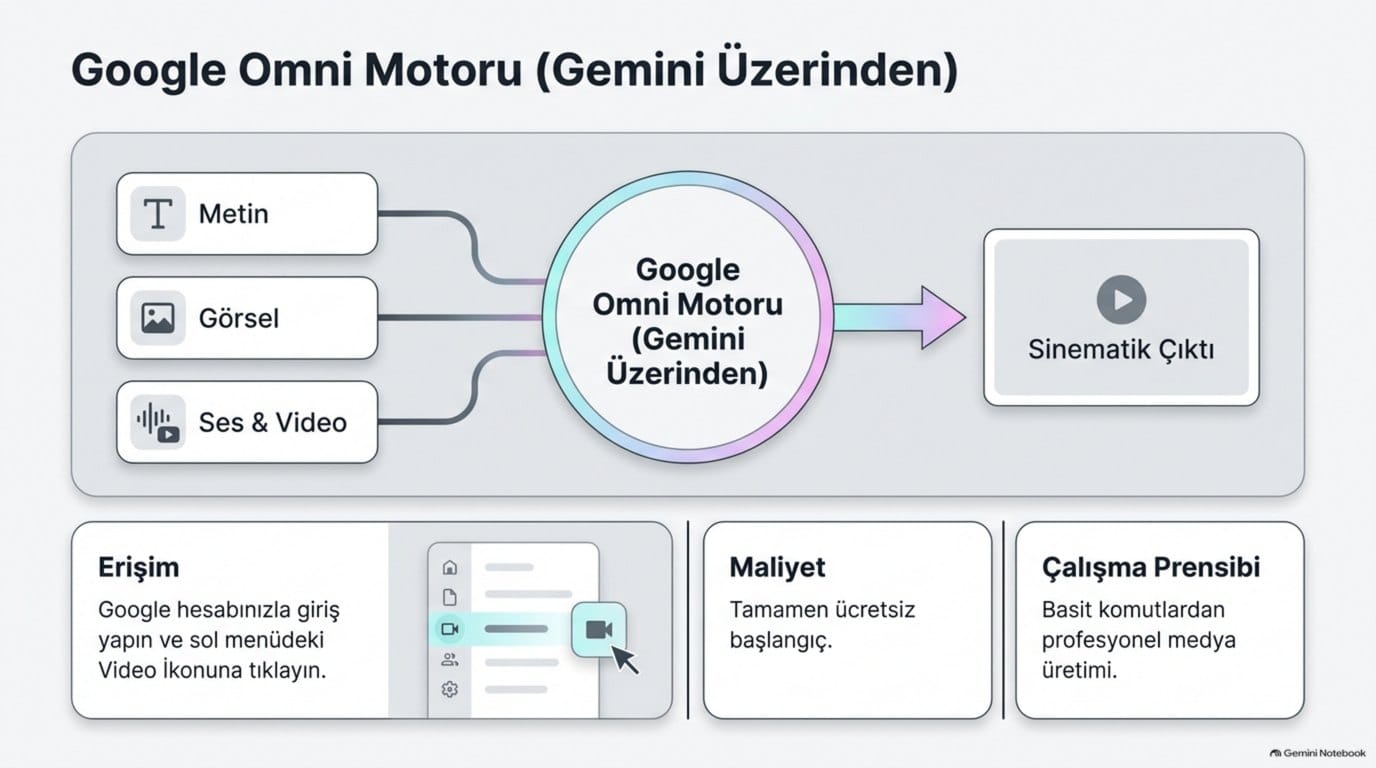
Erişim için ayrı bir kayıt gerekmiyor: Google hesabınla Gemini’ye giriş yapıyorsun, sol menüdeki video simgesine tıklıyorsun ve sayfanın üstündeki “Omni ile oluştur” seçeneğini seçiyorsun.
Adım adım: metinden video oluşturma
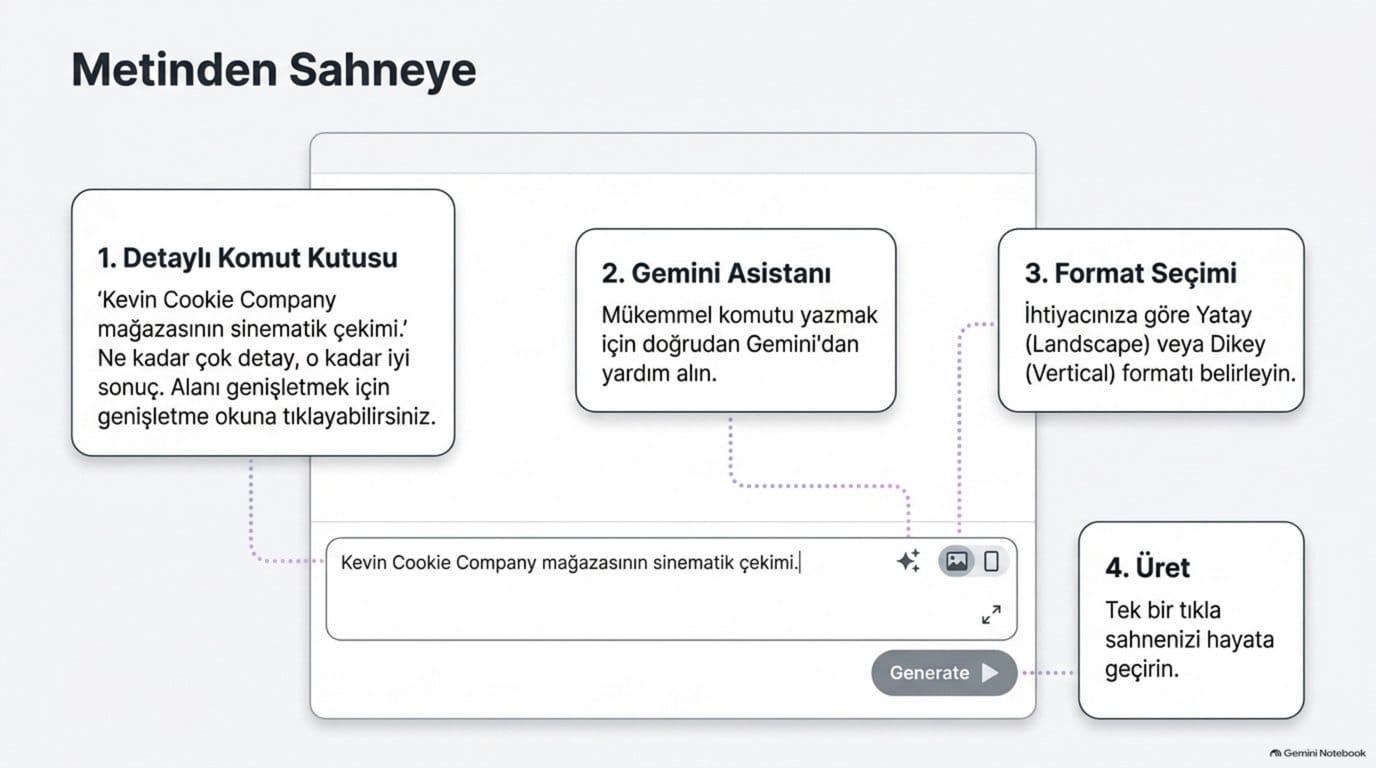
- Komutu yaz. Sayfanın altındaki kutuya ne istediğini anlat. Ne kadar çok detay verirsen sonuç o kadar isabetli oluyor.
- Gemini’den yardım al. Komut yazmakta zorlanırsan doğrudan Gemini’ye promptu yazdırabilirsin.
- Formatı seç. Yatay mı dikey mi? Sosyal medya için dikey, YouTube ve sunum için yatay.
- Üret düğmesine bas. Video hazırlanmaya başlıyor.
Komutun kalitesi doğrudan videonun kalitesini belirliyor. Türkçe düşünüp İngilizce prompt yazmak istersen ücretsiz Prompt Üretici aracımızı kullanabilirsin; stil, ışık ve kamera açısı seçeneklerini işaretleyip hazır komut alıyorsun.
Örnek komut: Cinematic wide shot of a small coffee shop on a rainy evening, warm light spilling onto the wet street, people passing with umbrellas, slow forward camera movement, shallow depth of field, 24fps film look.
Videoyu komutla düzenleme: geri almak yok, ileriye gitmek var
Omni’nin en pratik tarafı burası. Beğenmediğin bir sonucu silip sıfırdan başlamıyorsun; sadece neyi değiştirmek istediğini yazıyorsun. “Bu sahneyi gece sahnesine dönüştür” demen yeterli, Omni videoyu güncelliyor.
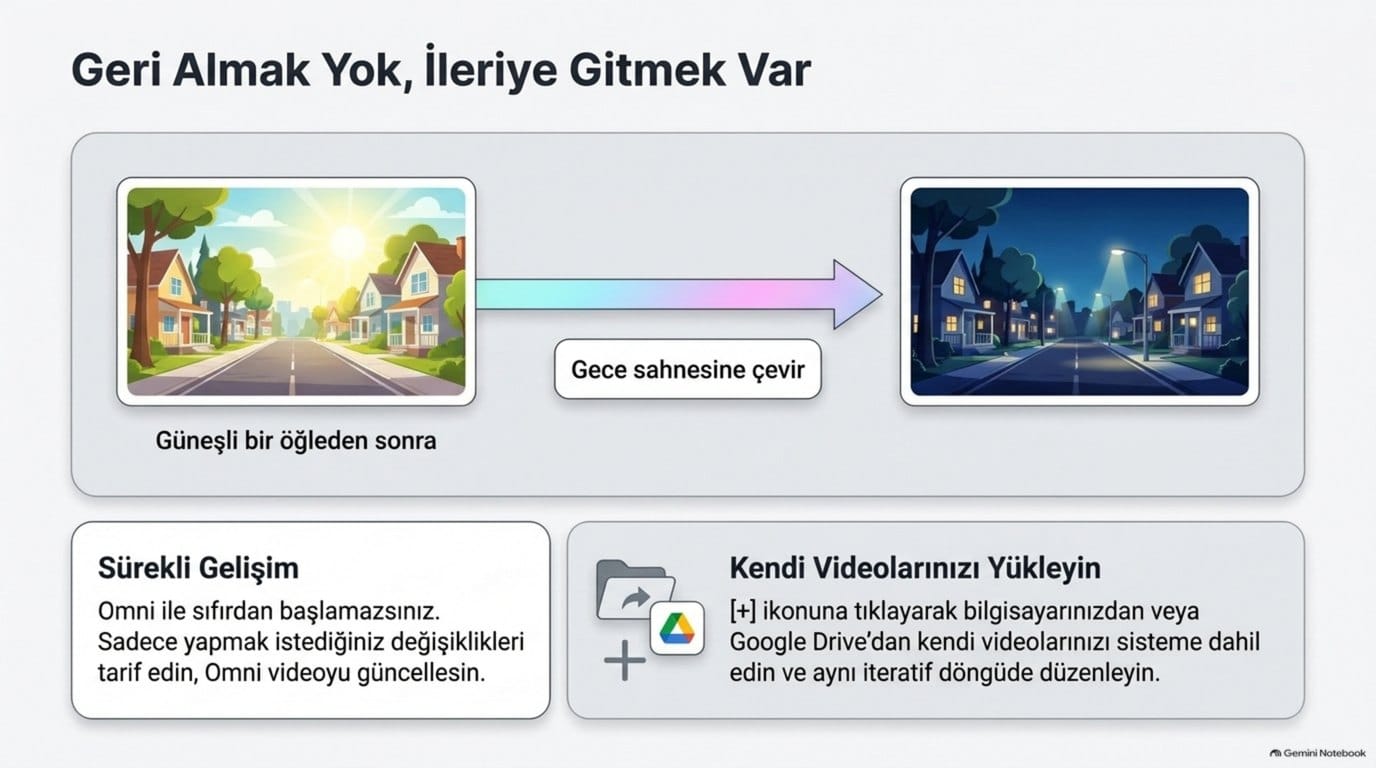
Artı [+] simgesine tıklayarak bilgisayarından veya Google Drive’dan kendi videolarını da yükleyebilir, aynı döngüde onları düzenleyebilirsin. Yani Omni sadece üretim aracı değil, aynı zamanda bir düzenleme aracı.
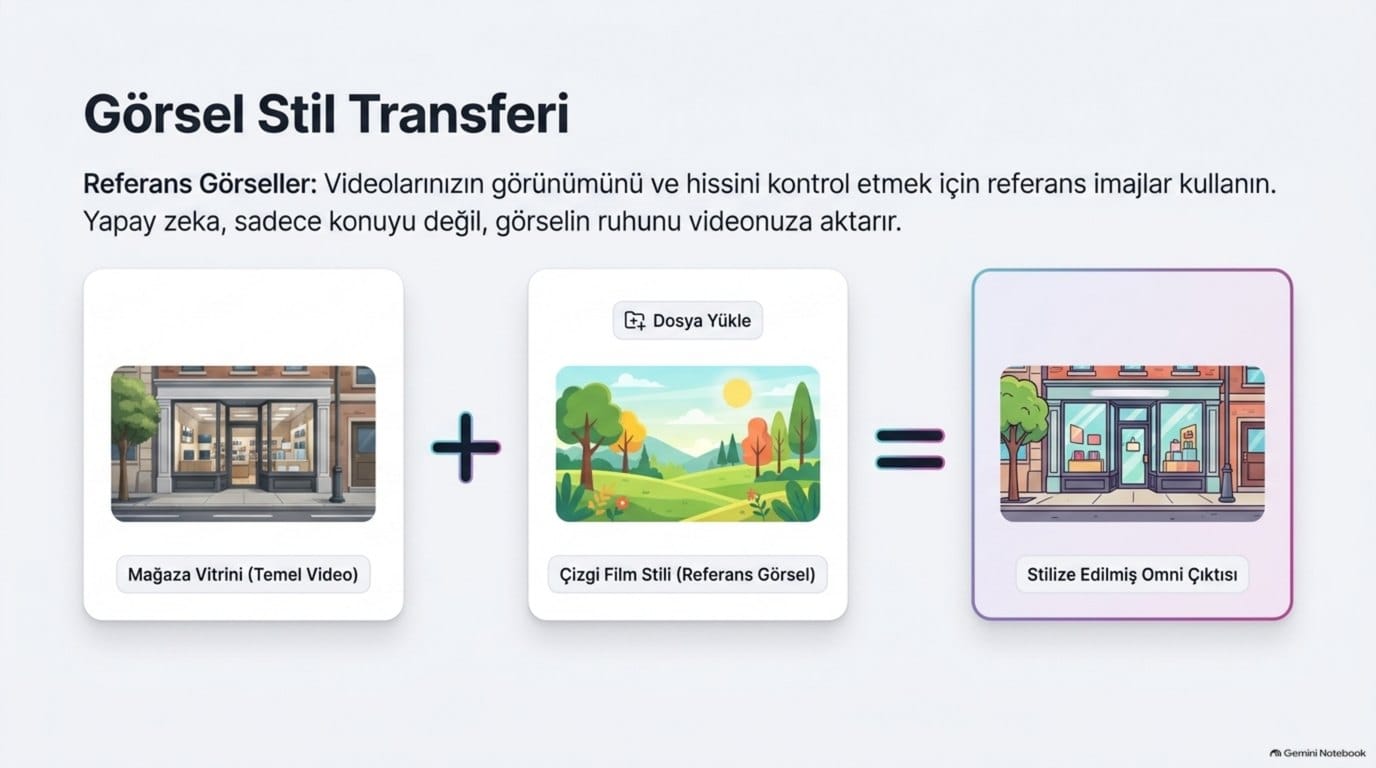
Referans görselle stil transferi
Videonun görünümünü ve hissini kontrol etmek istiyorsan bir referans görsel yükle. Omni sadece konuyu değil, görselin atmosferini de videoya taşıyor. Gerçek çekim bir mağaza vitrinini çizgi film stiline çevirmek bu şekilde mümkün oluyor.
Kendi dijital avatarını oluştur
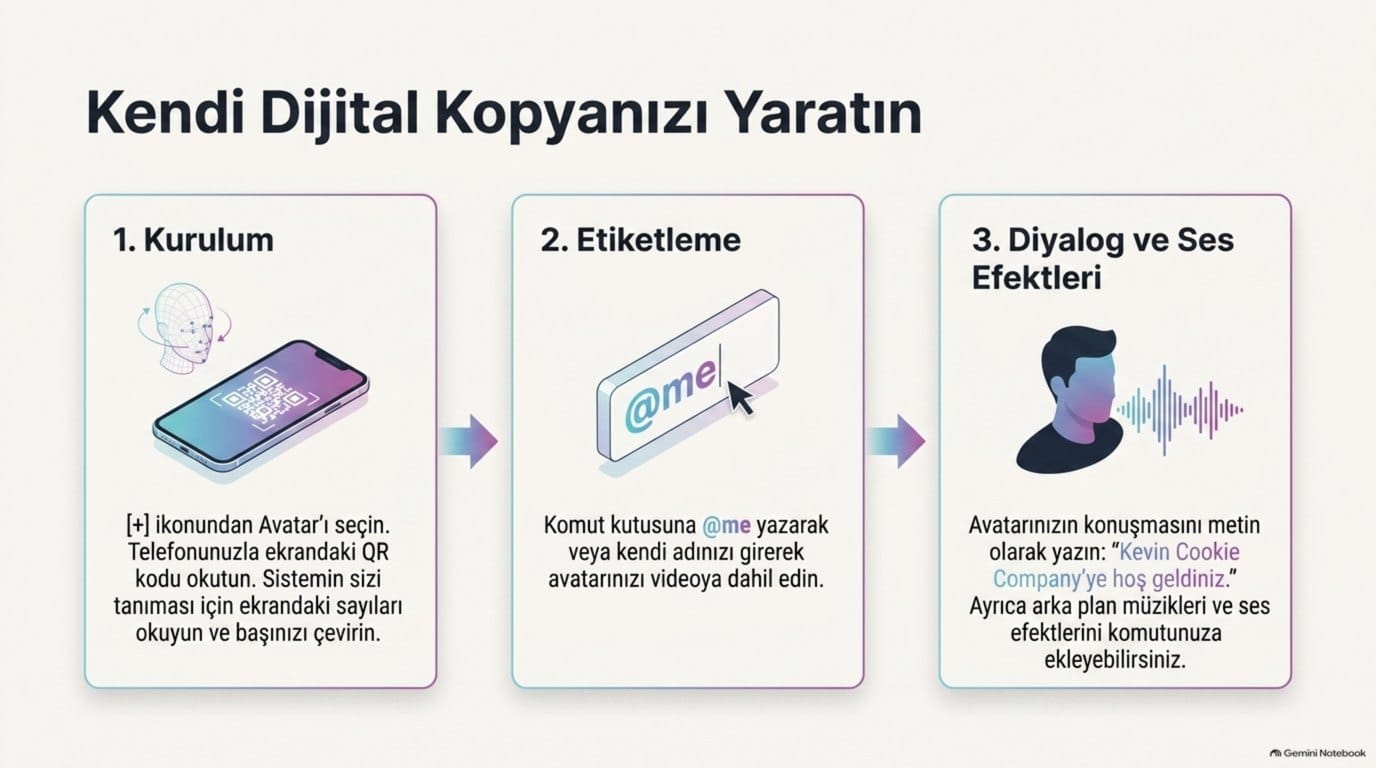
Omni’nin en dikkat çeken özelliği bu. Kendi dijital kopyanı oluşturup videolarında konuşturabiliyorsun. Üç adımda kuruluyor:
- Kurulum. [+] simgesinden Avatar’ı seç. Telefonunla ekrandaki QR kodu okut, sistemin seni tanıması için ekrandaki sayıları oku ve başını çevir.
- Etiketleme. Komut kutusuna @me yazarak ya da kendi adını girerek avatarını videoya dahil et.
- Diyalog ve ses. Avatarının söyleyeceği cümleyi metin olarak yaz. Arka plan müziği ve ses efektlerini de komutuna ekleyebilirsin.
Avatar özelliğini kendi yüzünle kullan. Başkasının görüntüsünü izinsiz kullanmak platform kurallarına aykırı. Yapay zekânın yüzünü bozmadan sahneye yerleştirmesi konusunda ayrıntılı bilgi için yüz koruma promptu rehberimize bakabilirsin.
Kütüphane, paylaşma ve indirme
Ürettiğin her video kaybolmuyor. Sol menüdeki Kütüphane simgesinden geçmiş çalışmalarına ulaşıyor, herhangi birine tıklayıp o sohbete geri dönerek düzenlemeye kaldığın yerden devam edebiliyorsun.
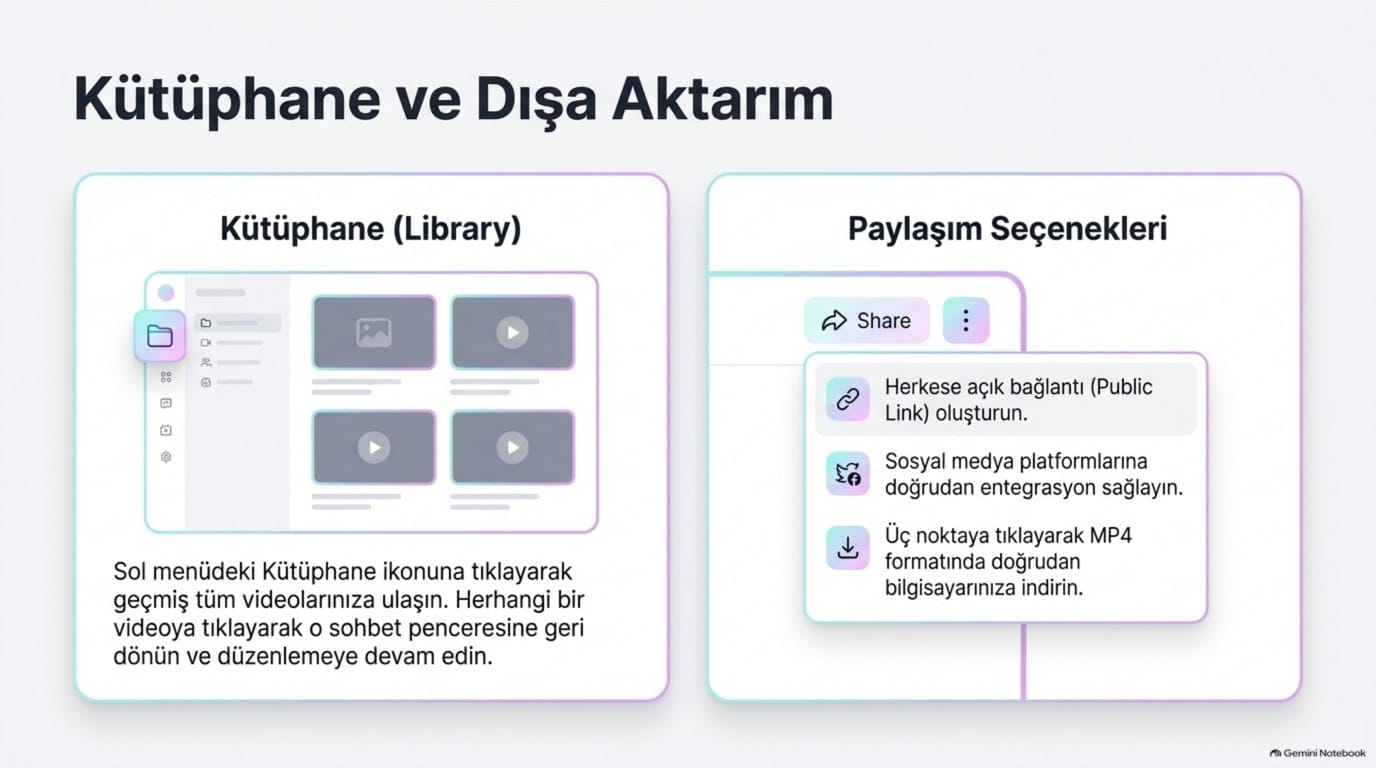
Paylaşmak için üç yol var: herkese açık bağlantı oluşturmak, sosyal medya platformlarına doğrudan göndermek veya üç noktaya tıklayıp MP4 olarak bilgisayarına indirmek.
Gemini uygulaması mı, Google Flow mu?
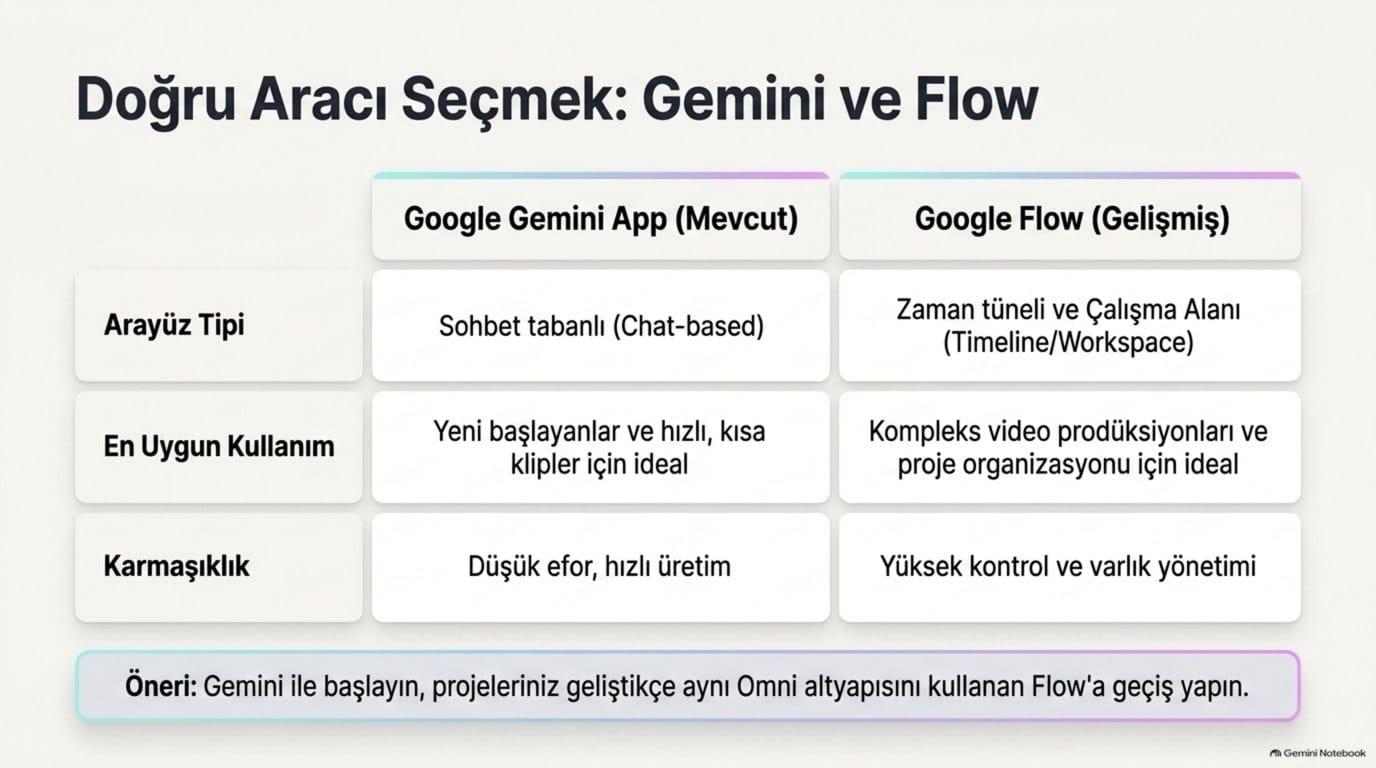
İkisi de aynı Omni altyapısını kullanıyor ama farklı işler için tasarlandı. Gemini uygulaması sohbet tabanlı ve hızlı; Google Flow ise zaman tüneli olan, varlık yönetimi yapabildiğin bir çalışma alanı.
Google Flow 2026’da önemli bir değişim geçirdi: Şubat ayında Flow, Whisk ve ImageFX tek bir arayüzde birleştirildi. Whisk 30 Nisan’da tamamen kapandı ve tüm özellikleri Flow’a taşındı. Yani Flow artık sadece video değil, görsel üretimi ve düzenlemeyi de kapsayan bütünleşik bir stüdyo.
Önerim: Gemini ile başla. Kısa klipler ve hızlı denemeler için fazlasıyla yeterli. Projelerin büyüdükçe, birden fazla sahneyi sıraya dizmen ve karakter tutarlılığı yönetmen gerektiğinde Flow'a geç. Aynı karakteri farklı sahnelerde korumak için Google Flow karakter tutarlılığı rehberimizi kullanabilirsin. Google’ın video modeli hakkında ayrıntı için Veo 3 rehberimize bakabilirsin.
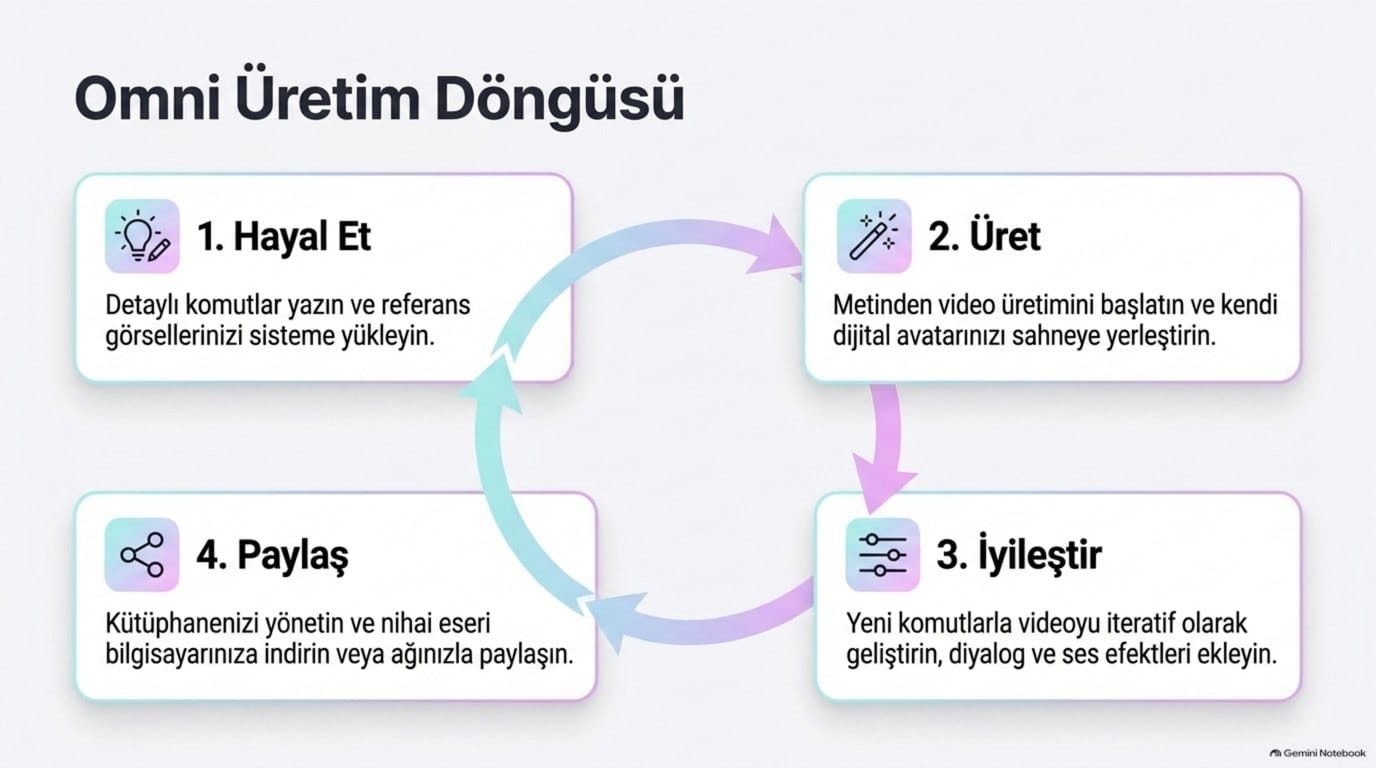
Üretim döngüsü: dört adımda çalışma düzeni
Omni ile verimli çalışmanın yolu, tek seferde mükemmel sonuç beklememekten geçiyor. Deneyimli kullanıcılar şu döngüyü izliyor:
Daha iyi sonuç için 6 ipucu
- Tek komutta tek değişiklik iste. “Geceye çevir, sonra kamerayı döndür, bir de müzik ekle” dersen üçü de yarım kalıyor.
- Kamera hareketini açıkça yaz. “Yavaş ileri kayan kamera”, “yükselerek açılan plan” gibi ifadeler sonucu belirgin şekilde iyileştiriyor.
- Işığı tarif et. Altın saat, gölgeli, gece şehir ışıkları gibi ifadeler atmosferi doğrudan belirliyor.
- Referans görseli iyi seç. Bulanık ve karanlık referanslar stili doğru aktaramıyor.
- Kısa klipler üretip birleştir. Uzun tek sahne yerine birkaç kısa sahne daha tutarlı sonuç veriyor.
- Beğendiğin komutu sakla. İşe yarayan komut kalıplarını bir yerde biriktirmek zaman kazandırıyor.
Konuya göre ayrılmış hazır komutlar için Prompt Kütüphanemize, video üretimiyle ilgili diğer araçlar için Yapay Zeka Araçları sayfamıza göz atabilirsin.
Sık sorulan sorular
Gemini Omni ücretsiz mi?
Başlangıç için ücretsiz kullanabiliyorsun. Google hesabınla giriş yapman yeterli. Yoğun kullanımda ve gelişmiş özelliklerde ücretli Google AI aboneliği gerekebiliyor, bu yüzden güncel koşulları uygulama içinden kontrol etmekte fayda var.
Omni ile kaç saniyelik video üretilebiliyor?
Tek seferde üretilen klipler genelde 8-10 saniye civarında. Daha uzun bir video için birkaç klip üretip zaman tünelinde birleştirmen gerekiyor; bu iş için Google Flow daha uygun.
Kendi videomu yükleyip düzenleyebilir miyim?
Evet. Artı simgesinden bilgisayarından veya Google Drive’dan video yükleyip Omni’ye üzerinde ne değiştirmesi gerektiğini söyleyebilirsin.
Videoyu nasıl indiririm?
Video hazır olduğunda üç noktaya tıklayıp MP4 olarak bilgisayarına indirebilirsin. Alternatif olarak paylaş simgesiyle bağlantı oluşturabilirsin.
Komutu Türkçe yazabilir miyim?
Yazabilirsin ama İngilizce komutlar özellikle kamera hareketi, ışık ve stil konularında daha isabetli sonuç veriyor. Türkçe yazıp İngilizce çıktı almak için Prompt Üretici aracımızı kullanabilirsin.
Gemini ile Google Flow arasındaki fark ne?
İkisi de aynı Omni altyapısını kullanıyor. Gemini sohbet tabanlı ve hızlı üretim için; Flow zaman tüneli, varlık yönetimi ve çok sahneli projeler için tasarlandı.
Özet
Gemini Omni, video üretimini komut yazacak kadar basit hale getiriyor. Giriş yap, video simgesine tıkla, “Omni ile oluştur” de, komutunu yaz. Beğenmediğin yeri silmek yerine değiştirmesini iste; referans görselle stil ver; @me ile kendi avatarını sahneye koy.
Komut yazmakla uğraşmak istemezsen Prompt Üretici senin için hazırlasın; hazır komut arıyorsan Prompt Kütüphanesi‘nde konuya göre ayrılmış rehberler var.
Güncel yapay zeka haberlerini, yeni promptları ve pratik ipuçlarını kaçırma. Haber bültenimize ücretsiz abone ol, doğrudan mailine gelsin!
Gemini ile fotoğraftan video oluşturmak için Gemini fotoğraftan video rehberimize göz atabilirsin.