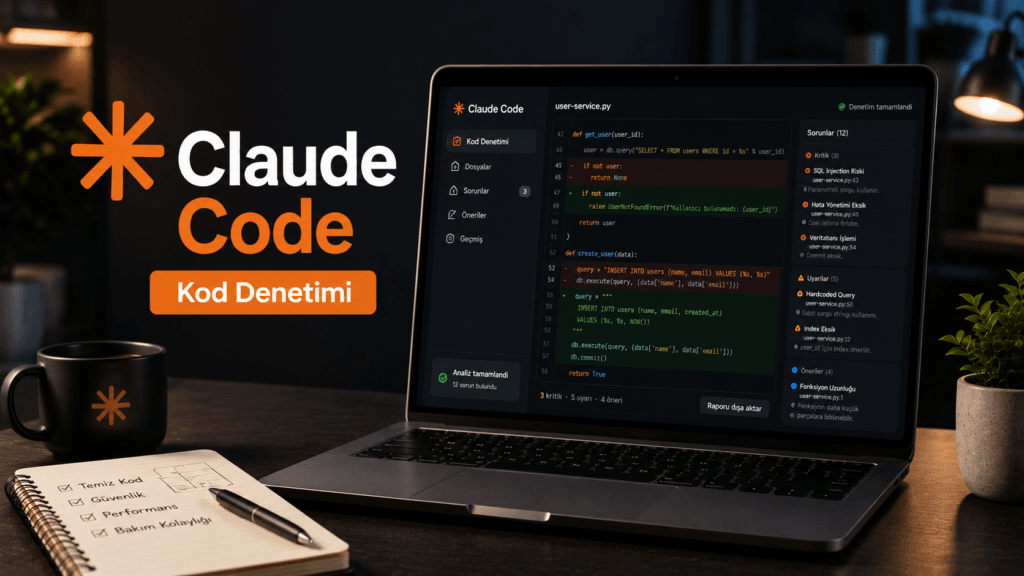
Claude‘un terminal üzerinden çalışan versiyonu olan Claude Code, kod yazmaktan çok daha fazlasını yapabiliyor: proje mimarinizi analiz eder, güvenlik açıklarını tarar, testleri çalıştırır ve git işlemlerini yönetir. Ancak bu gücü tam kullanmak, doğru kurulum ve yapılandırmadan geçiyor. Bu rehberde Claude Code’u nasıl kuracağınızı, ayar dosyalarını nasıl yöneteceğinizi, güvenliği nasıl sağlayacağınızı ve uzun oturumlarda hafızayı nasıl koruyacağınızı adım adım anlatıyoruz.
Claude Code Nedir?
Claude Code, Anthropic’in yapay zekasını doğrudan geliştirme ortamınıza entegre eden bir npm uygulaması ve komut satırı (CLI) aracıdır. Terminalde çalışır, VS Code gibi geliştirme araçlarıyla tam entegrasyon sağlar ve yazılım geliştirme sürecini uçtan uca hızlandırmak için tasarlanmıştır. Aracın felsefesi ve Anthropic’in bu konudaki vizyonu hakkında daha fazla bilgi için Claude Code’un Geliştiricisi Uyardı yazımıza bakabilirsiniz. Claude’u genel kodlama senaryolarında (API veya sohbet üzerinden) kullanmak isterseniz de Claude ile Kod Yazma Rehberi yazımız işinize yarayabilir.
Kurulum: Sistem Gereksinimleri ve Adımlar
Claude Code’u kurmadan önce bilgisayarınızda Node.js 18 veya üstü sürümün yüklü olması gerekir. Verimli çalışma için en az 4 GB RAM öneriliyor.
npm install -g @anthropic-ai/claude-codeLinux veya EC2 sunucularında npm ile kurulumda izin sorunu yaşarsanız (sudo kullanmanız önerilmiyor), Claude Code’u doğrudan bir curl komutuyla (binary olarak) manuel kurabilirsiniz. İlk kez `claude` komutuyla aracı çalıştırdığınızda sistem sizi tarayıcıya yönlendirip hesabınızı yetkilendirmenizi ister. Tarayıcı otomatik açılmazsa, terminalin verdiği URL’yi tarayıcıya yapıştırıp aldığınız yetkilendirme kodunu terminale geri girerek bağlantıyı tamamlayabilirsiniz.
Ayar Dosyası Hiyerarşisi
Claude Code, üç farklı düzeyde ayar dosyası kullanır. Bu hiyerarşiyi anlamak, hem kişisel tercihlerinizi hem de ekip standartlarınızı doğru yönetmenizi sağlar.
- Kullanıcı ayarları (settings.json): Bilgisayarınızdaki tüm projeler için geçerli kişisel tercihlerinizi içerir.
- Proje ayarları (.claude/settings.json): Proje klasörü içinde yer alır, Git ile takip edilir ve tüm ekiple paylaşılır.
- Yerel proje ayarları (settings.local.json): Sadece sizin cihazınızda geçerlidir, Git tarafından görmezden gelinir. Deneysel ayarlar için idealdir.
Kurumsal kullanımda şirket düzeyinde politikalar uygulamak için Mac, Linux ve Windows’ta özel dizinlerde merkezi yönetim dosyaları (Enterprise managed settings) oluşturulabiliyor.
Güvenlik: Hassas Verileri Koruma
Ayarlar dosyasındaki “deny” (engelle) kuralları, Claude’un hangi dosya ve komutlara erişemeyeceğini net şekilde sınırlamanızı sağlar. Bu kurallarla `.env` dosyalarını, `secrets` klasörlerini, API anahtarlarının bulunduğu dizinleri veya `curl` gibi belirli komutları tamamen engelleyebilirsiniz. Otonom görevlerde ayrıca belirli dosya türlerini (örneğin SVG veya GIF) reddetmesini veya dosya boyutunu sınırlamasını da isteyebilirsiniz.
Claude aracılığıyla yaptığınız git commit’lerinde, varsayılan olarak “Co-authored-by: Claude” imzası otomatik eklenir. Bu, kodun hangi araçla üretildiğini takip etmek için şeffaflık sağlar; isterseniz ayarlardan kapatabilirsiniz.
API Anahtarı ile Kullanım Başına Ödeme
Claude Code’u sabit bir Pro (20$) veya Max (100$) aboneliğiyle değil, yalnızca kullandığınız kadar ödeyerek de çalıştırabilirsiniz. Bunun için bir Anthropic Console hesabı üzerinden API anahtarı alıp bunu yapılandırmanıza eklemeniz gerekir.
export API_KEY_NAME=anahtarınızYapılandırma komutuyla:
claude config set
Bu yöntem, aracı sadece denemek isteyenler veya kullanım miktarının düşük kalacağını öngörenler için sabit abonelikten daha ucuz olabiliyor. Kota yönetimi konusunda genel bilgi için Claude Token Limit Sorunu Nasıl Çözülür? yazımıza da bakabilirsiniz.
Uzun Oturumlarda Hafıza Yönetimi
Claude Code, uzun oturumlarda bağlamı (context) karıştırmaya veya önceki detayları unutmaya başlayabilir. Bunu yönetmek için birkaç teknik var:
- Claude.md dosyası: Projenize `/init` komutuyla oluşturduğunuz bu dosya, projenin mimarisini, kod standartlarını ve bağımlılıklarını Claude’a öğretir. Her oturum açılışında bu “hafızayı” kullanır, böylece temel bilgileri tekrar anlatmanıza gerek kalmaz.
- Oturum sıkıştırma (/compact): Oturum uzayıp bağlam penceresi dolmaya başladığında bu komutla geçmiş konuşmaları özetleyip yer açabilirsiniz.
- Kanarya testi (canary test): Claude’un hâlâ doğru bağlamda olup olmadığını anlamak için ona projenizde net cevabı olan bir soru sorun, örneğin “hangi veritabanını kullanıyoruz?” Yanlış cevap veriyorsa oturumu temizleme vaktiniz gelmiş demektir.
- /doctor komutu: Kurulum veya çalışma sırasında sorun yaşarsanız, Claude Code’un kendi kendini teşhis etmesini sağlar.
Etkili Prompt Yazımı: CADE Formülü
Claude Code’a verdiğiniz komutların kalitesi, aldığınız sonucu doğrudan belirliyor. Genel prompt yazımı için Claude Komutları Rehberi yazımızdaki dört yapı taşını kullanabilirsiniz; kod-özel görevlerde ise CADE formülü daha isabetli sonuç veriyor:
A — Action (Eylem): Tam olarak ne yapılacağını belirtin. “Bu fonksiyonu callback yerine async/await kullanacak şekilde refaktör et.”
D — Details (Detaylar): Kısıtlamaları ekleyin. “Şifreler en az 8 karakter olmalı ve OWASP standartlarına uymalı.”
E — Examples (Örnekler): Arzulanan çıktı desenini gösterin. “Şu endpoint’teki yapıyı takip et.”
Buna ek olarak istemlerinizin her zaman Net (Clear), Eksiksiz (Complete) ve Bağlamsal (Contextual) olmasını sağlayan “3C kuralı” da işe yarıyor. Bir dakikanızı iyi bir istem yazmaya ayırmak, on dakikalık düzeltme zahmetinden kurtarıyor.
Faydalı Komutlar ve Kısayollar
Yukarıdaki temel komutların yanında, iş akışınızı hızlandıran ve sorun giderme sağlayan başka komutlar da mevcut.
Eğik Çizgi (/) Komutları
- /export: Mevcut sohbet geçmişini bir dosyaya veya panoya dışa aktarır, ilerlemeyi kaydetmek için işe yarar.
- /help: Mevcut tüm komutlar ve kullanım detayları hakkında dökümantasyonu görüntüler.
- /doctor: Kurulum veya çalışma sırasında bir sorun yaşarsanız kendi kendini teşhis eder.
Yapılandırma Komutları
- claude config list: Mevcut tüm yapılandırma ayarlarını listeler.
- claude config get: Belirli bir ayarın değerini kontrol etmenizi sağlar.
- claude config set: Belirli bir ayarı değiştirir, örneğin
claude config set -g auto-updates trueile otomatik güncellemeleri açabilirsiniz. - terminal setup: Terminal entegrasyonunu ve VS Code klavye kısayollarını (shift+enter gibi) yapılandırır.
Klavye Kısayolları
- Shift + Enter: Terminalde birden fazla satır içeren komutlar veya açıklamalar yazmanızı sağlar.
- Control + R: Yapılan işlemlerin detaylı bir dökümünü veya özetini görüntüler.
- exit: Claude Code oturumundan güvenli bir şekilde çıkmanızı sağlar.
Terminalde sadece eğik çizgi (/) yazarak da ayarlar paneli, hata bildirme ve sohbeti dışa aktarma gibi seçeneklerin olduğu menüye ulaşabilirsiniz.
Değişiklikleri Geri Alma: Checkpointing
Yapılandırmanızda checkpointing özelliği açıksa, Claude’un yaptığı ve sistemi bozan değişiklikleri kolayca geri alabilirsiniz. Özellikle otonom modda çalışırken veya büyük ölçekli refactoring işlemlerinde bu özelliği açık tutmak, olası hataların maliyetini büyük ölçüde azaltıyor.
Sık Sorulan Sorular
Claude Code ücretsiz mi?
Hayır, en az Pro plana ($20/ay) veya API kullanım başına ödemeye ihtiyaç var. Ücretsiz planda Claude Code yer almıyor.
Windows’ta çalışıyor mu?
Evet, WSL (Windows Subsystem for Linux) üzerinden çalışıyor. Mac ve Linux’ta doğrudan kurulabiliyor.
Claude.md dosyasını her projede oluşturmalı mıyım?
Küçük tek seferlik scriptler için gerekmeyebilir, ancak orta ve büyük projelerde bu dosya Claude’un tutarlılığını ciddi şekilde artırıyor.
deny kuralları performansı etkiler mi?
Hayır, bu kurallar sadece erişim iznini sınırlar, çalışma hızını etkilemez.
Sonuç
Claude Code’u varsayılan ayarlarla kullanmak da mümkün, ama gerçek verim ayar dosyalarını, güvenlik kurallarını ve hafıza yönetimi tekniklerini doğru kurduğunuzda ortaya çıkıyor. Claude.md dosyası, /compact komutu ve CADE formülü gibi araçları alışkanlık haline getirdiğinizde, hem daha az düzeltme yapar hem de daha büyük projelerde tutarlılığı korursunuz. Kurulumu tamamladıktan sonra aracın daha ileri seviye kullanımları için Claude Code ile Kod Denetimi yazımıza göz atabilirsiniz.
Güncel yapay zeka haberlerini, yeni promptları ve pratik ipuçlarını kaçırma. Haber bültenimize ücretsiz abone ol, doğrudan mailine gelsin!
İlgili İçerikler
Açık kaynak ve editör tabanlı kodlama ajanları için OpenCode ve Windsurf rehberimize göz atabilirsin.
Claude ile kodla video üretimi ilgini çektiyse Claude Remotion Nedir? Kurulumu ve Kullanımı yazımıza da göz atabilirsin.