Videodan Yazı Silme Nedir ve Nasıl Çalışır?
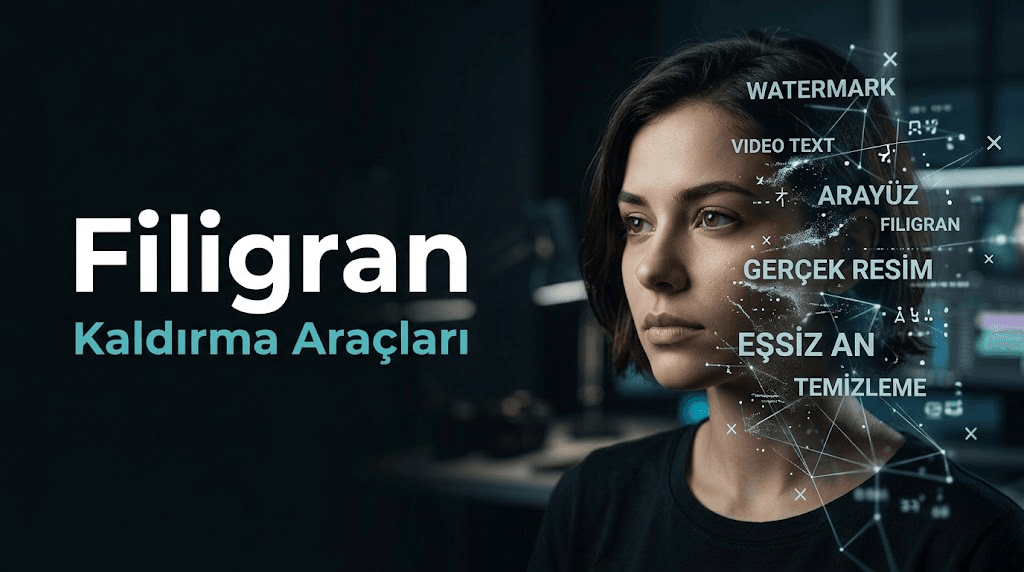
Videodan yazı silme, bir video üzerindeki marka logosu, kanal ismi, alt yazı veya filigran gibi istenmeyen katmanların yapay zekâ destekli algoritmalarla kaldırılması işlemidir. Modern araçlar videoyu kare kare (frame-by-frame) analiz eder, yazının bulunduğu bölgeyi tespit eder ve AI inpainting (yapay zekâ ile içerik doldurma) tekniğiyle o alanı komşu piksellerden yararlanarak orijinal arka planla yeniden oluşturur.
İşlemin kalitesi dört temel faktöre bağlıdır:
- Kare tutarlılığı: Silinen alanın sonraki karelerde titreme veya “hayalet” iz bırakmaması
- Arka plan yeniden inşası: AI’nin bulanıklaştırma yapmadan gerçek dokuyu yeniden üretmesi
- Hareket takibi (motion tracking): Kayan veya hareketli filigranları kare boyunca takip edebilme
- Format desteği: MP4, MOV, MKV gibi farklı dosya tiplerini işleyebilme
Hazır efektli yapay zekâ video aracı için PixVerse rehberimize göz atabilirsin.
2026’da En İyi Videodan Yazı Silme ve Filigran Kaldırma Uygulamaları
1 CapCut – En İyi Ücretsiz Mobil ve Masaüstü Seçenek
CapCut, kısa video (Shorts/Reels) üreticileri için varsayılan başlangıç noktası haline geldi. Object Eraser (Nesne Silici) özelliği iOS, Android, web ve masaüstünde tamamen ücretsiz. Fırça aracıyla filigranı işaretleyip “AI Remove” tuşuna basmanız yeterli; AI çözünürlüğü ve dokuyu koruyarak alanı otomatik dolduruyor.
- Fiyat: Temel editör ve Object Eraser tamamen ücretsiz; gelişmiş AI özellikleri CapCut Pro’da
- Avantaj: Basit arka planlarda hareket takibi başarılı, direkt TikTok/YouTube dışa aktarımı
- Dezavantaj: Kalabalık arka planlarda ve yüzle örtüşen yazılarda kalite düşüyor
- Not: Temiz arka planlı kısa videolar için tek başına yeterli olabilir
2 Kapwing – Tarayıcı Tabanlı AI Inpainting
Kapwing, kurulum gerektirmeyen bir tarayıcı editörü. Magic Tools paneli, hareket takipli AI yazı silme özelliği sunuyor ve ekip halinde çalışan içerik üreticileri için işbirliği özellikleri barındırıyor.
- Fiyat: Ücretsiz plan (filigranlı, 720p, 1 dakikaya kadar); Pro ayda 16 $ (yıllık) / 24 $ (aylık); Business ayda 50–64 $
- Avantaj: Kurulum gerektirmiyor, ekip içi ortak düzenleme mümkün
- Dezavantaj: 4K kaynak videolarda kalite düşebilir, uzun videolarda işlem yavaşlıyor
3 Adobe Premiere Pro & DaVinci Resolve – Profesyoneller İçin
Kısa video temizliğinden kare-mükemmel kompozisyona geçmek istiyorsanız bu ikili sektör standardı. Premiere Pro’nun Content-Aware Fill özelliği ile DaVinci Resolve’un Magic Mask ve Object Removal araçları, ekranı dolduran hero (öne çıkan) içeriklerde izin görünmez olmasını sağlıyor.
- Fiyat: DaVinci Resolve ücretsiz; DaVinci Resolve Studio tek seferlik 295 $; Premiere Pro standalone aylık yaklaşık 22,99 $
- Avantaj: Kare-mükemmel maskeleme, hareket takibi ve tam kompozisyon kontrolü
- Dezavantaj: Öğrenme eğrisi dik, güçlü donanım gerektirir
4 Wondershare Filmora – Dengeli Masaüstü Editörü
Filmora, CapCut ile Premiere arasında konumlanıyor. AI Smart Cutout ve AI Object Remover özellikleriyle yazı ve nesne silme yapabiliyor. Çıktı Premiere’in Content-Aware Fill kadar mükemmel olmasa da öğrenme eğrisi çok daha kısa.
- Fiyat: Yıllık 49,99 $ (Basic) / 59,99 $ (Advanced, 1000 AI kredi/ay); tek seferlik lisans 79,99 $
- Avantaj: Abonelik yerine tek seferlik satın alma seçeneği, düşük öğrenme eğrisi
- Dezavantaj: Uzun klip lerde maskede titreme görülebiliyor
5 Topaz Video AI – Üst Düzey Restorasyon
Model tabanlı yeniden inşa teknolojisi sayesinde karmaşık arka planları ve hareketli sahneleri tarayıcı tabanlı araçlardan daha iyi işliyor. Arşiv görüntü restorasyonu ve profesyonel müşteri teslimatlarında stüdyoların tercihi.
- Fiyat: Personal plan aylık 25 $ (yıllık) / 33 $ (aylık); Pro plan aylık 58 $ (yıllık) / 67 $ (aylık)
- Avantaj: Karmaşık dokularda ve hareketli sahnelerde üstün kalite, yerel GPU’da çalışma seçeneği
- Dezavantaj: Tam bir editör değil, güçlü GPU gerektiriyor
6 Vmake AI – Yapay Zekâ Üretimi Video Filigranları İçin Uzman
Vmake AI, özellikle Sora, Kling ve Veo gibi yapay zekâ video üretim araçlarının bıraktığı damgaları ve sosyal medya filigranlarını silmeye odaklanmış. Hareketli/kayan filigranları takip etme konusunda test edilen araçlar arasında en güçlü performansı gösteriyor.
- Fiyat: Ücretsiz plan günlük 20 kredi (720p, filigranlı); Plus ayda 9,99 $ (1080p, filigransız); Pro ayda 29,99 $ (2K/4K)
- Avantaj: Hareketli damgaları kare boyunca başarıyla takip ediyor, ücretsiz 5 saniyelik önizleme
- Dezavantaj: Yoğun arka planlarda hafif lekelenme görülebiliyor
7 Media.io (Wondershare) – Geniş Format Desteği
Wondershare’in tarayıcı tabanlı editörü, AI Video Eraser özelliğiyle logo, zaman damgası ve gömülü yazıları basit bulanıklaştırma yerine AI inpainting ile temizliyor. MP4, MOV, M4V, MKV ve 3GP gibi geniş format desteği sunuyor.
- Fiyat: Ücretsiz (filigranlı çıktı); Standard ayda 9,99–11,99 $; Premium ayda 18–20 $
- Avantaj: Statik alt yazı ve zaman damgalarında temiz sonuç, toplu (batch) işlem desteği
- Dezavantaj: Hareketli/animasyonlu yazılarda güvenilirlik düşük, yükleme 15 dakikayla sınırlı
8 HitPaw Watermark Remover
Masaüstü uygulaması olarak birçok 2026 sıralamasında ilk sırada yer alıyor. Tek tıkla yazı silme, toplu işlem ve hem video hem fotoğraf desteği sunuyor; başlangıç seviyesi kullanıcılar için en kolay seçeneklerden biri.
- Fiyat: Ücretsiz deneme; aylık plan yaklaşık 9,99 $
- Avantaj: Basit arayüz, hızlı sonuç
- Dezavantaj: Karmaşık sahnelerde hafif gölgelenme oluşabiliyor
Fiyat ve Özellik Karşılaştırma Tablosu
| Uygulama | Platform | Fiyat | En İyi Kullanım |
|---|---|---|---|
| CapCut | Mobil/Masaüstü/Web | Ücretsiz | Kısa video, temiz arka plan |
| Kapwing | Web | Ücretsiz / 16–64 $/ay | Ekip çalışması, kurulumsuz |
| Premiere Pro | Masaüstü | ~22,99 $/ay | Profesyonel hero içerik |
| DaVinci Resolve | Masaüstü | Ücretsiz / 295 $ (Studio) | Kare-mükemmel kompozisyon |
| Filmora | Masaüstü | 49,99–79,99 $/yıl | Bireysel içerik üreticileri |
| Topaz Video AI | Masaüstü | 25–67 $/ay | Restorasyon, arşiv görüntü |
| Vmake AI | Web | Ücretsiz / 9,99–29,99 $/ay | AI üretimi video damgaları |
| Media.io | Web | Ücretsiz / 9,99–20 $/ay | Geniş format desteği, batch |
| HitPaw | Masaüstü | Ücretsiz deneme / ~9,99 $/ay | Başlangıç seviyesi kullanıcılar |
Fiyatlar ilgili sağlayıcıların canlı fiyatlandırma sayfalarından alınmıştır ve bölge/kur değişikliklerine göre farklılık gösterebilir.
Mobilde Videodan Yazı Silme
Telefonunuzdan hızlı bir işlem yapmak istiyorsanız aşağıdaki seçenekler pratik çözümler sunuyor:
- CapCut (iOS/Android): Ücretsiz Object Eraser, basit arka planlarda hızlı ve etkili sonuç
- Remove & Add Watermark (Android): Ücretsiz, reklam destekli; yazı kaldırma ve ekleme aynı uygulamada
- Video Eraser (iOS): Kırpma veya maskeleme yöntemiyle çalışır; MP4, M4V, MOV, 3GP formatlarını destekler
Hangi Aracı Seçmeli? Karar Rehberi
| Kullanıcı Türü | Önerilen Uygulama |
|---|---|
| Tek seferlik mobil klip, temiz arka plan | CapCut |
| Tarayıcı üzerinden ekip çalışması | Kapwing veya Veed.io |
| Profesyonel hero içerik, karmaşık sahne | Premiere Pro / DaVinci Resolve Studio |
| Arşiv görüntü restorasyonu | Topaz Video AI |
| AI üretimi video damgaları (Sora, Kling, Veo) | Vmake AI |
| Bütçe dostu masaüstü çözüm | HitPaw veya Filmora |
Filigran Kaldırmak Yasal mı? Bilmeniz Gerekenler
Bu konuda en çok gözden kaçırılan nokta hukuki boyut. ABD’de DMCA (Digital Millennium Copyright Act) Bölüm 1202, telif hakkı sahibinin izni olmadan “telif hakkı yönetim bilgisini” (copyright management information/CMI) kasıtlı olarak kaldırmayı yasaklıyor ve bir filigran genellikle bu tanıma giriyor. İhlal durumunda 2.500 ila 25.000 dolar arasında para cezası söz konusu olabiliyor.
Filigran kaldırmanın yasal olduğu durumlar şunlardır:
- Videonun/görselin telif hakkı sahibi sizsiniz (kendi çektiğiniz veya oluşturduğunuz içerik)
- Stok video/görsel lisansı satın aldınız ve lisans değişikliğe izin veriyor
- Telif hakkı sahibinden yazılı izin aldınız
- İçerik kamu malı (public domain) veya CC0 lisanslı
Sık Yapılan Hatalar ve Çözümleri
Adım Adım: Videodan Yazı Silme Nasıl Yapılır?
- Aracınızı seçin (mobil için CapCut, web için Kapwing/Media.io, profesyonel iş için Premiere/DaVinci)
- Videonuzu yükleyin ve filigran/yazının bulunduğu alanı fırça veya kutu aracıyla işaretleyin
- Hareketli filigranlarda motion tracking (hareket takibi) özelliğini aktif edin
- AI’nin işlemesini bekleyin; kısa klipler saniyeler, uzun/4K videolar dakikalar sürebilir
- Sonucu duraklatarak kare kare kontrol edin, gerekirse manuel fırça ile ince ayar yapın
- Filigransız, istenen çözünürlükte (1080p/4K) dışa aktarın
Dijipedya’da İlgili İçerikler
Sonuç: Doğru Aracı Seçmek İşinizi Kolaylaştırır
2026 itibarıyla videodan yazı silme ve filigran kaldırma işlemi, yapay zekâ destekli araçlar sayesinde hem hızlı hem de erişilebilir hale geldi. Basit bir kısa video için CapCut’ın ücretsiz Object Eraser’ı yeterli olurken, profesyonel hero içerikler için Premiere Pro veya DaVinci Resolve Studio gibi araçlar gerekiyor. AI üretimi içeriklerdeki damgalar için ise Vmake AI gibi özel araçlar en iyi sonucu veriyor.
Unutmayın: teknik kolaylık, yasal sorumluluğu ortadan kaldırmıyor. Filigran kaldırma işlemlerini yalnızca kendi içeriğinizde, lisanslı materyallerde veya izin aldığınız durumlarda gerçekleştirin.
Her Hafta Yeni AI ve Video Düzenleme Rehberleri
Dijipedya bültenine abone olun; video düzenleme, yapay zeka araçları ve içerik üretimi ipuçları e-postanıza gelsin.
Dijipedya sitesinden daha fazla şey keşfedin
Son gönderilerin e-postanıza gönderilmesi için abone olun.