
Web sitesi hız testi, bir sayfanın ziyaretçiye ne kadar hızlı göründüğünü, kullanıcı etkileşimlerine ne kadar çabuk cevap verdiğini ve yüklenirken yerleşimin ne kadar sabit kaldığını ölçmek için yapılır. Bu rehberde web sitesi hız testi nasıl yapılır sorusunu PageSpeed Insights, GTmetrix, Lighthouse ve Search Console üzerinden yanıtlıyoruz. Raporlardaki puanların anlamını, Core Web Vitals eşiklerini ve WordPress dahil farklı altyapılarda iyileştirme yöntemlerini adım adım açıklıyoruz.
Web sitesi hız testi nedir, ne işe yarar?
Web sitesi hız testi, tek bir “açılma süresi” ölçümünden daha kapsamlıdır. Tarayıcının ilk içeriği göstermesi, sayfanın en büyük görünür öğesinin yüklenmesi, kullanıcının bir düğmeye basmasına verilen tepki ve sayfa öğelerinin beklenmedik biçimde yer değiştirmesi ayrı ölçülebilir. Bu metrikler, ziyaretçinin karşılaştığı farklı sorunları anlamaya yardımcı olur. Site sahibinin amacı yalnızca iyi bir renkli puan almak değil, gerçek kullanıcıların sayfayı rahat kullanmasını sağlamaktır.
Örneğin bir haber yazısında büyük kapak görseli geç görünüyorsa yükleme deneyimi kötüleşebilir. Bir alışveriş sayfasında çok fazla JavaScript çalışıyorsa sepete ekle düğmesi geç yanıt verebilir. Reklam yüklenirken metin aniden aşağı kayıyorsa yanlış yere dokunma riski oluşur. Hız testi bu problemleri ayırmak için kullanılabilir.
PageSpeed Insights ile web sitesi hız testi nasıl yapılır?
1. Test aracını açın ve tam URL’yi girin
Google’ın ücretsiz PageSpeed Insights sayfasına gidin. Test etmek istediğiniz sayfanın tam adresini yazın. Ana sayfayı ölçmek önemlidir fakat tek başına yeterli değildir; uzun bir rehber, ürün sayfası, kategori veya iletişim sayfası farklı sonuçlar verebilir.
2. Mobil ve masaüstü raporlarını ayrı inceleyin
Test tamamlanınca mobil ve masaüstü görünümlerini ayrı kontrol edin. Mobil test koşulları ile masaüstü koşulları aynı değildir. Farklı cihaz veya ağ koşulları nedeniyle aynı adresin puanı değişebilir. Mobil testin düşük çıkması, sitenin her gerçek telefonda aynı sayılarla çalıştığını göstermez; hangi tür sorunun olabileceğine işaret eder.
3. Gerçek kullanıcı deneyimini laboratuvar ölçümünden ayırın
Rapordaki gerçek kullanıcı verileri, Chrome User Experience Report (CrUX) üzerinden gelir ve yeterli örnek bulunan URL veya kaynaklarda önceki 28 günlük deneyimi yansıtır. Lighthouse laboratuvar verileri ise kontrollü, simüle edilmiş koşullarda elde edilir. Gerçek kullanıcı alanı her sayfada görünmeyebilir. Yeni veya az ziyaret edilen bir URL için yeterli veri olmaması sitenin mutlaka yavaş olduğu anlamına gelmez. [1]
4. Önce sorunlu metrikleri, sonra önerileri okuyun
Raporun üst kısmında Core Web Vitals sonuçlarına, alt kısmında Lighthouse performans bulgularına bakın. Büyük görseller, yüklemeyi geciktiren kaynaklar veya kullanılmayan JavaScript gibi önerileri inceleyin. Önerilen her değişikliğin sitenizde uygulanabilirliğini, riskini ve bakım maliyetini değerlendirin. Sadece toplam puanı değil, sorunun hangi kaynaktan geldiğini anlamaya çalışın.
5. Aynı koşullarda yeniden ölçüm yapın
Laboratuvar sonuçları testten teste değişebilir. Bu nedenle değişiklikten önce ve sonra birkaç ölçümü benzer koşullarda tekrarlayın. Bir eklentiyi kapatmadan, önbelleği temizlemeden veya CDN ayarını değiştirmeden önce mevcut sonucu kaydedin. Sonrasında aynı URL’yi karşılaştırın ve işlevlerin bozulmadığını doğrulayın. [1]
PageSpeed Insights puanı kaç olmalı?
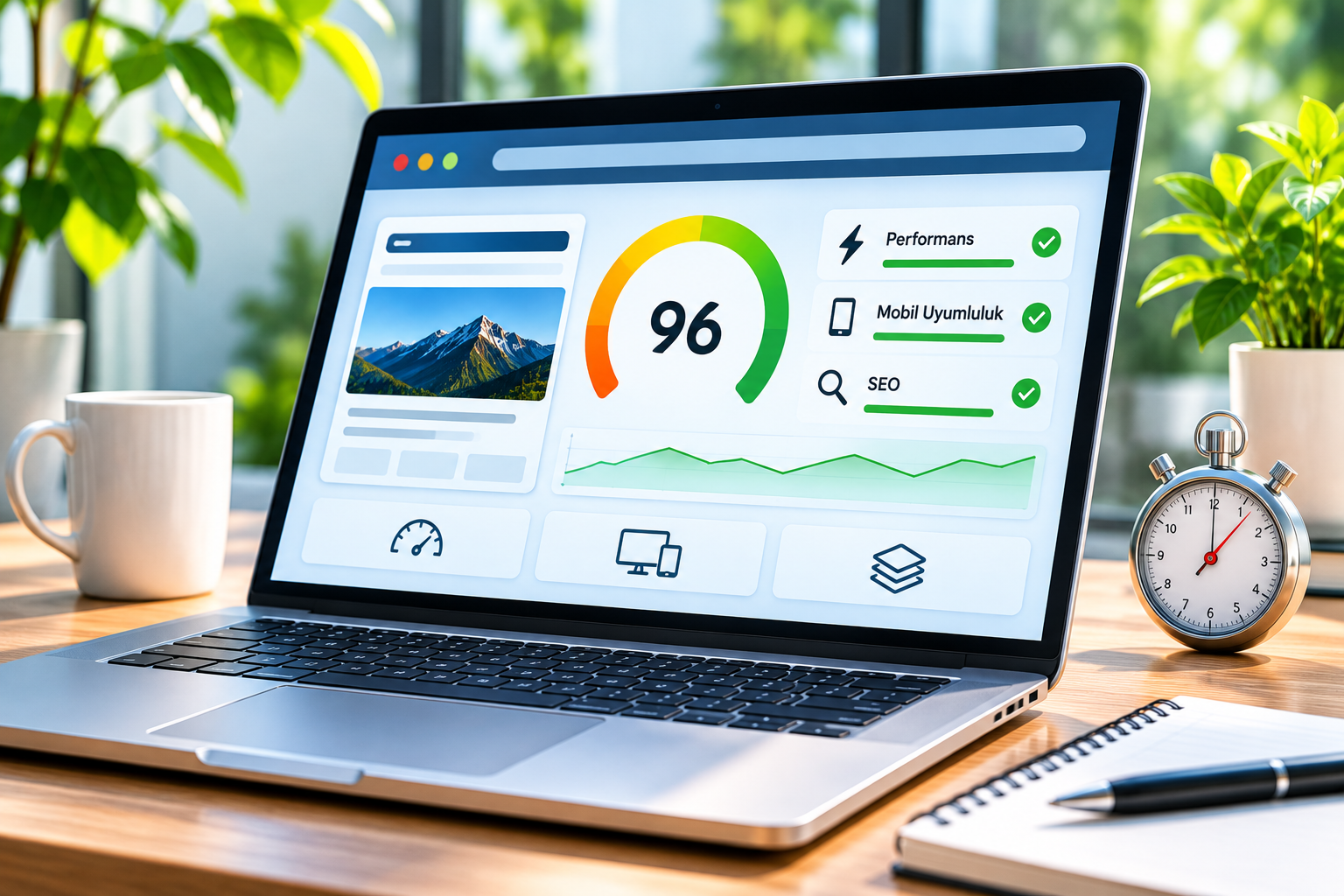
Lighthouse performans puanı 0 ile 100 arasındadır. Genel olarak 90 ve üzeri yeşil alan iyi performansı, 50-89 arası geliştirilmesi gereken seviyeyi, 0-49 arası ise zayıf performansı temsil eder. Ancak toplam puanın yüksek olması gerçek kullanıcı deneyiminin her koşulda iyi olduğu anlamına gelmez. Google da laboratuvar verileriyle gerçek kullanıcı verilerinin farklı sonuçlar verebileceğini açıklar. [1]
Bu nedenle bir sayfa 95 puan aldığı halde bazı gerçek kullanıcılarda yavaş olabilir. Tersi de mümkündür: Düşük bir laboratuvar puanı, her kullanıcının aynı yavaşlığı yaşadığını kanıtlamaz. Sayfa türünü, gerçek ziyaretçi dağılımını ve ölçüm koşullarını birlikte değerlendirin.
Core Web Vitals nedir? LCP, INP ve CLS kaç olmalı?
Core Web Vitals, Google’ın gerçek kullanıcı deneyimi için kullandığı üç temel metrikten oluşur. LCP büyük içerik öğesinin yüklenmesini, INP kullanıcı etkileşimlerine verilen genel tepkiyi, CLS ise beklenmedik görsel yer değişikliklerini değerlendirir. Google, ölçümlerde 75. yüzdelik dilim yaklaşımını kullanır. [2]
| Metrik | İyi | Zayıf |
|---|---|---|
| LCP (yükleme) | ≤ 2,5 saniye | > 4 saniye |
| INP (tepki) | ≤ 200 ms | > 500 ms |
| CLS (kayma) | ≤ 0,1 | > 0,25 |
LCP neden yavaş olabilir?
Sayfanın büyük görseli veya ana başlığı geç işleniyorsa LCP kötüleşebilir. Yavaş sunucu yanıtı, gereksiz geciken görsel yüklemesi, büyük görsel dosyası veya sayfayı oluşturan CSS kaynakları olası nedenlerdir. Kapak görselini uygun ölçülerde sunmak, öncelikli görselin yüklenmesini gereksiz yere geciktirmemek ve sunucu yanıtını iyileştirmek çözüm seçenekleridir.
INP neden yüksek olabilir?
Tarayıcı ana iş parçacığını uzun süre meşgul eden JavaScript, ağır etkileşimler veya çok sayıda üçüncü taraf betik yüzünden kullanıcının tıklamasına geç yanıt verebilir. Kodun daha küçük görevler hâlinde çalışması, gereksiz betiklerin azaltılması ve etkileşim sonrası güncellemelerin sadeleştirilmesi değerlendirilebilir.
CLS sorunu nasıl çözülür?
Görsellerin veya reklam alanlarının boyutu baştan ayrılmamışsa içerik sonradan yer değiştirebilir. Görsellere width ve height değerleri vermek, reklam ve gömülü içerik alanları için yer ayırmak, geç yüklenen öğelerin sayfayı aniden itmesini önlemek yardımcı olabilir. Yazı tipi yükleme stratejisi de düzen değişikliklerini etkileyebilir.
GTmetrix ile site hızı nasıl ölçülür?
GTmetrix’in resmî sitesinde adresinizi analiz ederek Lighthouse tabanlı performans ve yapı bilgilerini inceleyebilirsiniz. GTmetrix, Performance ve Structure değerlendirmeleriyle birlikte Waterfall gibi ayrıntılı istek analizleri sunar. Özellikle hangi CSS, JavaScript, görsel veya üçüncü taraf isteğinin yükleme sırasında zaman aldığını görmek için Waterfall raporu yararlıdır. [3]
Test konumu, tarayıcı ve cihaz seçeneklerinin plan veya hesap türüne göre değişebileceğini unutmayın. Ücretsiz ve ücretli özellikleri güncel hizmet sayfasında kontrol edin. Test sonuçlarını karşılaştırırken mümkün olduğunca aynı test konumunu, cihazı ve bağlantı koşullarını seçin; farklı yerlerden alınan puanları doğrudan eşitlemeyin.
Chrome Lighthouse ile hız testi nasıl yapılır?
Google Chrome’da bir sayfayı açın, geliştirici araçlarını başlatın ve Lighthouse paneline geçin. Performans denetimini seçip rapor oluşturun. Bu yöntem, değişiklik yapan geliştiricilerin test edilen URL üzerinde ayrıntılı laboratuvar raporu almasına yardımcı olur. Chrome sürümü ve arayüz düzenine göre menü isimleri değişebilir.
Lighthouse raporunu yalnızca bir puan kartı gibi değerlendirmeyin. Teşhis bölümünde büyük dosyaları, ana iş parçacığı faaliyetini, üçüncü taraf kaynakları ve olası darboğazları inceleyin. Performansı geliştirmek için özellikle bir sorunu hedefleyen tek değişiklik yapın ve sonucu yeniden ölçün. Bir değişiklik masaüstünde iyi görünürken mobilde farklı sonuç verebilir.
Google Search Console’da Core Web Vitals raporu
Search Console, site genelindeki gerçek kullanıcı deneyimi sorunlarını benzer URL grupları üzerinden gösterebilir. Siteniz doğrulandıysa Deneyim bölümü altındaki Core Web Vitals raporuna bakın. Mobil ve masaüstü URL gruplarını ayrı inceleyin; sorunlu örnek sayfaları belirleyin. Yaptığınız değişiklikten sonra verilerin hemen güncellenmeyebileceğini hesaba katın.
Search Console’daki sorun gruplarını tek tek açıp hangi sayfa türlerinde aynı problemin tekrarlandığını saptamak, yüzlerce URL’yi rastgele optimize etmekten daha etkilidir. Örneğin yalnızca ürün sayfası şablonunda CLS sorunu varsa her blog yazısını ayrı düzeltmeye çalışmak gereksiz olabilir.
Web sitesi hız testi araçları karşılaştırması
| Araç | Öne çıkan kullanım |
|---|---|
| PageSpeed Insights | Alan verisi + Lighthouse teşhisi |
| GTmetrix | Waterfall, ağ isteği ve geçmiş rapor analizi |
| Chrome Lighthouse | Geliştirici odaklı yerel laboratuvar denetimi |
| Search Console | URL gruplarında gerçek kullanıcı eğilimlerini izleme |
| Chrome DevTools Network | Dosya bazında isteklere ve yanıt zamanlarına bakma |
Bu araçlar birbirinin birebir yerine geçmez. Yeni başlayanlar PageSpeed Insights ile genel durumu görebilir. Geliştiriciler ise bir darboğazı anlamak için Network veya Waterfall analizine geçebilir. Düzenli iyileştirme takibi için gerçek kullanıcı verileri ve tekrarlı testler birlikte değerlendirilmelidir.
Web sitesi neden yavaş açılır?
- Büyük boyutlu ve gereğinden fazla çözünürlüklü görseller, özellikle ilk ekranda yüklenmeyi geciktirebilir.
- Yavaş sunucu yanıtı, uygun yapılandırılmamış önbellek veya yoğun sunucu kaynakları bekleme sürelerini artırabilir.
- Üçüncü taraf reklam, analiz, sohbet ve sosyal medya kodları ek istekler ve JavaScript çalışması oluşturabilir.
- Çok sayıda yazı tipi dosyası ve render engelleyen stil dosyaları ilk görünümü geciktirebilir.
- Veritabanı sorguları, karmaşık eklentiler veya ağır sayfa oluşturucu bileşenler sunucu işlem süresini artırabilir.
- CDN veya önbellek ayarlarının yanlış uygulanması dinamik sayfalarda bozuk içerik gösterebilir; performans ayarı her zaman test edilmelidir.
Site hızını artırmak için uygulanabilecek 8 yöntem
1. Görselleri sıkıştırın ve doğru boyutta sunun
Bir görseli ekranda 800 piksel genişlikte kullanırken gereksiz yere çok daha büyük bir dosya göndermeyin. Uygun sıkıştırma, responsive görsel boyutları ve gerektiğinde WebP/AVIF gibi biçimler yararlı olabilir. Görüntü kalitesi ve tarayıcı uyumluluğunu kontrol edin.
2. Önbellek kullanımını planlayın
Önbellek, her ziyarette aynı içeriği yeniden oluşturma veya indirme ihtiyacını azaltabilir. Ancak oturum açan kullanıcıların özel içeriğini yanlışlıkla herkesin görmesine neden olacak ayarlardan kaçının. E-ticaret sepeti ve ödeme sayfaları özel kontrol gerektirir.
3. Gereksiz eklentileri ve betikleri gözden geçirin
Kullanılmayan veya aynı işi yapan eklentileri kaldırmadan önce işlevlerini doğrulayın. Üçüncü taraf reklam ve izleme kodlarını da inceleyin. Yalnızca istek sayısını azaltmak değil, ana iş parçacığını meşgul eden iş yükünü azaltmak önemlidir.
4. Hosting performansını kontrol edin
Sunucu yanıtı ve barındırma kaynakları yükleme üzerinde etkili olabilir. Ancak yavaşlığın sebebini ölçmeden sağlayıcı değiştirmeyin. Hosting rehberimiz barındırma türlerini anlamanıza yardımcı olabilir.
5. CDN kullanımı değerlendirin
CDN, statik dosyaları kullanıcıya yakın önbellek noktalarından ulaştırarak bazı gecikmeleri azaltabilir. Bununla birlikte yanlış yönlendirme, önbellekleme ve içerik güncelleme ayarları sorun çıkarabilir. Yayına almadan önce oturum ve dinamik sayfaları test edin.
6. Yazı tipi ve CSS yükünü azaltın
Her yazı karakterinin çok sayıda ağırlığını indirmek yerine gerçekten kullanılan aile ve ağırlıkları belirleyin. Kritik olmayan stillerin yüklenmesini uygun yöntemlerle düzenleyin. Font yükleme değişiklikleri CLS üzerinde de etkili olabileceği için ölçüm yapın.
7. JavaScript işlerini hafifletin
Büyük ve uzun süren betik görevleri, kullanıcı etkileşimlerine yanıtı yavaşlatabilir. Kod bölme, gereksiz özelliklerin kaldırılması ve gerekli olmayan işlemlerin ertelenmesi değerlendirilebilir. JavaScript erteleme yöntemlerinin menü ve formları bozmadığını kontrol edin.
8. Ölçüm günlüğü tutun
Her düzenleme için test edilen URL’yi, tarihi, mobil/masaüstü koşulunu, ilgili metrikleri ve yapılan değişikliği kaydedin. Performans iyileştirmesi, aynı anda pek çok eklentiyi kurup kaldırmaktan çok kontrollü ölçüm ve tekrarlarla güvenilir biçimde değerlendirilir.
WordPress web sitesi hız testi ve optimizasyonu
WordPress sitelerinde performans sorunu her zaman WordPress’in kendisinden kaynaklanmaz. Tema, eklentiler, görsel boyutları, sunucu yapılandırması ve üçüncü taraf servisler birlikte etkili olabilir. Önce bir blog yazısı, kategori, ana sayfa ve varsa ürün sayfasını ayrı test edin. Aynı şablonu kullanan sayfalardaki ortak sorunları gruplayın.
Optimizasyona başlamadan önce yedek alın ve mümkünse test ortamı kullanın. Önbellek, görsel optimizasyonu ve kod küçültme işlemlerini birer birer uygulayın. Özellikle CSS/JavaScript birleştirme veya erteleme ayarlarından sonra mobil menü, arama, çerez tercihleri ve form işlevlerini tekrar deneyin. Bunun için mevcut WordPress yedek alma rehberimiz ve WordPress SEO ayarları içeriğimizden yararlanabilirsiniz.
Mobil ve masaüstü puanları neden farklı?
Test araçları iki cihaz sınıfında farklı işlem gücü, bağlantı ve ekran koşulları kullanabilir. Mobilde büyük görsellerin aktarımı, JavaScript iş yükü ve kullanılabilir alanın küçüklüğü farklı darboğazlar oluşturabilir. Ayrıca masaüstü ve telefon kullanıcılarının gerçek ağ, cihaz ve tarayıcı koşulları aynı değildir. Bu nedenle her iki sonucu ayrı takip etmek gerekir.
Mobil optimizasyon için yalnızca hız puanını değil, form ve menü gibi işlevleri de kontrol edin. Ekrana sığan fakat dokunulamayan bir arayüz yeterince kullanışlı değildir. Mobil görünüm adımları için mobil uyumlu web sitesi rehberine bakabilirsiniz.
Web sitesi hız testi SEO’yu etkiler mi?
Google’ın sayfa deneyimi yaklaşımında Core Web Vitals önemli ölçümlerdir. Bununla birlikte Google, iyi Core Web Vitals değerlerinin arama sonuçlarında ilk sırayı garanti etmediğini belirtir. SEO yalnızca performans puanından oluşmaz; kullanıcının arama niyetini karşılayan faydalı içerik, keşfedilebilirlik ve diğer sistemler de önem taşır.
Bu nedenle 100 puan almak uğruna sayfanın ana içeriğini silmek, gereksiz yönlendirme eklemek veya temel özellikleri devre dışı bırakmak yanlış bir optimizasyon yaklaşımıdır. Teknik SEO’nun diğer adımlarını SEO uyumlu web sitesi rehberimizde ele alıyoruz.
Örnek hız testi raporu nasıl yorumlanır?
Temsili bir örnek düşünelim: Bir sayfanın laboratuvar performans puanı 68, gerçek kullanıcı LCP değeri 3,1 saniye ve CLS değeri 0,07 olsun. Bu durumda yalnızca puanı yükseltmeye çalışmak yerine LCP’nin 2,5 saniyelik iyi deneyim eşiğini aştığını, CLS’nin ise iyi aralıkta kaldığını not etmek gerekir. Büyük kapak görseli, sunucu yanıtı ve render engelleyen kaynaklar incelenebilir. Bu rakamlar herhangi bir gerçek siteye ait ölçüm değildir.
Benzer biçimde INP kötü ise görselleri sıkıştırmak tek başına yeterli çözüm olmayabilir; ağır JavaScript, üçüncü taraf kodlar veya etkileşim sırasında gerçekleşen yeniden çizimler analiz edilmelidir. Metrik, olası neden ve uygulanacak düzeltme arasındaki ilişkiyi kurmak en değerli adımdır.
Site hızı testinde sık yapılan hatalar
- Yalnızca ana sayfayı test edip uzun makale, kategori ve ürün sayfalarını atlamak.
- Laboratuvar puanını gerçek kullanıcı performansıyla aynı şey sanmak.
- Bir defalık test sonucu üzerinden kesin karar vermek.
- Yüksek puan uğruna reklam, menü veya form gibi önemli işlevleri bozmak.
- Gerçek kullanıcı verisinin 28 günlük pencereyi yansıtmasını dikkate almamak.
- Üçüncü taraf betiklerin etkisini incelemeden yalnızca hosting değişikliğine yönelmek.
- Mobil ve masaüstü puanlarını aynı teknik koşullarda elde edilmiş gibi karşılaştırmak.
- Optimizasyon öncesi yedek, değişiklik kaydı ve sonraki doğrulama testini ihmal etmek.
Sık sorulan sorular
Web sitesi hız testi ücretsiz mi?
PageSpeed Insights ve Chrome Lighthouse ücretsiz kullanılabilir. GTmetrix’in ücretsiz ve ücretli özellikleri hizmet koşullarına bağlıdır; test limitlerini resmî sayfasından kontrol edin.
PageSpeed Insights 100 puan olması gerekir mi?
Hayır. İyi laboratuvar puanı yararlı bir gösterge olsa da 100/100 zorunlu değildir ve gerçek kullanıcı deneyiminin kusursuz olduğunu kanıtlamaz.
Web sitesi kaç saniyede açılmalı?
Her site için tek bir “tam açılma” süresi yoktur. LCP’nin 75. yüzdelik dilimde 2,5 saniye veya altında olması iyi deneyim eşiği olarak kabul edilir; INP ve CLS ayrıca değerlendirilir.
PageSpeed mobil puanı neden düşük?
Mobil testin cihaz ve ağ koşulları, büyük görseller, JavaScript iş yükü ve üçüncü taraf kaynaklar sonucu etkileyebilir. Rapordaki özel teşhisleri incelemeden tek bir neden söylemek mümkün değildir.
Hız testi sonucum her seferinde değişiyor, neden?
Laboratuvar ölçümleri sunucu yükü, ağ, test ortamı ve sayfanın o anki davranışından etkilenebilir. Farklı zamanlarda birden fazla ölçüm yapmak daha anlamlı karşılaştırma sağlar.
GTmetrix mi PageSpeed Insights mı daha iyi?
Farklı amaçlara hizmet ederler. PageSpeed Insights gerçek kullanıcı ve laboratuvar verilerini birlikte sunarken GTmetrix özellikle Waterfall ve istek ayrıntılarını incelemek için yararlıdır. İhtiyaca göre birden fazla araç kullanılabilir.
Kaynakça
- Google for Developers – About PageSpeed Insights (kaynak [1], erişim: 13 Kasım 2026).
- web.dev – Core Web Vitals eşiklerinin tanımı (kaynak [2], erişim: 13 Kasım 2026).
- GTmetrix – Lighthouse tabanlı rapor açıklaması (kaynak [3], erişim: 13 Kasım 2026).
- Chrome for Developers – Lighthouse Overview (erişim: 13 Kasım 2026).
- Google Search Central – Core Web Vitals ve Google Search (erişim: 13 Kasım 2026).
- Chrome for Developers – Network paneli (erişim: 13 Kasım 2026).