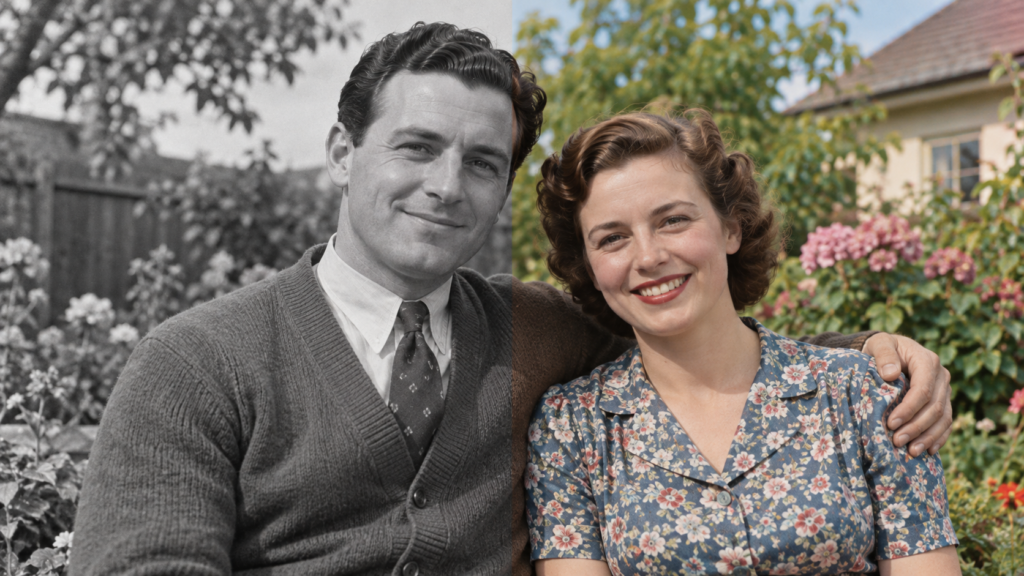
Yapay zeka ile fotoğraf renklendirme, siyah beyaz görseldeki nesnelere ve yüzlere tahmini renkler ekler. Eski aile fotoğraflarına farklı bir görünüm vermek için kullanılabilir; ancak kıyafet, göz veya duvarın gerçek rengini tek bir siyah beyaz fotoğraftan kesin olarak belirlemez.
Renklendirme ile fotoğraf netleştirme farklı işlemlerdir. Önce ışık ve kontrastı değerlendirin; renk eklerken yüz ayrıntılarını yeniden üretmek zorunda değilsiniz. Orijinal taramayı saklayıp değişiklikleri ayrı kopyada yapın.
İçindekiler
Hangi yöntem uygun?
| İhtiyaç | Yöntem | Kontrol |
|---|---|---|
| Hızlı deneme | Görsel yükleyip renklendirme komutu | Yüz ve kıyafet değişmiş mi? |
| Belirli nesnenin rengi | Alan seçimi veya renk noktaları | Renk sınırları taşmış mı? |
| Arşiv veya aile belgesi | Orijinali saklayıp ayrı renklendirilmiş kopya | Tahmini renkler açıkça belirtilmiş mi? |
Photoshop Colorize ile adımlar
Adobe’nin Colorize Neural Filter aracı siyah beyaz fotoğrafa otomatik renk ekler. Renk noktaları ve ayarlar, belirli alanları düzeltmek için kullanılabilir. Özelliğin konumu ve indirme gereksinimi sürüme göre değişebilir.
- Fotoğrafın kopyasını açın. Çok soluk veya karanlık taramada önce kontrastı ölçülü düzeltin.
- Filter menüsünden Neural Filters paneline girin.
- Colorize filtresini bulun; gerekiyorsa indirin ve etkinleştirin.
- Ten, kıyafet ve arka plan renklerini kontrol edin. Doygunluğu fazla artırmayın.
- Sonucu ayrı katman veya yeni belge olarak kaydedin; orijinalle karşılaştırın.
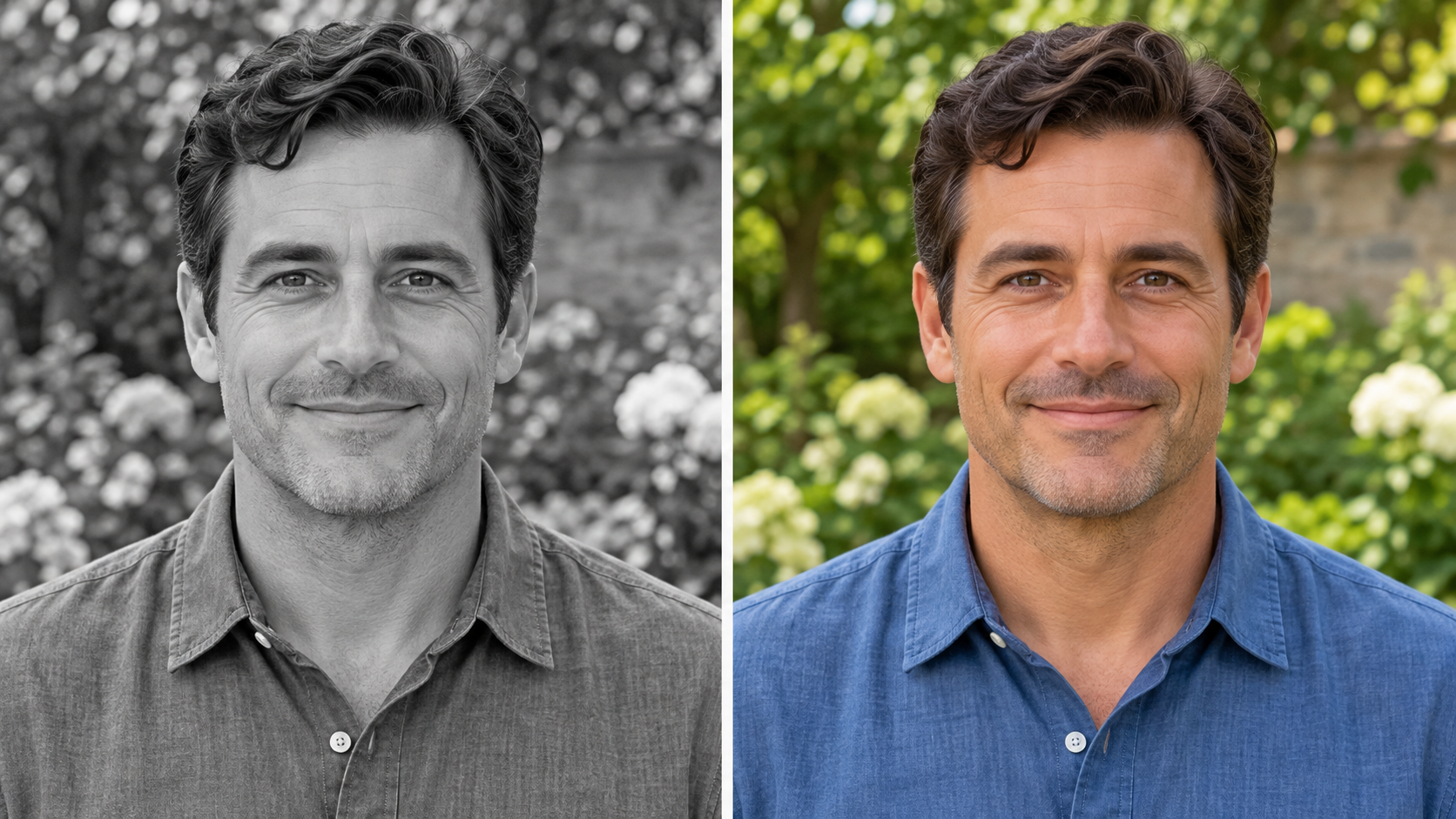
ChatGPT ve Gemini için Türkçe komutlar
1Sadece renk ekleme
Bu siyah beyaz fotoğrafı doğal ve düşük doygunluklu renklerle renklendir. Kişilerin yüz hatlarını, yaşını, saçını, kıyafet biçimini ve kompozisyonu değiştirmemeye çalış. Yalnızca renk ekle; yeni nesne veya kişi üretme. Renkleri tahmini ve temsili kabul et.
2Bilinen kıyafet rengi
Fotoğrafı renklendirirken soldaki kişinin ceketini koyu lacivert yap. Diğer renkleri doğal ve ölçülü tut. Yüzlerde rötuş veya yeniden şekillendirme yapma; arka plan ayrıntılarını değiştirme.
3Renk taşımasını düzeltme
Yalnızca saç ve alın sınırındaki renk taşmasını düzelt. Ten rengini dengeli bırak; kıyafet, yüz biçimi ve arka plana başka değişiklik uygulama.
Doğal sonuç için kontrol listesi
- Saç, kulak ve parmak çevresinde renk taşması var mı?
- İki kişinin ten rengi gereksiz yere aynılaşmış mı?
- Gölgelerde renk lekeleri veya aşırı turuncu yüzler var mı?
- Fotoğrafın aslında bulunmayan ayrıntıları üretilmiş mi?
Görseli aile albümünde veya sosyal medyada paylaşırken renklendirilmiş olduğunu belirtin. Tarihi belgeye yeni ayrıntılar eklemeyin; orijinalin yerine renklendirilmiş kopyayı koymayın.
Sıkça Sorulan Sorular
Gerçek renkler geri gelir mi?
Her zaman değil. Bilinen renkler veya başka referanslar yönlendirebilir; bilinmeyen renkler tahmindir.
Renklendirme ücretsiz mi?
Aracın planına ve kalan kullanım hakkına bağlıdır. Photoshop özelliği ile sohbet aracındaki ücretsiz görsel hakkı aynı koşullara sahip değildir.
Bulanıklık için netleştirme rehberine; hareket vermek için fotoğraf canlandırma rehberine bakın.
Kaynak
Adobe: Colorize Neural Filter. Komutlar örnek talimatlardır; aynı sonucu garanti etmez.
Güncel yapay zeka haberlerini, yeni promptları ve pratik ipuçlarını kaçırma. Haber bültenimize ücretsiz abone ol, doğrudan mailine gelsin!
Dijipedya’da İlgili İçerikler
- Yapay Zeka ile Fotoğraf Düzenleme: En İyi Ücretsiz Araçlar ve Komutlar (2026)
- ChatGPT ile Fotoğraf Kalitesi Artırma ve Güzelleştirme Nasıl Yapılır?
- ChatGPT Fotoğraf Düzenleme Promptları: 2026’nın En Popüler 10 Promptu
- Yapay Zeka Yüzünü Değiştirmesin- ChatGPT ve Gemini için Yüz Koruma Promptu
- Gemini ile Çocukluk Fotoğrafı Birleştirme Nasıl Yapılır? (Adım Adım Rehber)
- Yapay Zeka ile 90’lar Fotoğrafı Nasıl Yapılır? 6 Hazır Prompt
- Adobe Firefly Nedir? Ne İşe Yarar ve Nasıl Kullanılır? (2026 Rehberi)
- Yapay Zeka ile Fotoğraf Tamamlama ve Kadraj Genişletme Nasıl Yapılır?
Dijipedya sitesinden daha fazla şey keşfedin
Son gönderilerin e-postanıza gönderilmesi için abone olun.