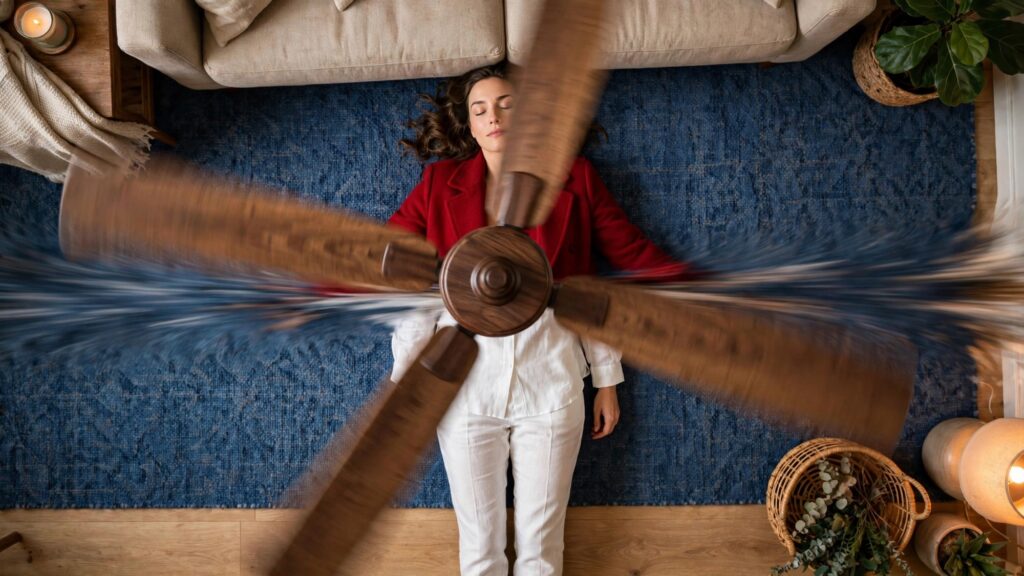
Instagram Reels ve TikTok’ta öne çıkan “fan outfit transition” videolarında kişi sabit bir kadrajda yerde yatarken, tavandaki vantilatör kanadı her geçişte kıyafet değişimini tetikliyor. Görselin akıcı görünmesinin sırrı, karakterin ve kamera açısının sabit tutulması; kıyafet değişiminin ise fan kanadının kadrajı kapattığı ana denk getirilmesi.
Bu rehberde Higgsfield üzerinde Seedance 2.5 kullanarak benzer bir videonun nasıl hazırlanabileceğini, hangi referans görsellerin işe yaradığını ve kullanabileceğin örnek prompt yapısını anlatıyoruz.
Gerekenler
- Net bir yüz veya tam boy karakter fotoğrafı
- 4–5 farklı kıyafet referansı
- Higgsfield hesabı
- İstersen promptu özelleştirmek için ChatGPT veya Claude
1. Kıyafet referanslarını hazırla
Her kıyafeti ayrı ayrı, mümkünse tam boy ve benzer ışık koşullarında fotoğraflamak geçişlerin daha tutarlı görünmesine yardımcı olur. Arka planın sade olması da yapay zekânın kıyafeti daha net ayırt etmesini kolaylaştırır.
Kıyafetlerin renk ve siluet olarak birbirinden belirgin şekilde farklı olması, fan kanadı geçişini görsel olarak daha güçlü hale getirir.
2. Tutarlı yüz ve karakter referansı oluştur
Higgsfield, Eylül 2026 itibarıyla GPT Image 2.5’i platformuna ekledi. Bu model, referans görsellerden karakter ve yüz detaylarını koruyan yeni görseller üretmek için kullanılabiliyor. Higgsfield’ın resmi açıklamasına göre GPT Image 2.5, özellikle referans öznesini koruma ve hedefli düzenleme tarafında geliştirmeler içeriyor.
İstersen kendi fotoğrafını yükleyip aynı kişiyi tam boy, temiz arka planlı ve video üretimine uygun bir referans halinde oluşturabilirsin.
3. Higgsfield’da Seedance 2.5’i aç
Higgsfield’ın Seedance 2.5 entegrasyonu; metin, görsel, video ve ses referanslarını birlikte kullanabiliyor. Resmi ürün sayfasına göre model tek üretimde 30 saniyeye kadar video, 50’ye kadar referans ve uygun planlarda 1080p çıktı desteği sunuyor.
- Higgsfield’da Video bölümünü aç.
- Model seçicisinden Seedance 2.5’i seç.
- Ana karakter referansını ve kıyafet görsellerini ekle.
- 9:16 dikey oranı seç.
- 12–15 saniyelik bir video hedefle.
- Aşağıdaki promptu kendi kıyafetlerinle düzenleyip kullan.
Örnek prompt
Photorealistic 15-second vertical 9:16 fashion video featuring ONE FEMALE CHARACTER lying still on a blue carpet in a cozy living room, shot from a stationary overhead camera.

A large wooden ceiling fan rotates above her. Each time a fan blade sweeps across and briefly covers the character, her outfit changes instantly and seamlessly.

Outfit sequence:
1. Red coat over a red top and mini skirt
2. White sleeveless top with shorts
3. Blue cropped jacket with a bright green skirt
4. Cream knit sweater with denim jeans

Keep the same person throughout the entire video. Preserve the face, hairstyle, body proportions, skin tone and relaxed facial expression. The camera must remain locked in the exact same overhead position.

Synchronize every outfit transition precisely with the moment the fan blade passes across the body. No morphing between outfits. No duplicate limbs, no warped hands, no face changes.

Warm cinematic indoor lighting, realistic fabric textures, physically believable fan motion, natural shadows, smooth seamless transitions, photorealistic result.
Erkek versiyonu için “ONE FEMALE CHARACTER” ifadesini “ONE MALE CHARACTER” olarak değiştirip kombin listesini güncellemen yeterli.
Önerilen video ayarları
- Oran: 9:16
- Süre: 12–15 saniye
- Çözünürlük: Uygun planda 1080p
- Kamera: Sabit üst açı
- Kıyafet sayısı: 4–5
Seedance 2.5 resmi dokümantasyonunda 4–30 saniyelik video üretimini destekliyor. Kısa bir videoda 4–5 güçlü kombin kullanmak, hem geçişleri daha okunaklı tutar hem de hata ihtimalini azaltır.
Daha iyi sonuç için ipuçları
- Her kıyafet referansında aynı kişiyi ve benzer vücut oranlarını kullan.
- Kamera açısını değiştirme; “stationary overhead camera” talimatını promptta açıkça yaz.
- Fan kanadı karakteri örttüğü anda kıyafet değişsin.
- “No morphing between outfits” ifadesini ekleyerek eriyen kıyafet geçişlerini azaltmayı dene.
- Karakterin yüzünü sabit tutmak için yüz, saç ve cilt tonu bilgilerini promptta ayrı ayrı belirt.
Alternatif yöntem: gerçek çekimle aynı efekti yapmak
Bu akım yapay zekâ olmadan da yapılabilir. Telefonu tavana veya yüksek bir noktaya sabitle, vantilatör kanadı kadrajı kapattığında kaydı durdur, kıyafeti değiştir ve aynı pozisyonda kayda devam et. Kurgu sırasında bu kesmeleri fan kanadının geçiş anına denk getirerek benzer efekti elde edebilirsin.
Sık sorulan sorular
Higgsfield ücretsiz mi?
Higgsfield’ın erişim ve kredi yapısı zaman içinde değişebiliyor. Bu nedenle sabit bir “günlük ücretsiz kredi” sayısı vermek yerine hesabındaki güncel plan ve kredi ekranını kontrol etmek daha doğru.
Yüz neden bozuluyor?
Tek bir düşük kaliteli fotoğraf yerine net bir yüz veya tam boy referans kullan. Ayrıca promptta “Keep the same person throughout the entire video” ve “Preserve the face” gibi kimlik koruma talimatlarını açık biçimde yaz.
Kaç kıyafet ideal?
12–15 saniyelik kısa bir video için 4–5 kıyafet pratik bir aralık. Daha fazla kombin mümkün olsa da her ek geçiş karakter ve kıyafet tutarlılığını zorlaştırabilir.
Önemli not
Bu tür videolar gerçek zamanlı kıyafet değişimi değil, yapay zekâ veya kurgu ile oluşturulmuş bir illüzyondur. Paylaşım açıklamasında videonun yapay zekâ ile üretildiğini belirtmek, izleyicinin içeriği yanlış anlamasını önlemeye yardımcı olur.
Kaynaklar
- Higgsfield, Seedance 2.5 resmi ürün sayfası — erişim: 1 Ekim 2026
- Higgsfield Creator Hub, “How do I use Seedance?” — erişim: 1 Ekim 2026
- Higgsfield, GPT Image 2.5 ürün ve duyuru sayfaları — erişim: 1 Ekim 2026