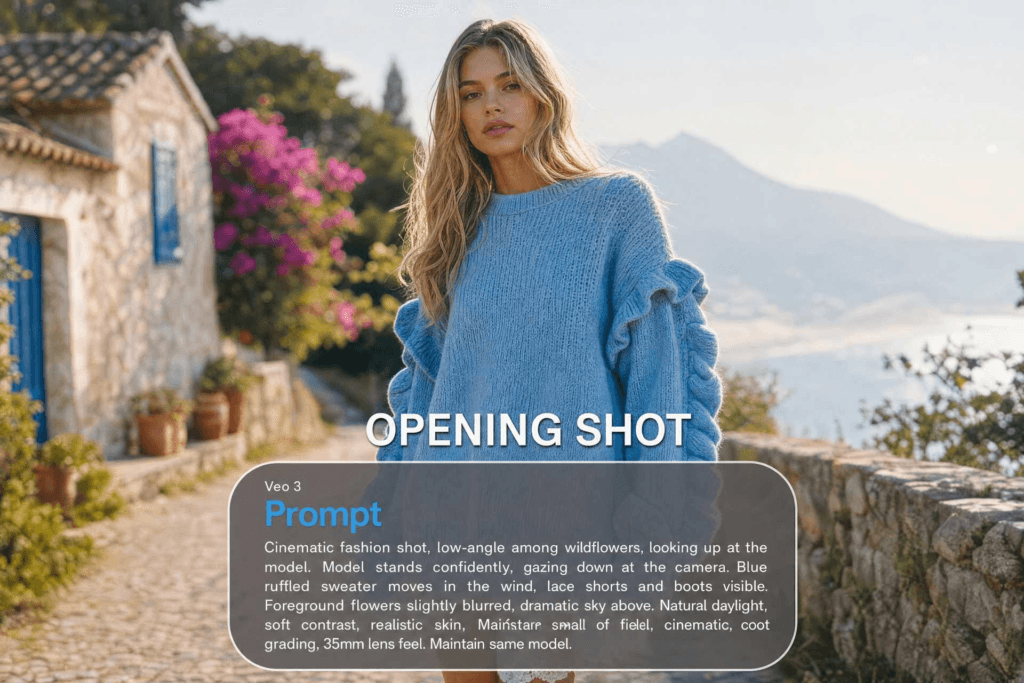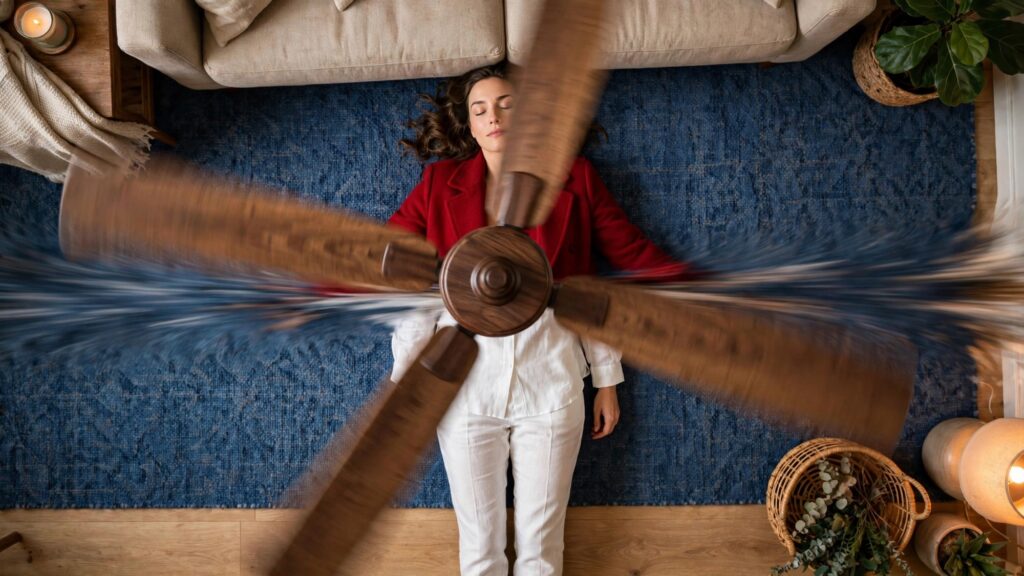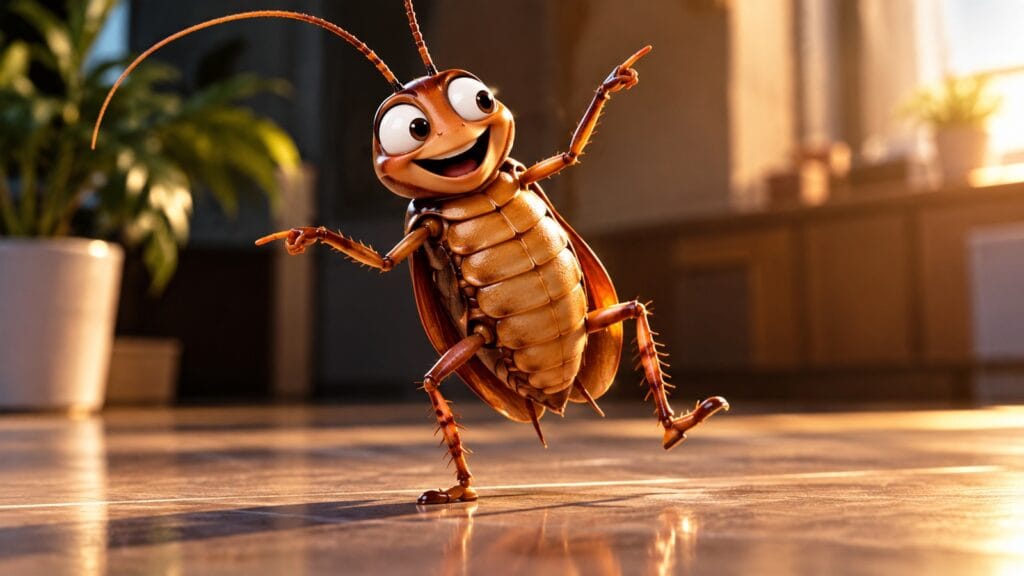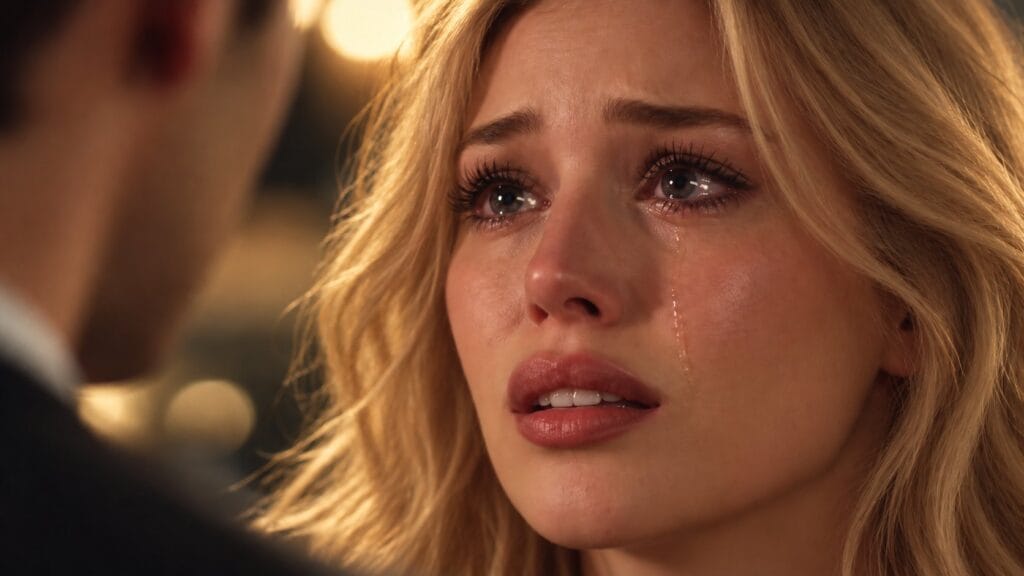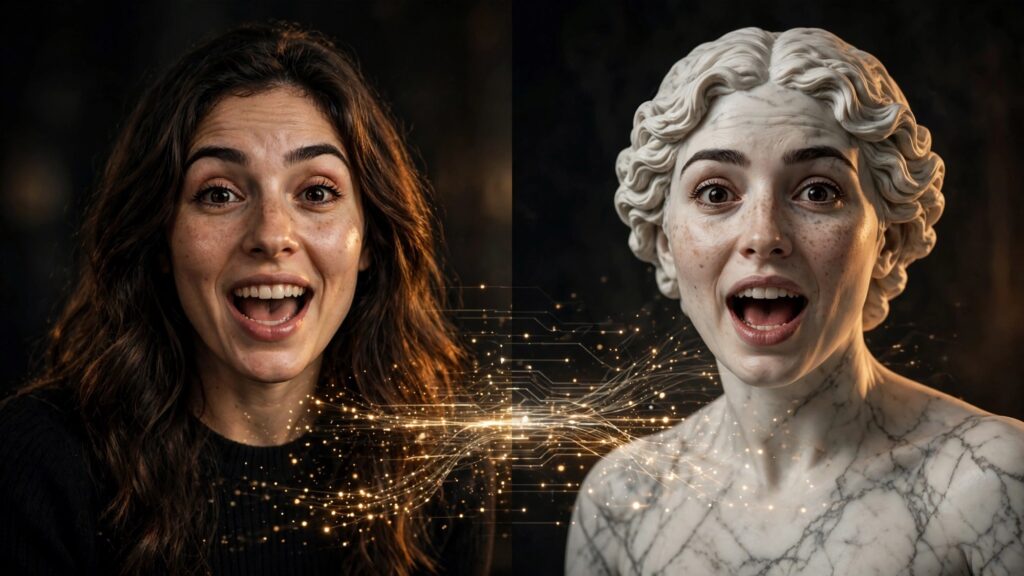
Kling AI Motion Control, bir referans videodaki hareketleri, jestleri ve yüz ifadelerini statik bir karakter görseline aktarmayı sağlayan yapay zekâ video araçlarından biri. Böylece aynı hareket; gerçek bir insan, yapay zekâ ile oluşturulmuş bir karakter, heykel veya farklı bir insansı karakter üzerinde yeniden üretilebiliyor.
Özellik özellikle kısa sosyal medya videolarında dikkat çekiyor: hareket kaynağı olarak kısa bir video, hedef olarak ise tek bir karakter görseli kullanılıyor. Kling’in resmi dokümantasyonuna göre Motion Control; hareket, ifade ve karakter yönelimini referans videodan alabiliyor ve özellikle tek karakterli, net ve kesintisiz kliplerde daha kararlı sonuç veriyor.
Kling AI Motion Control nedir?
Motion Control, klasik metinden videoya üretimden farklı çalışıyor. Burada hareketi prompt ile tarif etmek yerine doğrudan bir referans video veriyorsun. Kling bu videodaki hareket yapısını analiz ediyor ve seçtiğin karakter görseline uyguluyor.
Kling VIDEO 3.0 sürümünde Motion Control; yüz tutarlılığı, karmaşık ifadeler ve çok açılı hareketler için geliştirilmiş durumda. İstersen yüz tutarlılığını artırmak için Element Binding özelliğini de kullanabiliyorsun.
Gerekenler
- Bir bilgisayar veya akıllı telefon
- Hareketi alınacak referans video
- Hareketin aktarılacağı tek karakter görseli
- Kling AI hesabı
- Video üretimi için yeterli kredi veya aktif plan
1. Adım: Referans videoyu seç
Kaliteli sonuç için referans videonun temiz ve anlaşılır olması önemli. Kling’in resmi önerileri şunlar:
- Karakterin tüm hareket boyunca görünür kalması
- Tek, kesintisiz bir çekim kullanılması
- Kesme, ani kamera hareketi ve aşırı hızlı hareketlerden kaçınılması
- Tek karakter kullanılması
- Hareketin orta hızda ve okunaklı olması
Kling VIDEO 2.6 Motion Control dokümantasyonunda yüklenen hareket videosunun 3 ile 30 saniye arasında olabileceği belirtiliyor. İlk denemelerde 5–10 saniyelik kısa klipler kullanmak, hem sonucu daha hızlı değerlendirmeyi hem de gereksiz kredi tüketimini azaltmayı kolaylaştırabilir.
2. Adım: Karakter görselini hazırla
Hareketin aktarılacağı görselde karakterin net görünmesi gerekiyor. En önemli noktalardan biri, görseldeki kadraj ile videodaki kadrajın birbirine yakın olması.
Örneğin referans video tam vücutsa, karakter görselinin de mümkün olduğunca tam vücut olması daha iyi sonuç veriyor. Yarım vücut bir videoyu yalnızca yüz yakın planı olan bir fotoğrafa uygulamak ise hareket aktarımını zorlaştırabiliyor.
Kling ayrıca büyük hareketlerin kullanıldığı sahnelerde karakterin çevresinde yeterli boşluk bırakılmasını öneriyor.
3. Adım: Kling AI Motion Control’ü aç
- kling.ai adresinden hesabına giriş yap.
- Video üretim bölümünü aç.
- Motion Control özelliğini seç.
- Hareket kaynağı olacak videoyu yükle.
- Hareketin aktarılacağı karakter görselini ekle.
Kling VIDEO 3.0 kullanıyorsan, yüz kimliğini daha kararlı tutmak için karakter görselinin altında bulunan Bind Facial Element to Enhance Facial Consistency seçeneğini de kullanabilirsin.
4. Adım: Yönelim ayarını seç
Motion Control’de iki temel yönelim yaklaşımı bulunuyor.
Character Orientation Matches Video
Varsayılan seçenektir. Karakterin hareketi, yüz ifadeleri, yönelimi ve kamera davranışı referans videoya daha yakın ilerler. Karmaşık hareketlerde genellikle daha kullanışlıdır.
Character Orientation Matches Image
Bu seçenekte hareket ve ifadeler videodan alınırken karakterin temel yönelimi referans görsele bağlı kalır. Kamera hareketlerini ayrıca yönlendirmek istediğin sahnelerde kullanılabilir.
5. Adım: Prompt ve üretim
Hareketi uzun uzun promptta anlatmana gerek yok; çünkü hareket zaten referans videodan geliyor. Prompt alanını daha çok sahne, ortam, ışık ve atmosfer için kullanabilirsin.
Örneğin:
A realistic marble statue in a museum, soft natural lighting, cinematic camera, highly detailed stone texture.
Ardından Generate butonuna basarak videoyu oluşturabilirsin. Çıktının süresi, kullanılan referans videoya ve modelin çıkarabildiği geçerli hareket süresine bağlı olarak değişebilir.
En çok dikkat çeken kullanım fikirleri
Heykel konuşturma
Bir mermer büst veya antik heykel görseline gerçek bir konuşma videosundaki mimikleri aktarabilirsin. Özellikle yüz ifadeleri belirgin videolar bu formatta dikkat çekici sonuçlar veriyor.
Hayvan veya insansı karakter
Kendi hareketlerini insansı vücut yapısına sahip stilize bir karaktere aktarabilirsin. Kling, gerçek insan hareketlerinin yanı sıra bazı stilize insansı karakterleri de algılayabiliyor.
Yaşlı veya fantastik karakter
Genç ve enerjik bir hareket videosunu farklı yaşta veya fantastik görünümlü bir karaktere aktarmak, içerikte güçlü bir görsel kontrast oluşturabiliyor.
Ünlü sanat eserleri
Kamu malı olan klasik portre ve heykelleri kullanarak modern hareketlerle yeniden canlandırılmış kısa videolar oluşturabilirsin. Kullanacağın görselin telif durumunu ayrıca kontrol etmek önemli.
Daha iyi sonuç için 7 ipucu
- Tek karakterli video kullan.
- Kesintisiz çekim tercih et.
- Aşırı hızlı hareketlerden kaçın.
- Karakterin vücudunun kadraj dışında kalmamasına dikkat et.
- Referans video ve karakter görselinin kadrajını eşleştir.
- Büyük hareketlerde karakterin çevresinde boşluk bırak.
- İlk denemelerde kısa videolar kullanarak farklı ayarları karşılaştır.
Sık sorulan sorular
Kendi videomu referans olarak kullanabilir miyim?
Evet. Kling, yerel cihazından yüklediğin bir videoyu hareket referansı olarak kullanmana izin veriyor. Hatta tek karakterli, net ve kontrollü çekimler genellikle en sorunsuz başlangıç noktası.
Video kaç saniye olmalı?
Kling’in resmi Motion Control dokümantasyonunda referans videolar için 3–30 saniye aralığı belirtiliyor. İlk testlerde 5–10 saniyelik klipler kullanmak daha pratik olabilir.
Birden fazla kişi içeren video kullanılabilir mi?
Kling bu tür videoları işleyebiliyor ancak dokümantasyonda tek karakterli hareket referansı öneriliyor. Birden fazla kişi olduğunda sistem genellikle kadrajda en büyük alanı kaplayan kişiyi esas alıyor.
Hareket neden tam aktarılmıyor?
Referans videoda karakterin görünmemesi, ani kesmeler, hızlı kamera hareketleri, aşırı hızlı aksiyon veya görsel ile video arasındaki kadraj farkı sonucu bozabiliyor.
Paylaşırken dikkat
Gerçek kişilerin yüzünü veya görüntüsünü kullanırken izin ve kişilik haklarına dikkat etmek gerekiyor. Yapay zekâ ile değiştirilmiş veya sentetik içerikleri paylaşırken içeriğin AI ile üretildiğini belirtmek de izleyiciyi yanıltmamak açısından iyi bir uygulama.
Kaynaklar
Kling AI – Motion Control User Guide
Kling AI – Motion Control Feature
Kling AI – Motion Transfer Video Tutorial
Kaynaklar 1 Ekim 2026 tarihinde kontrol edildi.