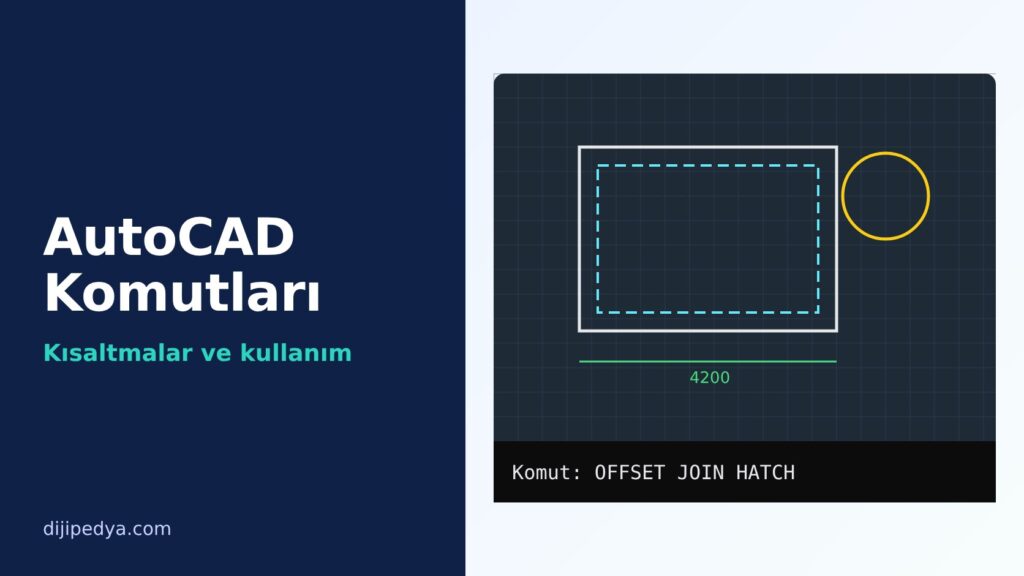
AutoCAD komutları, çizim yapmak, nesneleri düzenlemek ve ölçü vermek için komut satırına yazılan talimatlardır. Her komutun bir de kısaltması vardır: L çizgi (LINE), M taşıma (MOVE), RO döndürme (ROTATE), SC ölçekleme (SCALE), O ötele (OFFSET), J birleştirme (JOIN), X patlatma (EXPLODE) ve H tarama (HATCH) en sık kullanılanlar. Komutu yazıp Enter’a ya da boşluk tuşuna bastığınızda AutoCAD sizden adım adım seçim ve değer ister.
Aşağıda AutoCAD komutlarını kullanım amacına göre tablolar halinde topladık; birleştirme, tek parça yapma, patlatma, kesik çizgi ve komut satırı kaybolma gibi en çok sorulan konuları ayrıca adım adım anlattık. Komut adları ve kısaltmaları Autodesk’in AutoCAD yardım belgelerine dayanıyor.
İçindekiler
- AutoCAD komutları nasıl kullanılır?
- Çizim komutları
- Düzenleme komutları
- Ölçü, katman ve yardımcı komutlar
- AutoCAD birleştirme komutu ve tek parça yapma
- AutoCAD patlatma komutu (EXPLODE)
- Taşıma, döndürme ve ölçekleme (büyütme) komutları
- Ötele (OFFSET) komutu
- AutoCAD tarama komutu (HATCH)
- AutoCAD kesik çizgi komutu
- AutoCAD komut satırı kayboldu: nasıl açılır?
- Yapay zeka ile AutoCAD çiziminden görsel üretme
- Sıkça Sorulan Sorular
AutoCAD komutları nasıl kullanılır?
- Komutlar İngilizce adlarıyla ya da kısaltmalarıyla yazılır; büyük-küçük harf fark etmez.
- Komutu yazdıktan sonra Enter veya boşluk tuşu komutu başlatır.
- Son kullandığınız komutu tekrarlamak için Enter’a ya da boşluğa tekrar basın.
- Bir komuttan çıkmak için Esc tuşuna basın.
- Komut satırında köşeli parantez içinde görünen seçenekler (örneğin
[Kopya/Referans]) altı çizili harfleri yazılarak seçilir.
Çizim komutları
| Komut | Kısaltma | Ne yapar? |
|---|---|---|
| LINE | L | Düz çizgi çizer. |
| PLINE | PL | Tek parça halinde birden fazla çizgi ve yaydan oluşan polyline çizer. |
| CIRCLE | C | Daire çizer. |
| ARC | A | Yay çizer. |
| RECTANG | REC | Dikdörtgen çizer. |
| POLYGON | POL | Düzgün çokgen çizer. |
| ELLIPSE | EL | Elips çizer. |
| TEXT / MTEXT | DT / T | Tek satırlı / çok satırlı yazı ekler. |
| HATCH | H | Kapalı alanı tarar (desen veya dolgu). |
Düzenleme komutları
| Komut | Kısaltma | Ne yapar? |
|---|---|---|
| MOVE | M | Taşıma: nesneyi bir noktadan diğerine taşır. |
| COPY | CO / CP | Nesneyi kopyalar. |
| ROTATE | RO | Döndürme: nesneyi bir nokta etrafında açıyla döndürür. |
| SCALE | SC | Ölçekleme: nesneyi büyütür veya küçültür. |
| MIRROR | MI | Nesnenin aynadaki simetriğini oluşturur. |
| OFFSET | O | Ötele: nesnenin belirli mesafede paralel kopyasını çıkarır. |
| TRIM | TR | Kırpma: çizginin taşan kısmını keser. |
| EXTEND | EX | Uzatma: çizgiyi başka bir nesneye kadar uzatır. |
| FILLET | F | İki çizginin köşesini yuvarlar; yarıçap 0 verilirse köşeyi birleştirir. |
| CHAMFER | CHA | Köşeye pah kırar. |
| ARRAY | AR | Nesneyi dizi halinde çoğaltır (dikdörtgen, dairesel veya yol boyunca). |
| STRETCH | S | Nesneyi esneterek uzatır veya kısaltır. |
| ERASE | E | Nesneyi siler. |
| JOIN | J | Birleştirme: uç uca gelen çizgileri birleştirir. |
| EXPLODE | X | Patlatma: blok veya polyline’ı parçalarına ayırır. |
| MATCHPROP | MA | Bir nesnenin özelliklerini (katman, renk, çizgi tipi) diğerine kopyalar. |
Ölçü, katman ve yardımcı komutlar
| Komut | Kısaltma | Ne yapar? |
|---|---|---|
| DIMLINEAR | DLI | Yatay veya dikey ölçü verir. |
| DIMALIGNED | DAL | Eğik çizgiye paralel ölçü verir. |
| DIST | DI | İki nokta arasındaki mesafeyi ölçer. |
| AREA | AA | Alan ve çevre hesaplar. |
| LAYER | LA | Katman yöneticisini açar. |
| BLOCK / INSERT | B / I | Blok oluşturur / blok ekler. |
| ZOOM | Z | Ekranı yakınlaştırır veya uzaklaştırır; Z ardından E tüm çizimi ekrana sığdırır. |
| UNITS | UN | Çizim birimini (mm, cm, m) ayarlar. |
| PURGE | PU | Kullanılmayan katman, blok ve stilleri silerek dosyayı küçültür. |
| OVERKILL | – | Üst üste binen tekrar eden çizgileri temizler. |
Klavyedeki fonksiyon tuşları da komut kadar önemli: F3 nesne yakalamayı (OSNAP), F8 ortogonal modu (ORTHO), F10 kutupsal izlemeyi, F12 dinamik girişi açıp kapatır.
AutoCAD birleştirme komutu ve tek parça yapma
Ayrı ayrı çizilmiş çizgileri birleştirmenin iki yolu var:
- JOIN (J):
Jyazıp Enter’a basın, birleştirmek istediğiniz çizgileri seçin ve tekrar Enter’a basın. Uç uca gelen çizgiler tek nesneye dönüşür. Aynı doğrultudaki çizgiler tek çizgi, farklı doğrultudakiler polyline olur. - PEDIT (PE) ile tek parça yapma:
PEyazın, ardındanM(Multiple/Çoklu) seçeneğini seçip çizgileri işaretleyin. AutoCAD çizgileri polyline’a dönüştürmek isteyip istemediğinizi sorduğundaYdeyin, sonraJ(Join) seçeneğini seçip Enter’a basın.
Çizgilerin uçları tam üst üste gelmiyorsa birleştirme olmaz. PEDIT’in Join seçeneğinde bir boşluk mesafesi (fuzz distance) vererek küçük açıklıkları da kapatabilirsiniz. Tek parça polyline, alan hesabı (AREA) ve tarama (HATCH) için kapalı sınır oluşturmanın en kolay yolu.
AutoCAD patlatma komutu (EXPLODE)
X yazıp Enter’a basın, parçalamak istediğiniz nesneyi seçin ve tekrar Enter’a basın. Bloklar içindeki nesnelere, polyline’lar tek tek çizgi ve yaylara, ölçüler ise çizgi ve yazılara ayrılır. Patlatılan polyline’ın kalınlık bilgisi kaybolur. Yanlışlıkla patlattıysanız U (geri al) ile hemen geri dönebilirsiniz.
Taşıma, döndürme ve ölçekleme (büyütme) komutları
- Taşıma (MOVE):
Myazın, nesneyi seçin, Enter’a basın. Önce temel noktayı, sonra hedef noktayı tıklayın veya mesafeyi yazın. - Döndürme (ROTATE):
ROyazın, nesneyi seçin, dönüş merkezini tıklayın ve açıyı yazın. Pozitif açı saat yönünün tersine döndürür. Orijinali koruyarak döndürmek için açı sorulduğundaC(Copy) seçeneğini kullanın. - Ölçekleme (SCALE):
SCyazın, nesneyi seçin, temel noktayı tıklayın ve ölçek çarpanını yazın.2iki kat büyütür,0.5yarıya küçültür. Bilinen bir ölçüye göre büyütmek içinR(Reference) seçeneğiyle mevcut uzunluğu ve istediğiniz yeni uzunluğu girin.
“Büyütme komutu” diye arananlardan biri de ekranı yakınlaştırmak: bunun için Z (ZOOM) komutunu ya da fare tekerleğini kullanın. ZOOM, nesnenin gerçek boyutunu değiştirmez; yalnızca görünümü değiştirir.
Ötele (OFFSET) komutu
O yazıp Enter’a basın, öteleme mesafesini yazın (örneğin duvar kalınlığı için 20), ötelemek istediğiniz çizgiyi seçin ve kopyanın gideceği tarafı tıklayın. Komut siz Esc’ye basana kadar aynı mesafeyle devam eder. Mimari çizimlerde duvar, kaldırım ve paralel aks çizgileri için en çok kullanılan komutlardan biri.
AutoCAD tarama komutu (HATCH)
Hyazıp Enter’a basın. Üstte Hatch Creation (Tarama Oluşturma) sekmesi açılır.- Desen panelinden taramayı seçin; örneğin beton için AR-CONC, tuğla için AR-BRSTD, düz dolgu için SOLID.
- Taramak istediğiniz kapalı alanın içine tıklayın ve Enter’a basın.
Tarama yapılmıyorsa alanın sınırında küçük bir açıklık vardır. Sınırı PEDIT ile tek parça kapalı polyline yapın ya da taramayı “Select boundary objects” seçeneğiyle sınır nesnesini seçerek oluşturun. Desen çok sık veya çok seyrek görünüyorsa Hatch Creation sekmesindeki ölçek (Scale) değerini değiştirin.
AutoCAD kesik çizgi komutu
LT(LINETYPE) yazıp Enter’a basın, açılan pencerede Load‘a tıklayın.- Listeden DASHED veya HIDDEN çizgi tipini seçip yükleyin.
- Çizgiyi seçin ve Özellikler panelinden (Ctrl + 1) çizgi tipini DASHED yapın. Daha düzenli bir yöntem, kesik çizgiler için ayrı bir katman açıp katmanın çizgi tipini DASHED yapmaktır.
Çizgi kesik görünmüyor, düz çizgi gibi duruyorsa ölçek uygun değildir. LTS (LTSCALE) yazıp daha büyük veya küçük bir değer verin; milimetre ile çizilen projelerde 10 veya 100 gibi değerler denenebilir. Tek bir çizginin ölçeğini değiştirmek için Özellikler panelindeki “Linetype scale” değerini kullanın.
AutoCAD komut satırı kayboldu: nasıl açılır?
- Ctrl + 9: Komut satırını gizler veya geri getirir. En sık yaşanan sorun bu kısayola yanlışlıkla basılması.
- COMMANDLINE: Ekranın altındaki dinamik girişe
COMMANDLINEyazıp Enter’a basın; komut satırı geri gelir. - Ekranın dışına kaydıysa: Komut satırı yüzer halde ekran dışına taşınmış olabilir. Sağ alttaki çalışma alanı (Workspace) simgesinden aynı çalışma alanını yeniden seçmek ya da “Drafting & Annotation” çalışma alanına geçmek arayüzü sıfırlar.
Komut satırını sabitlemek için başlığından tutup ekranın altına sürükleyin; yerine oturduğunda sabitlenir.
Yapay zeka ile AutoCAD çiziminden görsel üretme
AutoCAD’de hazırladığınız plan ve cephe çizimlerini yapay zeka araçlarıyla fotogerçekçi görsellere dönüştürmek mümkün. Eskizden mimari görselleştirmeye adımlar için yapay zeka render rehberimize bakabilirsiniz.
Sıkça Sorulan Sorular
AutoCAD’de en çok kullanılan komutlar hangileri?
LINE (L), PLINE (PL), MOVE (M), COPY (CO), ROTATE (RO), SCALE (SC), OFFSET (O), TRIM (TR), EXTEND (EX), FILLET (F), HATCH (H) ve DIMLINEAR (DLI) en sık kullanılan komutlar arasında.
AutoCAD’de çizgiler nasıl birleştirilir?
J (JOIN) yazıp çizgileri seçin ve Enter’a basın. Tek parça polyline yapmak için PE (PEDIT) komutunda Multiple ve Join seçeneklerini kullanın.
AutoCAD’de patlatma komutu nedir?
EXPLODE komutudur, kısaltması X. Blokları, polyline’ları ve ölçüleri parçalarına ayırır.
AutoCAD komut satırı nasıl geri getirilir?
Ctrl + 9 tuşlarına basın ya da COMMANDLINE yazıp Enter’a basın.
AutoCAD’de kesik çizgi neden düz görünüyor?
Çizgi tipi ölçeği çizimin birimine uygun değildir. LTS komutuyla LTSCALE değerini büyütüp küçülterek doğru görünümü bulun.
Kaynaklar
- Autodesk, AutoCAD 2026 Yardım, erişim: 16 Ekim 2026.
- Autodesk, AutoCAD klavye kısayolları ve komut kısaltmaları.
Güncel yapay zeka haberlerini, yeni promptları ve pratik ipuçlarını kaçırma. Haber bültenimize ücretsiz abone ol, doğrudan mailine gelsin!