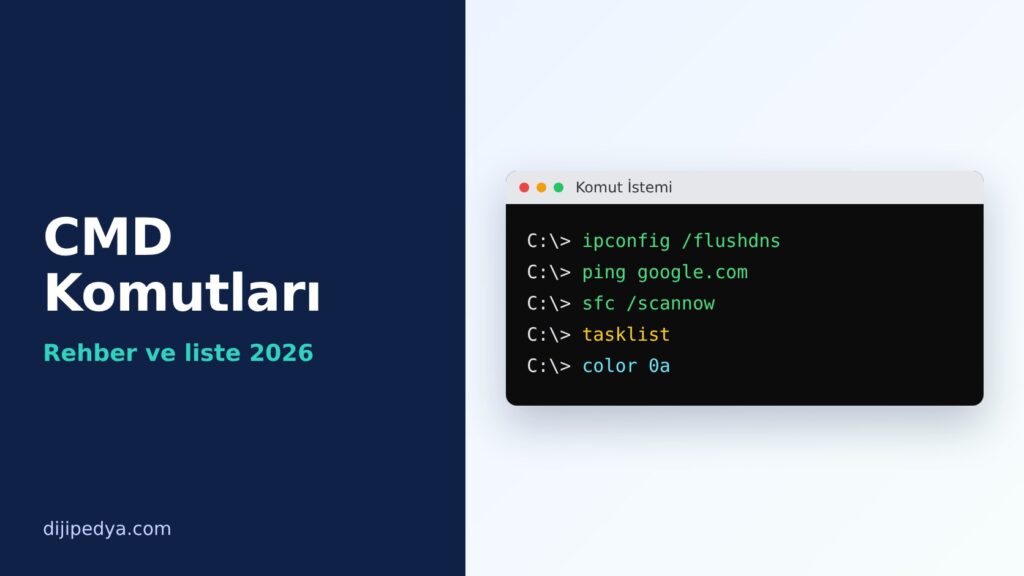
CMD komutları, Windows’un Komut İstemi (Command Prompt) penceresine yazılarak dosya yönetimi, ağ testi, sistem onarımı ve bakım gibi işlemleri yapmaya yarayan metin komutlarıdır. En çok kullanılanlar klasör gezinmek için cd ve dir, internet bağlantısını test etmek için ping ve ipconfig, bozuk Windows dosyalarını onarmak için sfc /scannow ve bilgisayarı kapatmak için shutdown /s /t 0. CMD’yi açmak için Windows + R tuşlarına basıp cmd yazmanız yeterli.
Bu rehberde CMD komutlarını kullanım amacına göre grupladık: temel dosya komutları, ağ komutları, sistem bilgisi, Windows 10 ve 11 onarma komutları, bilgisayarı hızlandırmaya yardımcı bakım komutları ve denemesi keyifli eğlenceli komutlar. Komutların açıklamaları Microsoft’un Windows komutları belgelerine dayanıyor.
İçindekiler
CMD nasıl açılır?
- Çalıştır ile: Windows + R tuşlarına basın,
cmdyazıp Enter’a basın. - Başlat menüsünden: Başlat’a “cmd” veya “Komut İstemi” yazın.
- Yönetici olarak: Başlat’ta Komut İstemi’ne sağ tıklayıp Yönetici olarak çalıştır‘ı seçin.
sfc,DISMvechkdskgibi onarım komutları yönetici yetkisi ister. - Klasör içinden: Dosya Gezgini’nde adres çubuğuna
cmdyazıp Enter’a basarsanız CMD o klasörde açılır.
Windows 11’de varsayılan olarak Windows Terminal açılabilir; içinde Komut İstemi sekmesi seçilerek aynı komutlar kullanılır.
Temel CMD komutları (dosya ve klasör)
| Komut | Ne yapar? | Örnek |
|---|---|---|
dir | Bulunduğunuz klasördeki dosya ve klasörleri listeler. | dir /a (gizli dosyalar dahil) |
cd | Klasör değiştirir. cd .. bir üst klasöre çıkar. | cd Desktop |
mkdir / md | Yeni klasör oluşturur. | mkdir Yedek |
rmdir / rd | Klasör siler. /s içindekilerle birlikte siler. | rd /s Yedek |
copy | Dosya kopyalar. | copy not.txt D:\ |
move | Dosya taşır. | move not.txt D:\ |
ren | Dosyayı yeniden adlandırır. | ren eski.txt yeni.txt |
del | Dosya siler. Silinen dosya Geri Dönüşüm Kutusu’na gitmez. | del not.txt |
type | Metin dosyasının içeriğini ekranda gösterir. | type not.txt |
tree | Klasör yapısını ağaç şeklinde gösterir. | tree /f |
cls | Ekranı temizler. | cls |
help | Komut listesini gösterir. Bir komutun ayrıntısı için komuttan sonra /? yazın. | ipconfig /? |
exit | CMD penceresini kapatır. | exit |
del ve rd /s ile silinen dosyalar Geri Dönüşüm Kutusu’na gitmez. Bu komutları kullanmadan önce doğru klasörde olduğunuzu cd ile kontrol edin.
Ağ ve internet CMD komutları
| Komut | Ne işe yarar? |
|---|---|
ipconfig | Bilgisayarın yerel IP adresini, ağ geçidini (modem adresi) gösterir. ipconfig /all MAC adresi dahil tüm ayrıntıları verir. |
ipconfig /flushdns | DNS önbelleğini temizler. Bazı siteler açılmıyorsa ilk denenecek komutlardan biri. |
ipconfig /release ve /renew | IP adresini bırakıp yeniden alır; bağlantı sorunlarında işe yarar. |
ping google.com | Siteye ulaşılıp ulaşılamadığını ve gecikme süresini (ms) ölçer. |
tracert google.com | Siteye giden yolda verinin geçtiği noktaları listeler; bağlantının nerede yavaşladığını gösterir. |
nslookup google.com | Alan adının IP adresini sorgular. |
netstat -an | Açık bağlantıları ve dinlenen portları listeler. |
netsh wlan show profiles | Bilgisayarın daha önce bağlandığı Wi-Fi ağlarını listeler. |
netsh wlan show profile name="AğAdı" key=clear | Kayıtlı bir Wi-Fi ağının şifresini “Anahtar İçeriği” satırında gösterir. Yönetici yetkisi gerekir; yalnızca kendi ağlarınız için kullanın. |
Sistem bilgisi ve görev yönetimi komutları
systeminfo: Windows sürümü, kurulum tarihi, RAM ve işlemci gibi sistem bilgilerini listeler.winver: Windows sürüm ve derleme numarasını küçük bir pencerede gösterir.tasklist: Çalışan tüm programları ve işlem numaralarını (PID) listeler.taskkill /im program.exe /f: Donan bir programı zorla kapatır. Örneğintaskkill /im chrome.exe /f.powercfg /batteryreport: Dizüstü bilgisayarlarda pil sağlığı raporu oluşturur. Rapor, komutu çalıştırdığınız klasörebattery-report.htmladıyla kaydedilir; tasarım kapasitesi ile güncel tam şarj kapasitesini karşılaştırarak pilin ne kadar yıprandığını görebilirsiniz.wmic bios get serialnumber: Bilgisayarın seri numarasını gösterir. Microsoft WMIC aracını yeni Windows sürümlerinden kademeli olarak kaldırıyor; komut çalışmazsa PowerShell’deGet-CimInstance Win32_BIOSkullanın.
Windows 10 ve 11 onarma komutları
Windows yavaşladıysa, hata veriyorsa veya bazı özellikler çalışmıyorsa sistem dosyaları bozulmuş olabilir. Aşağıdaki komutları yönetici olarak açılmış Komut İstemi’nde bu sırayla çalıştırın:
DISM /Online /Cleanup-Image /RestoreHealth: Windows bileşen deposunu Windows Update üzerinden onarır. 10-20 dakika sürebilir, internet bağlantısı gerekir.sfc /scannow: Korunan sistem dosyalarını tarar, bozuk olanları onarır. İşlem bitince sonucu ekranda yazar.chkdsk C: /f: Diskteki dosya sistemi hatalarını düzeltir. C sürücüsü kullanımda olduğu için bir sonraki yeniden başlatmada çalışmayı önerir; “E” yazıp bilgisayarı yeniden başlatın.
Microsoft, sfc sorunları çözemediğinde önce DISM’in çalıştırılmasını öneriyor; bu yüzden DISM’i önce çalıştırmak işi tek seferde bitirir. Bu komutlar Windows 10 ve Windows 11’de aynı şekilde çalışıyor.
PC hızlandırma komutları
Tek bir komutla bilgisayarı belirgin şekilde hızlandırmak mümkün değil, ancak aşağıdaki bakım komutları gereksiz dosyaları temizleyip diski düzenleyerek yardımcı olabilir:
cleanmgr: Disk Temizleme aracını açar. “Sistem dosyalarını temizle” ile Windows güncelleme artıklarını da silebilirsiniz.del /q /f /s %TEMP%\*: Geçici dosyalar klasörünü temizler. Kullanımda olan dosyalar silinmez, hata vermeden atlanır.defrag C: /O: Diski türüne göre en uygun şekilde iyileştirir; HDD’de birleştirme, SSD’de TRIM yapar.msconfigvetaskmgr: Başlangıçta açılan programları görmek için Görev Yöneticisi’nin Başlangıç sekmesini açar. Gereksiz başlangıç programlarını kapatmak açılış süresini kısaltır.powercfg /list: Güç planlarını listeler. Masaüstü bilgisayarlarda Yüksek Performans planı kullanmak işlemcinin daha az kısılmasını sağlar.
Eğlenceli CMD komutları
color 0a: Yazı rengini siyah zemin üzerine yeşile çevirir; “hacker ekranı” görünümü verir.color 0ayazdıktan sonradir /sveyatreeçalıştırırsanız ekran hızla akan yeşil yazılarla dolar. Varsayılan renge dönmek içincoloryazın.title Merhaba: CMD penceresinin başlığını değiştirir.prompt Dijipedya$G: Komut satırının başındaki klasör yolunu “Dijipedya>” yazısıyla değiştirir.promptyazınca eski haline döner.curl wttr.in/Istanbul: Hava durumunu CMD içinde, ASCII çizimlerle gösterir. Windows 10 ve 11’de curl hazır geliyor; şehir adını değiştirebilirsiniz.echo ^G: Ctrl + G ile yazılan bu karakter bilgisayardan kısa bir bip sesi çıkarır.
Yapay zekaya CMD komutu yazdırma
Hangi komutu kullanacağınızı bilmiyorsanız ChatGPT, Gemini veya Microsoft Copilot’a ne yapmak istediğinizi yazarak komut önerisi alabilirsiniz; örneğin “Masaüstündeki tüm .jpg dosyalarını Resimler klasörüne taşıyan CMD komutu yaz”. Ancak yapay zekanın önerdiği del, rd /s, format veya reg içeren komutları, ne yaptığını anlamadan çalıştırmayın; önce komuttan sonra /? yazarak açıklamasını okuyun. Copilot’un Windows’taki diğer kullanım alanları için Microsoft Copilot nedir rehberimize bakabilirsiniz.
Bilgisayarı komutla kapatma, yeniden başlatma ve zamanlı kapatma için ayrıntılı rehberimiz: bilgisayar kapatma komutu (shutdown).
Sıkça Sorulan Sorular
En çok kullanılan CMD komutları hangileri?
cd, dir, ipconfig, ping, sfc /scannow, tasklist, taskkill ve shutdown en sık kullanılan komutlar arasında.
CMD ile Windows nasıl onarılır?
Yönetici olarak açılan Komut İstemi’nde önce DISM /Online /Cleanup-Image /RestoreHealth, ardından sfc /scannow çalıştırın. Disk hatası şüphesi varsa chkdsk C: /f ile bir sonraki açılışta diski kontrol ettirin.
CMD ile Wi-Fi şifresi nasıl öğrenilir?
Yönetici olarak açılan CMD’de netsh wlan show profile name="AğAdı" key=clear yazın; şifre “Anahtar İçeriği” satırında görünür. Bu yöntem yalnızca bilgisayarın daha önce bağlandığı ağlar için çalışır.
CMD komutları bilgisayara zarar verir mi?
Bilgi gösteren komutlar (dir, ipconfig, systeminfo) zararsızdır. del, rd /s, format ve kayıt defterini değiştiren komutlar ise dosya kaybına yol açabilir; ne yaptığını bilmediğiniz komutları çalıştırmayın.
CMD ile PowerShell arasındaki fark nedir?
CMD eski ve basit bir komut satırı; PowerShell ise daha gelişmiş, betik yazmaya uygun bir ortam. Çoğu CMD komutu PowerShell’de de çalışır, ancak PowerShell’in kendine ait Get- ve Set- ile başlayan komutları vardır.
Kaynaklar
- Microsoft Learn, Windows commands, erişim: 16 Ekim 2026.
- Microsoft Destek, Sistem Dosyası Denetleyicisi’ni kullanma.
- Microsoft Learn, netsh.
Güncel yapay zeka haberlerini, yeni promptları ve pratik ipuçlarını kaçırma. Haber bültenimize ücretsiz abone ol, doğrudan mailine gelsin!
Dijipedya’da İlgili İçerikler
- Linux Komutları ve Kali Linux Komutları
- Bilgisayar Kapatma Komutu: Shutdown ile PC Kapatma
- Microsoft Copilot Nedir? Ne İşe Yarar ve Nasıl Kullanılır? (2026 Rehberi)
- ChatGPT Masaüstü Uygulaması Donuyor mu? Windows İçin Çözüm Rehberi
- 2026’nın En İyi Yapay Zeka Kodlama Araçları: Claude Code, Codex, Copilot ve Cursor
- Ollama ve LM Studio Nedir? Bilgisayarında Yapay Zekâ Nasıl Çalıştırılır? (2026)
- Bilgisayar Kullanan Yapay Zeka: Claude Artık Fareyi ve Klavyeyi Kontrol Edebiliyor
Dijipedya sitesinden daha fazla şey keşfedin
Son gönderilerin e-postanıza gönderilmesi için abone olun.