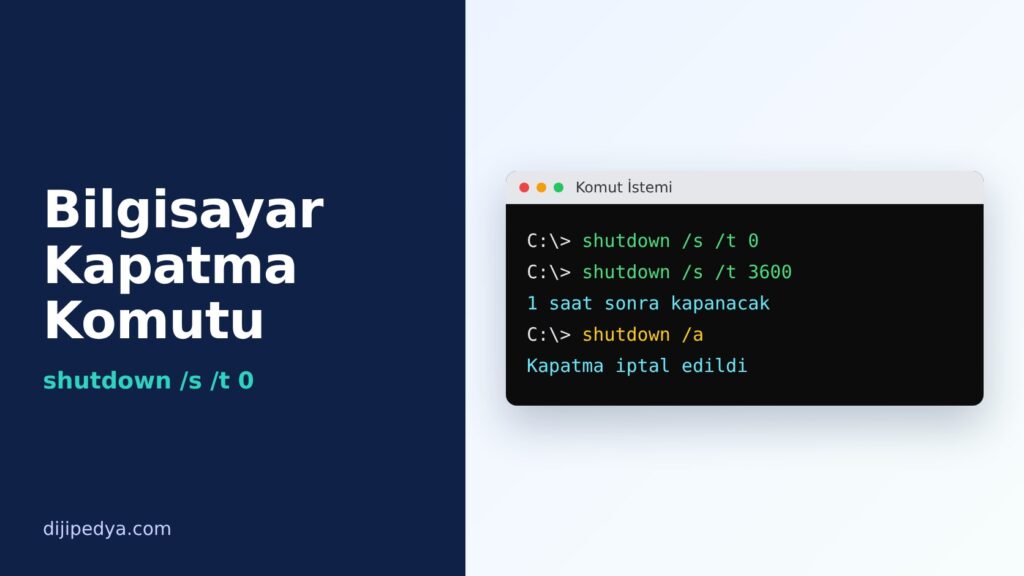
Bilgisayar kapatma komutu Windows’ta shutdown /s /t 0 şeklinde yazılır. Bu komut, Çalıştır penceresine (Windows + R) ya da Komut İstemi’ne (CMD) yazıldığında bilgisayarı hemen kapatır. Belirli bir süre sonra kapatmak için /t değerine saniye cinsinden süre yazılır: shutdown /s /t 3600 bilgisayarı 1 saat sonra kapatır. Zamanlanmış kapatmayı iptal etmek için shutdown /a yeterlidir.
Aşağıda shutdown komutunun en çok kullanılan parametrelerini, zamanlı kapatma örneklerini, masaüstüne kapatma kısayolu eklemeyi ve Mac ile Linux’taki karşılıklarını anlattık. Parametrelerin açıklamaları Microsoft’un resmi shutdown belgesine dayanıyor.
İçindekiler
Shutdown komutu ile PC kapatma: adım adım
- Klavyede Windows + R tuşlarına basarak Çalıştır penceresini açın. Alternatif olarak Başlat menüsüne “cmd” yazıp Komut İstemi’ni açabilirsiniz.
shutdown /s /t 0yazın.- Enter’a basın. Bilgisayar açık programları kapatıp hemen kapanır.
Komutta /s kapatma, /t 0 ise sıfır saniye bekleme anlamına gelir. /t yazmazsanız Windows varsayılan olarak 30 saniye bekler. Kaydedilmemiş dosyalarınız varsa komutu çalıştırmadan önce kaydedin; Microsoft’a göre süre 0’dan büyük verildiğinde açık uygulamalar uyarı vermeden zorla kapatılır.
En çok kullanılan shutdown komutları
| Komut | Ne yapar? |
|---|---|
shutdown /s /t 0 | Bilgisayarı hemen kapatır. |
shutdown /r /t 0 | Bilgisayarı hemen yeniden başlatır. |
shutdown /s /t 3600 | Bilgisayarı 3600 saniye (1 saat) sonra kapatır. |
shutdown /a | Zamanlanmış kapatmayı veya yeniden başlatmayı iptal eder. |
shutdown /l | Oturumu kapatır, bilgisayar açık kalır. |
shutdown /h | Bilgisayarı hazırda bekletme moduna alır (hazırda bekletme açıksa). |
shutdown /p | Bilgisayarı süre ve uyarı olmadan anında kapatır. |
shutdown /s /f /t 0 | Açık programları uyarı vermeden zorla kapatarak bilgisayarı kapatır. |
shutdown /r /o | Yeniden başlatıp Gelişmiş Başlangıç Seçenekleri menüsünü açar. |
shutdown /r /fw | Yeniden başlatıp doğrudan BIOS/UEFI ekranına girer. |
shutdown /s /hybrid | Bilgisayarı Hızlı Başlangıç için hazırlayarak kapatır. |
shutdown /s /t 600 /c "Mesaj" | 10 dakika sonra kapatır ve ekranda yazdığınız mesajı gösterir. |
Parametreleri / yerine - ile de yazabilirsiniz; shutdown -s -t 0 aynı işi yapar. Tüm parametreleri görmek için Komut İstemi’ne shutdown /? yazın.
Zamanlı bilgisayar kapatma: süre tablosu
Film izlerken uyuyakalıyorsanız ya da uzun bir indirme bitince bilgisayarın kapanmasını istiyorsanız /t parametresine saniye cinsinden süre yazın. Microsoft’a göre en fazla 315.360.000 saniye (10 yıl) yazılabiliyor.
| Süre | Saniye | Komut |
|---|---|---|
| 15 dakika | 900 | shutdown /s /t 900 |
| 30 dakika | 1800 | shutdown /s /t 1800 |
| 1 saat | 3600 | shutdown /s /t 3600 |
| 2 saat | 7200 | shutdown /s /t 7200 |
| 3 saat | 10800 | shutdown /s /t 10800 |
Komutu çalıştırdığınızda Windows sağ altta bilgisayarın ne zaman kapanacağını bildirir. Fikrinizi değiştirirseniz Çalıştır penceresine shutdown /a yazmanız yeterli; “Oturum kapatma iptal edildi” bildirimi gelir.
Belirli bir saatte otomatik kapatma
shutdown komutu saat değil süre alır. Bilgisayarın her gün aynı saatte kapanmasını istiyorsanız Windows’un Görev Zamanlayıcı aracını kullanın:
- Başlat menüsüne “Görev Zamanlayıcı” yazıp açın.
- Sağdaki menüden Temel Görev Oluştur‘a tıklayın ve göreve bir ad verin.
- Tetikleyici olarak Günlük‘ü seçip kapanma saatini girin.
- Eylem olarak Program başlat‘ı seçin. Program kutusuna
shutdown, bağımsız değişken kutusuna/s /t 60yazın. - Bitir’e tıklayın. Bilgisayar her gün belirlediğiniz saatte, 60 saniyelik uyarının ardından kapanır.
Masaüstüne kapatma kısayolu ekleme
- Masaüstünde boş bir yere sağ tıklayıp Yeni > Kısayol‘u seçin.
- Konum kutusuna
shutdown /s /t 0yazıp İleri’ye tıklayın. - Kısayola “Bilgisayarı Kapat” gibi bir ad verin ve Son’a tıklayın.
Kısayola çift tıkladığınızda bilgisayar hemen kapanır. Aynı yöntemle shutdown /r /t 0 ile yeniden başlatma kısayolu da oluşturabilirsiniz. Kısayolun simgesini değiştirmek için sağ tıklayıp Özellikler > Simge Değiştir’i kullanın.
PowerShell, Mac ve Linux’ta kapatma komutu
- PowerShell:
Stop-Computerbilgisayarı kapatır,Restart-Computeryeniden başlatır. Klasikshutdown /s /t 0komutu PowerShell’de de çalışır. - Mac: Terminal’e
sudo shutdown -h nowyazın; yönetici şifresi istenir. 30 dakika sonra kapatmak içinsudo shutdown -h +30. - Linux:
sudo shutdown -h nowhemen kapatır,sudo shutdown -r nowyeniden başlatır,sudo shutdown -czamanlanmış kapatmayı iptal eder.
Windows’ta dosya, ağ ve onarım işlemleri için kullanılan diğer komutları CMD komutları rehberimizde topladık.
Shutdown komutu çalışmıyorsa
- “Erişim reddedildi” hatası: Bazı parametreler (örneğin
/eveya uzak bilgisayar için/m) yönetici yetkisi ister. Komut İstemi’ni sağ tıklayıp “Yönetici olarak çalıştır” ile açın. - Kapatma takılıyor: Kaydedilmemiş belge soran bir program kapatmayı bekletiyor olabilir.
/fparametresi bu programları zorla kapatır, ancak kaydedilmemiş veriler kaybolur. - Kapatma iptal edilmiyor:
shutdown /ayalnızca süre dolmadan önce çalışır./t 0veya/pile başlatılan kapatma iptal edilemez. - Bilgisayar kapanıyor ama gerçekten kapanmıyor: Windows’un Hızlı Başlangıç özelliği açıksa bilgisayar tam kapanmak yerine hibrit bir uyku moduna geçer. Tam kapatma için
shutdown /s /t 0zaten Hızlı Başlangıç kullanmaz; yalnızca/hybrideklerseniz kullanır.
Bilgisayarınızda bir uygulama donduğunda kapatma yerine önce uygulamanın kendisini çözmek isterseniz ChatGPT Windows uygulaması donuyor rehberimizdeki adımlar diğer uygulamalarda da işe yarar.
Sıkça Sorulan Sorular
Bilgisayarı kapatma komutu nedir?
Windows’ta bilgisayarı hemen kapatan komut shutdown /s /t 0. Windows + R ile açılan Çalıştır penceresine ya da Komut İstemi’ne yazıp Enter’a basmanız yeterli.
Bilgisayarı 1 saat sonra kapatma komutu nedir?
shutdown /s /t 3600. 3600, bir saatin saniye cinsinden karşılığıdır. 2 saat için 7200, 30 dakika için 1800 yazın.
Shutdown komutu nasıl iptal edilir?
Süre dolmadan önce Çalıştır penceresine veya Komut İstemi’ne shutdown /a yazın. Zamanlanmış kapatma iptal edilir.
Yeniden başlatma komutu nedir?
shutdown /r /t 0 bilgisayarı hemen yeniden başlatır. Yeniden başlattıktan sonra BIOS’a girmek için shutdown /r /fw kullanabilirsiniz.
Shutdown komutu dosyalara zarar verir mi?
Normal kapatmayla aynı şekilde çalışır. Ancak /f parametresi veya 0’dan büyük bir süre kullanıldığında açık programlar uyarı vermeden kapatılabildiği için kaydedilmemiş çalışmalar kaybolabilir.
Kaynaklar
- Microsoft Learn, shutdown komutu belgesi, erişim: 16 Ekim 2026.
- Microsoft Learn, Stop-Computer.
Güncel yapay zeka haberlerini, yeni promptları ve pratik ipuçlarını kaçırma. Haber bültenimize ücretsiz abone ol, doğrudan mailine gelsin!
Dijipedya’da İlgili İçerikler
- Linux Komutları ve Kali Linux Komutları
- CMD Komutları 2026: En Çok Kullanılan Komutlar
- Microsoft Copilot Nedir? Ne İşe Yarar ve Nasıl Kullanılır? (2026 Rehberi)
- ChatGPT Masaüstü Uygulaması Donuyor mu? Windows İçin Çözüm Rehberi
- Ollama ve LM Studio Nedir? Bilgisayarında Yapay Zekâ Nasıl Çalıştırılır? (2026)
- Yapay Zeka Nasıl Kullanılır? Telefonda ve Bilgisayarda İlk 15 Dakika