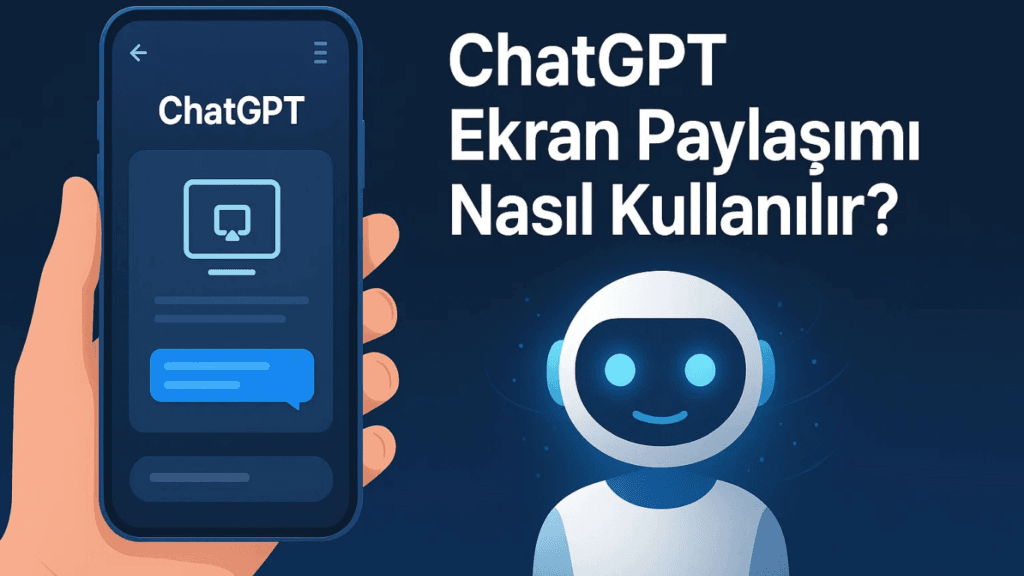
ChatGPT’nin yeni özellikleri arasında en çok merak edilenlerden biri chatgpt ekran paylaşımı oldu. Özellikle mobil uygulamada kullanıma açılan bu özellik sayesinde kullanıcılar, ekranlarını ChatGPT ile canlı olarak paylaşabiliyor ve anlık yönlendirme alabiliyor.
Bu yazıda, ChatGPT ekran paylaşımı nasıl kullanılır, hangi cihazlarda çalışır, kimler kullanabilir ve nelere dikkat edilmesi gerekir sorularını adım adım anlatıyoruz.
ChatGPT Ekran Paylaşımı Nedir?
ChatGPT ekran paylaşımı, kullanıcının kendi isteğiyle telefon ekranını ChatGPT’ye canlı olarak göstermesine olanak tanıyan bir özelliktir.
Bu sayede ChatGPT:
Ekrandaki menüleri görebilir
Ayarları yorumlayabilir
Hata mesajlarını analiz edebilir
Anlık yönlendirme yapabilir
Bu özellik otomatik değildir ve kullanıcı başlatmadıkça çalışmaz.
ChatGPT Ekran Paylaşımı Hangi Cihazlarda Kullanılır?
Mobil (iOS ve Android)
ChatGPT mobil uygulamasında
Gelişmiş Sesli Mod (Advanced Voice Mode) açıkken
Plus / Pro / Team hesaplarda
Bazı ülkelerde kademeli olarak
Bilgisayar (Web / Masaüstü)
Şu an için kısıtlı ve test aşamasında
Her kullanıcıda aktif değil
Mobil kadar yaygın değil
ChatGPT Ekran Paylaşımı Nasıl Kullanılır?
1️⃣ ChatGPT Mobil Uygulamasını Açın
iOS App Store veya Google Play’den ChatGPT uygulamasını güncelleyin
Hesabınıza giriş yapın
2️⃣ Sesli Moda Geçin
Sohbet ekranında kulaklık / ses simgesine dokunun
Advanced Voice Mode aktif olmalı
📌 Sesli mod açık değilse ekran paylaşımı seçeneği görünmez.
3️⃣ Ekran Paylaşımı Seçeneğini Başlatın
Sesli moddayken ekranda ekran paylaşımı (screen share) simgesi görünür
Bu simgeye dokunun
Sistem sizden ekran paylaşım izni ister → Onaylayın
4️⃣ Paylaşmak İstediğiniz Ekrana Geçin
Ayarlar, uygulama, hata ekranı veya menü fark etmez
ChatGPT yalnızca o an paylaşılan ekranı görür
5️⃣ ChatGPT ile Konuşarak Yardım Alın
Örnek:
“Bu ayar nerede değişiyor?”
“Bu hata neden çıkıyor?”
“Buradan sonra ne yapmalıyım?”
ChatGPT, ekrana bakarak anlık yönlendirme yapar.
6️⃣ Paylaşımı Durdurun
İşiniz bittiğinde “Paylaşımı durdur” seçeneğine dokunun
Erişim anında kesilir
ChatGPT Ekran Paylaşımı Güvenli mi?
Evet, çünkü:
❌ ChatGPT ekranı kendiliğinden açamaz
❌ Arka plandaki uygulamaları göremez
❌ Paylaşım izni olmadan çalışmaz
✅ Paylaşım tamamen kullanıcı kontrolündedir
Paylaşım durdurulduğunda ChatGPT’nin ekrana erişimi kalmaz.
ChatGPT Ekran Paylaşımı Ne İşe Yarar?
Teknik destek (ayarlar, hatalar)
Telefon veya uygulama kullanımı
Eğitim ve öğretici anlatımlar
Yeni uygulamaları öğrenme
Özellikle teknik konularda klasik mesajlaşmadan çok daha etkilidir.