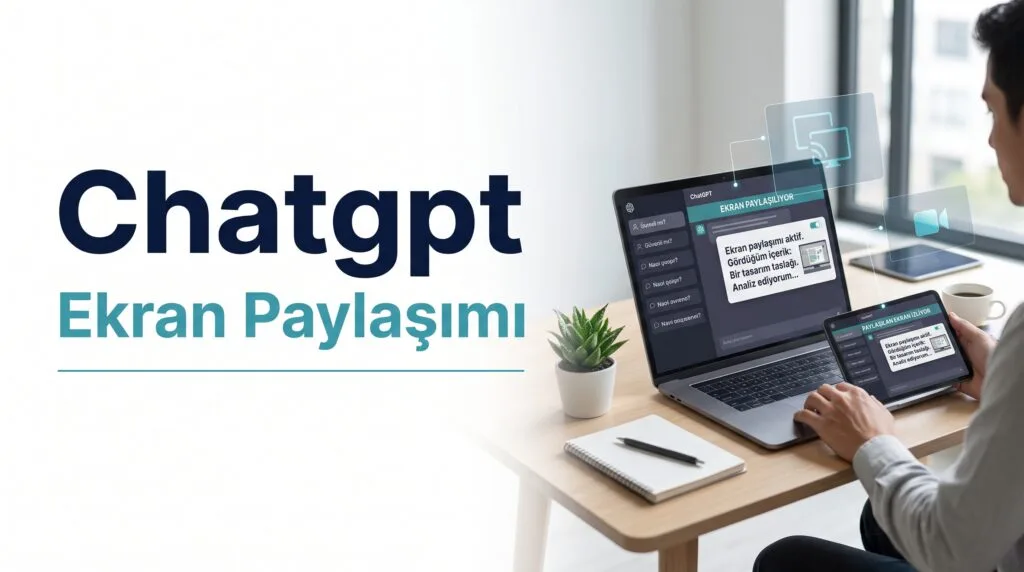
Ekran Paylaşımı
Özellik Rehberi
ChatGPT‘nin ekran paylaşımı özelliği ile kullanıcılar ekranlarını canlı olarak ChatGPT’ye göstererek anlık yönlendirme alabiliyor. Bu rehberde nasıl kullanılır, hangi cihazlarda çalışır ve güvenli mi sorularını adım adım ele alıyoruz.
ChatGPT Özellik Rehberleri
ChatGPT Ekran Paylaşımı Nedir?
Kullanıcının kendi isteğiyle telefon ekranını ChatGPT’ye canlı olarak göstermesine olanak tanıyan bir özelliktir. Bu sayede ChatGPT ekrandaki menüleri görebilir, ayarları yorumlayabilir, hata mesajlarını analiz edebilir ve anlık yönlendirme yapabilir.
Hangi Cihazlarda Çalışır?
Mobil (iOS ve Android)
- ChatGPT mobil uygulamasında
- Gelişmiş Sesli Mod açıkken
- Plus / Pro / Team hesaplarda
- Bazı ülkelerde kademeli olarak
Bilgisayar (Web)
- Şu an kısıtlı, test aşamasında
- Her kullanıcıda aktif değil
- Mobil kadar yaygın değil
ChatGPT Ekran Paylaşımı Nasıl Kullanılır?
ChatGPT Mobil Uygulamasını Açın
iOS App Store veya Google Play’den uygulamayı güncelleyin. Hesabınıza giriş yapın.
Sesli Moda Geçin
Sohbet ekranında kulaklık / ses simgesine dokunun. Advanced Voice Mode aktif olmalı.
Ekran Paylaşımı Seçeneğini Başlatın
Sesli moddayken ekranda paylaşım simgesi görünür. Simgeye dokunun, sistem izin ister → Onaylayın.
Paylaşmak İstediğiniz Ekrana Geçin
Ayarlar, uygulama, hata ekranı veya menü fark etmez. ChatGPT yalnızca o an paylaşılan ekranı görür.
ChatGPT ile Konuşarak Yardım Alın
ChatGPT ekrana bakarak anlık yönlendirme yapar. Örnek sorular:
Paylaşımı Durdurun
İşiniz bittiğinde “Paylaşımı durdur” seçeneğine dokunun. Erişim anında kesilir.
ChatGPT Ekran Paylaşımı Güvenli mi?
Ekran Paylaşımı Ne İşe Yarar?
Telefon veya uygulama kullanımı
Eğitim ve öğretici anlatımlar
Yeni uygulamaları öğrenme
Özellikle teknik konularda klasik mesajlaşmadan çok daha etkilidir, ChatGPT tam olarak ne gördüğünüzü görerek yönlendirir.
Güncel yapay zeka haberlerini, yeni promptları ve pratik ipuçlarını kaçırma. Haber bültenimize ücretsiz abone ol, doğrudan mailine gelsin!
Takıldığın bir yer mi var?
Sorunu Dijipedya Yapay Zekâ Forumu’nun Araçlar ve Model Karşılaştırmaları bölümünde sor, kendi deneyimini paylaş ya da başkalarının sorularına cevap ver. Üyelik ücretsiz.