Son içerik kontrolü: 13 Ekim 2026
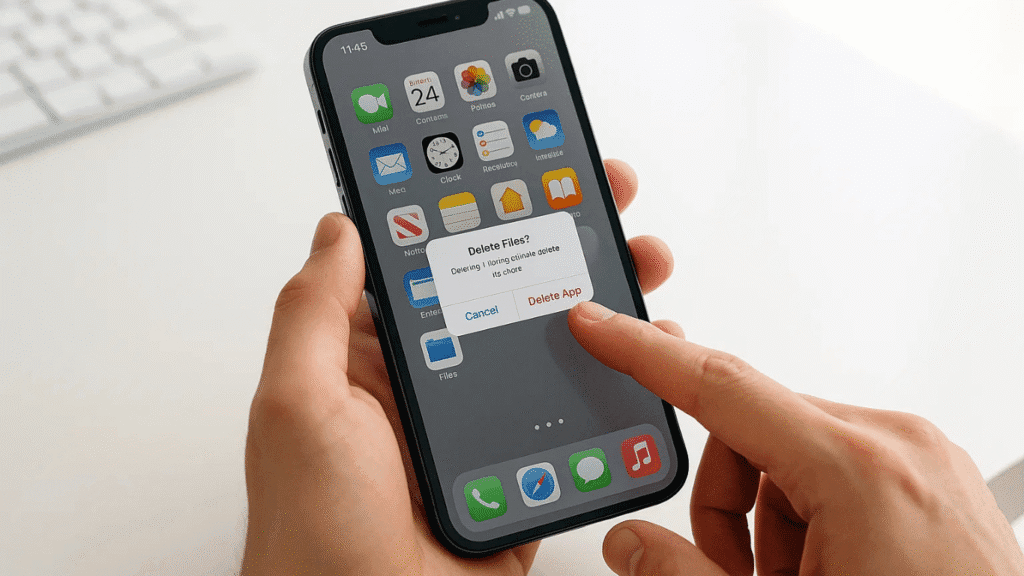
iPhone’da uygulama silmek için simgesine basılı tutup uygulamayı kaldırma menüsünden Uygulamayı Sil seçeneğini onaylayabilirsiniz. Ancak Ana Ekran’dan kaldırmak, uygulamayı boşaltmak, bulut verilerini silmek ve aboneliği iptal etmek farklı işlemlerdir. Yalnızca simgenin kaybolması, bunların hepsinin tamamlandığını göstermez.
Uygulamayı silmek, boşaltmak ve gizlemek arasındaki fark
| Seçenek | Ne için kullanılır? | Kontrol etmeniz gereken |
|---|---|---|
| Ana Ekran’dan kaldır | Simgeyi Ana Ekran’dan kaldırmak | Uygulama, Uygulama Arşivi’nde kalır. |
| Uygulamayı boşalt | Uygulamanın kapladığı alanı azaltmak | Belgeler ve veriler korunur; tamamen silme değildir. |
| Uygulamayı sil | Uygulamayı ve cihazdaki ilgili verilerini kaldırmak | iCloud içeriği ve abonelik için ayrı işlem gerekir. |
iPhone’dan uygulama silme adımları
- Ana Ekran’da uygulamanın simgesine basılı tutun.
- Uygulamayı kaldırma menüsünü açın ve Uygulamayı Sil seçeneğini seçin.
- Onay metnini okuyup silme işlemini onaylayın. Yalnızca Ana Ekran’dan kaldırma seçeneğini kullanmayın.
Depolamayı görerek karar vermek isterseniz Ayarlar → Genel → iPhone Saklama Alanı bölümünde uygulamayı seçin. Buradaki boşaltma ve silme seçeneklerinin farklı sonuçları vardır. Menü ifadeleri iOS sürümüne göre değişebilir.
Uygulamayı silince iCloud’daki veriler de silinir mi?
Otomatik olarak hepsi silinmez. Apple, cihazdan bir uygulamayı kaldırmanın iCloud’da saklanan fotoğraf veya belgeleri silmediğini belirtiyor. Cihaz yedeği, iCloud ile eşzamanlanan dosyalar ve uygulamanın kendi hesabındaki içerik de aynı şey değildir.
Örneğin bir not uygulamasını yeniden yüklediğinizde hesabınıza giriş yapınca notların geri gelmesi, uygulamanın cihazdan hiç silinmediğini kanıtlamaz. Veriler buluttan yeniden gelmiş olabilir. İhtiyacınız hesap içeriğini de kaldırmaksa uygulamanın veri veya hesap silme açıklamasını ayrıca inceleyin.
Silmeden önce saklamak istediğiniz dosyaları dışa aktarın. iCloud ayarlarında bir yedek veya veri kaldırma seçeneği kullanacaksanız onay ekranının tam olarak hangi içeriği kapsadığını okuyun; yedekten çıkarma işlemini bütün bulut verilerini silme olarak yorumlamayın.
Uygulamayı silmek aboneliği iptal eder mi?
Hayır. Apple’ın uygulama silme açıklamasına göre uygulamayı kaldırmak aboneliği kendiliğinden sonlandırmaz. Ücret kesilmesini durdurmak istiyorsanız aboneliğin yönetildiği yerde iptal durumunu ve bitiş tarihini ayrıca kontrol edin. Uygulama simgesinin kaybolmasını ödeme iptali kanıtı olarak kullanmayın.
Uygulamayı Sil seçeneği görünmüyorsa
Önce uygulamanın Uygulama Arşivi’nde kalıp kalmadığını kontrol edin. Apple, ebeveyn denetimlerinin silmeyi engelleyebildiğini; yönetilen cihazlarda kurum yöneticisinin kısıtlamaları bulunabileceğini ve bazı yerleşik uygulamaların silinemeyeceğini belirtiyor. Kuruma ait cihazda yönetim profilini kaldırmaya çalışmak yerine yöneticinize başvurun.
Silme sonrası kısa kontrol listesi
- Uygulama Arşivi’nde uygulama hâlâ bulunuyor mu?
- Saklamak istediğiniz dosyaları önceden aldınız mı?
- Abonelik durumu ayrıca kontrol edildi mi?
- Amacınız cihazdan kaldırmak mı, bulut verisini veya hesabı silmek mi?
Resmî kaynaklar
Apple: iPhone veya iPad’de uygulama silme · Apple: depolama ve uygulamayı boşaltma · Apple: Ana Ekran’dan kaldırma ve iCloud farkı