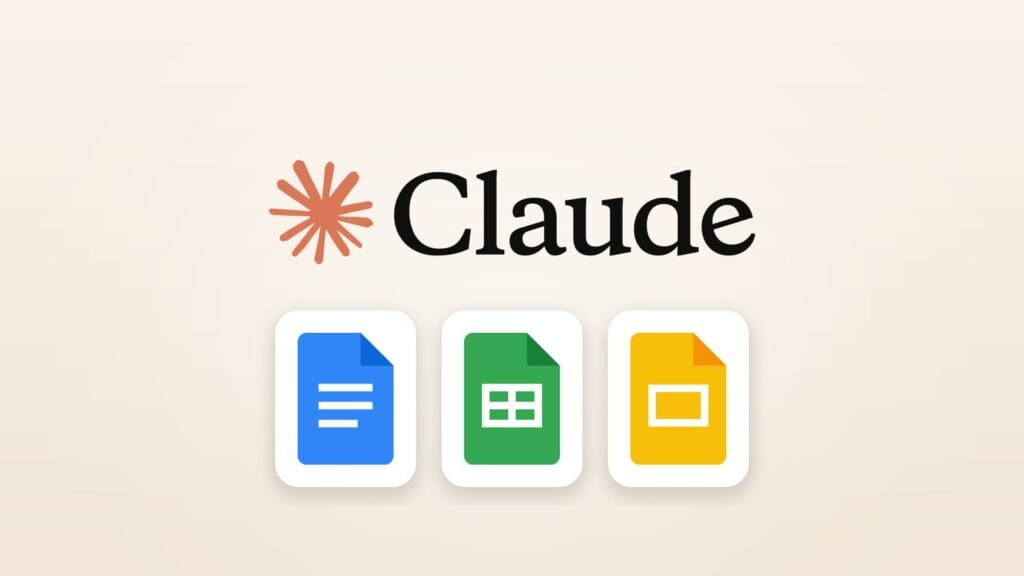
Anthropic, Claude’u doğrudan Google Docs, Google Sheets ve Google Slides’ın içine taşıdı. Claude for Google Workspace adlı eklenti, açık olan dosyanın yanında bir kenar çubuğu olarak çalışıyor; belgeyi, tabloyu ya da sunumu okuyor ve değişiklikleri kopyala yapıştır gerekmeden dosyanın içinde yapıyor. Eklenti şu an beta aşamasında ve Pro, Max, Team ile Enterprise abonelerine açık.
İçindekiler
Claude for Google Workspace ne getiriyor?
Claude’un Google ile bağlantısı aslında yeni değil. 2025’te gelen Google Workspace bağlayıcıları, claude.ai’da sohbet ederken Drive, Gmail ve Takvim’deki içeriği aramaya izin veriyordu. Yeni eklenti işi tersine çeviriyor: siz Claude’a dosya taşımıyorsunuz, Claude çalıştığınız dosyaya geliyor.
Tek bir kurulum üç uygulamayı birden kapsıyor. Kenar çubuğunda Claude’a dosya hakkında soru sorabiliyor, cevabın dosyanın hangi kısmından geldiğini görebiliyor ya da düzenlemeyi doğrudan ona bırakabiliyorsunuz. Claude’un yaptığı her değişiklik Google’ın sürüm geçmişine sizin adınızla düşüyor; beğenmediğiniz bir düzenlemeyi Geri Al ya da sürüm geçmişiyle eski haline döndürebiliyorsunuz.
Kenar çubuğunda model seçici, ekip yöneticinizin claude.ai’da açtığı bağlayıcılar, isteğe bağlı web araması ve dosya ekleme bölümü var. Mesaj başına 20 dosyaya kadar referans eklenebiliyor; belge başına sınır 30 MB, görsel başına 10 MB.
Docs, Sheets ve Slides’ta neler yapabiliyor?
Anthropic’in yardım sayfasındaki örnekler, eklentinin günlük ofis işlerini hedeflediğini gösteriyor. Belirli bir paragrafı, hücre aralığını ya da slaytı seçip Claude’u sadece o kısma yönlendirmek de mümkün.
1Google Docs
Uzun belgeleri taslak haline getirme, yeniden yazma ve yeniden yapılandırma işini üstleniyor. 14 sayfalık bir brifi numaralı maddeleri kaybetmeden 6 sayfaya indirmek, dağınık toplantı notlarını sorumlu, iş ve tarih sütunlu bir tabloya çevirmek ya da bir sözleşmede tanımlanmadan kullanılan terimleri bulmak bunlardan birkaçı. İsterseniz Claude değişiklikleri tek tek kabul ya da reddettiğiniz öneri kartları olarak sunuyor.
2Google Sheets
Formül yazma ve düzeltme, veri temizleme ve model kurma burada öne çıkıyor. Bir hücredeki toplamın nasıl hesaplandığını adım adım açıklatabilir, #N/A döndüren bir VLOOKUP’ın nedenini buldurabilir ya da üç farklı formatta girilmiş tarihleri tek formata çevirtebilirsiniz. Varsayımlar sekmesinden yeni bir sekmede üç tablolu finansal model kurmak da örnekler arasında.
3Google Slides
Sıfırdan slayt ve sunum hazırlayabiliyor, kalabalık slaytları sadeleştirip mevcut tasarımı koruyarak ikiye bölebiliyor. Başlıkları sekiz kelimenin altına indirmek, bölgesel rakamlardan sunumun renklerine uygun bir çubuk grafik eklemek ya da tüm sunumu başlık slaydındaki yazı tipi ve renklere göre yeniden biçimlendirmek mümkün.
Claude düzenleme yapmadan sadece soru da cevaplayabiliyor. “Hangi slaytlarda fiyatlandırmadan bahsediliyor?” ya da “2. çeyrek ve 3. çeyrek sekmeleri arasında ne değişti?” gibi sorular bunun için yeterli. Hangi isteklerin daha iyi sonuç verdiğini merak ediyorsanız Claude komutları rehberimize göz atabilirsiniz.
Nasıl kurulur, kimler kullanabilir?
Eklenti Google Workspace Marketplace’te “Claude” adıyla yer alıyor. Kurulum için ücretli bir Claude planı (Pro, Max, Team veya Enterprise) ve Marketplace uygulaması yüklemesine izin verilen bir Google hesabı gerekiyor. Ücretsiz Claude hesabıyla şimdilik kullanılamıyor; ücretsiz seçenekleri Claude ücretsiz kullanım rehberimizde topladık.
1Marketplace’ten yükleyin
Workspace Marketplace’te Claude sayfasını açıp Yükle’ye tıklayın, Docs, Sheets ve Slides’ta kullandığınız Google hesabını seçin ve izinleri onaylayın.
2Dosyayı yenileyin
Açık olan Docs, Sheets veya Slides dosyalarını yenileyin. Claude artık üç uygulamada da Uzantılar menüsünde görünüyor.
3Claude’u açıp giriş yapın
Uzantılar > Claude > Open Claude yolunu izleyin, kenar çubuğunda Claude hesabınızla oturum açın ve dilerseniz bağlayıcılarınızı etkinleştirin. Sonra “Bu belgeyi beş maddede özetle” gibi basit bir istekle başlayabilirsiniz.
Şirket hesaplarında Marketplace kurulumları çoğu zaman kapalıdır. Bu durumda “This application is not allowed by your administrator” uyarısı çıkıyor ve sorunu sadece Workspace yöneticisi çözebiliyor. Süper yöneticiler Claude’u tüm şirket ya da seçili gruplar için tek seferde kurabiliyor.
Düzenleme modları ve güvenlik
Kenar çubuğunun altındaki mod seçicide iki ayar var. Varsayılan “Ask before edits” modunda Claude ne yapacağını sade bir dille anlatıyor ve onayınızı bekliyor. “Accept all edits” modunda ise sıradan içerik düzenlemelerini durmadan yapıyor, fakat bağlantı, dış görsel, web adresi ya da dosya erişimine dokunan her işlemde yine onay istiyor.
Bazı işlemler hiçbir modda yapılamıyor: Claude dosyayı paylaşamıyor, kimseye erişim veremiyor, sahipliği değiştiremiyor, menü ya da zamanlanmış otomasyon oluşturamıyor. Eklenti Google’dan yalnızca iki izin istiyor ve sadece açıldığı dosyaya erişebiliyor; Drive, Gmail ya da Takvim’inizi göremiyor.
Anthropic, eklentideki içeriklerin model eğitiminde kullanılmadığını belirtiyor. Girdi ve çıktılar 30 gün içinde siliniyor, sohbet geçmişi ise dosya bazında yalnızca tarayıcınızda tutuluyor. Başkasının hazırladığı belgelerde beyaz yazı ya da çok küçük punto ile gizlenmiş talimatlar (prompt injection) olabileceği için Claude belge içeriğini komut değil veri olarak ele alıyor ve gizli metni işaretliyor.
Beta sürümünün sınırlamaları
Eklenti henüz beta olduğu için belirgin sınırları var. Claude sadece açıldığı dosyada çalışıyor; Drive’da başka dosya açamıyor, oluşturamıyor ve dosyayı PDF olarak dışa aktaramıyor. İşlem sürerken kenar çubuğu açık kalmalı, kapatırsanız görev duruyor. Google tek bir işlemi altı dakikayla sınırladığı için büyük işleri parçalara bölmek gerekiyor.
Firefox desteklenmiyor; Chrome, Edge veya Safari kullanmanız gerekiyor. Sesle yazdırma kenar çubuğunda yok. Docs’ta Claude yorumları okuyamıyor ve yanıtlayamıyor, kendi düzenlemelerini de öneri olarak değil doğrudan değişiklik olarak yapıyor. Sheets’te BigQuery’ye bağlı Connected Sheets sekmeleri okunamıyor. Slides’ta Claude’un eklediği grafikler bağlı Sheets grafiği değil görsel olarak ekleniyor, yani rakamlar değiştiğinde kendiliğinden güncellenmiyor.
Kurumsal tarafta Amazon Bedrock, Vertex AI gibi üçüncü taraf altyapılar ve sıfır veri saklama (ZDR) bu betada desteklenmiyor. Microsoft 365 tarafında ise benzer bir Claude eklentisi zaten bulunuyor ve uygulamalar arası görev aktarımı şimdilik yalnızca orada var.
Gemini ile Workspace rekabeti
Google, 2026 boyunca Gemini’yi Docs, Sheets ve Slides’a daha derin yerleştirdi; sohbet penceresi, tam belge üretimi ve yapay zeka ile slayt oluşturma bunların başında geliyor. Gemini’nin Gmail ve Takvim’le nasıl çalıştığını Gemini Daily Brief yazımızda anlatmıştık. Anthropic’in hamlesi, Google’ın kendi ofis paketindeki bu yerleşik avantajına doğrudan cevap niteliğinde.
Anthropic aynı hedefe ikinci bir koldan da ilerliyor. 16 Eylül’de beta olarak duyurulan Claude Docs ve Claude Slides, sohbetin içinde düzenlenebilir belge ve sunum üretiyor; Docs’ta hazırlanan belgeler Google Docs ya da Word’e aktarılabiliyor. Workspace eklentisi bunun tamamlayıcısı: dosyanız zaten Google’daysa Claude’u oraya çağırıyorsunuz. Claude’un masaüstündeki dosyalarla çalışan tarafını ise Claude Cowork rehberimizde bulabilirsiniz.
Sıkça Sorulan Sorular
Claude for Google Workspace ücretsiz mi?
Eklentinin kendisi için ayrıca ücret alınmıyor ama ücretli bir Claude planı gerekiyor. Beta şu an Pro, Max, Team ve Enterprise planlarına açık.
Docs, Sheets ve Slides için ayrı ayrı kurulum gerekiyor mu?
Hayır. Workspace Marketplace’ten yapılan tek kurulum Claude’u üç uygulamaya birden ekliyor.
Claude Drive’daki diğer dosyalarımı görebiliyor mu?
Varsayılan olarak hayır. Google eklentiyi yalnızca açıldığı dosyayla sınırlıyor. Google Drive bağlayıcısını ayrıca etkinleştirirseniz Claude o yolla diğer dosyalara ulaşabiliyor, bu ayar kapalı geliyor.
Dosyadaki diğer kişiler Claude ile yazışmamı görebilir mi?
Hayır. Sohbet tarayıcınızda tutuluyor. Ortak çalışanlar yalnızca Claude’un yaptığı düzenlemeleri, sizin adınıza kaydedilmiş haliyle sürüm geçmişinde görüyor.
Claude’un yaptığı bir değişikliği nasıl geri alırım?
Son değişiklik için Geri Al yeterli. Daha eski bir hale dönmek için Dosya > Sürüm geçmişi > Sürüm geçmişini gör yolunu kullanabilirsiniz.
Güncel yapay zeka haberlerini, yeni promptları ve pratik ipuçlarını kaçırma. Haber bültenimize ücretsiz abone ol, doğrudan mailine gelsin!