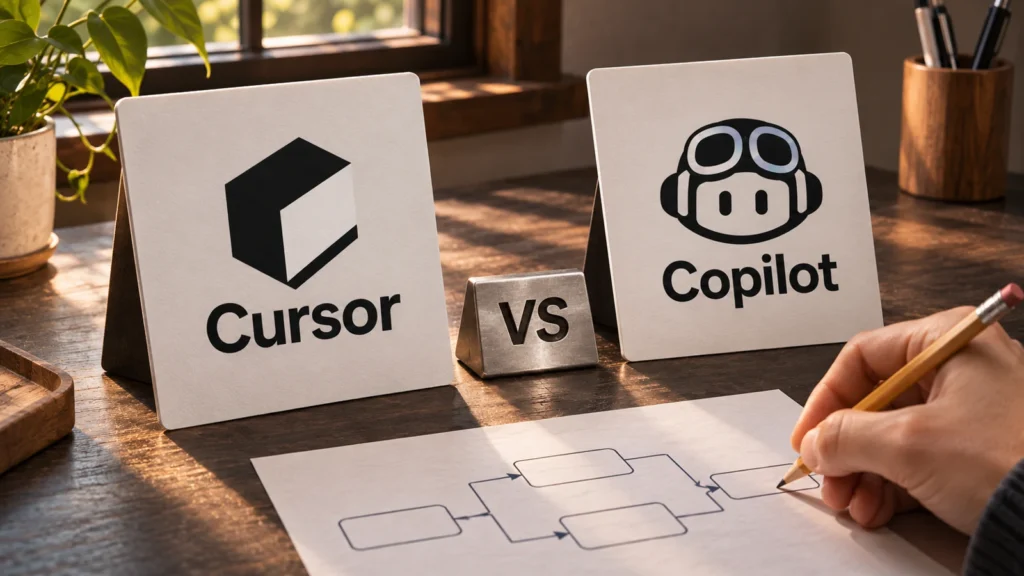
Cursor ve GitHub Copilot arasında seçim yaparken ilk soru “hangisi daha zeki?” değil, kodu nerede ve nasıl geliştirdiğiniz olmalı. Cursor, kendi geliştirme ortamında proje üzerinde çalışmanızı sağlayan araçlar sunar. GitHub Copilot ise kod tamamlama, sohbet, inceleme ve ajan işlerini GitHub çevresindeki geliştirme akışına taşır. İki ürün de yalnızca bir satır öneren basit eklenti olarak değerlendirilmemelidir.[1][2]
Bu karşılaştırma resmî ürün belgeleri ve plan sayfaları üzerinden hazırlanmıştır. Aynı projede yapılmış bir hız veya doğruluk testi değildir. Özellik farklarını, satın almadan önce uygulayabileceğiniz deneme planıyla birlikte ele alıyoruz. Kendi kod tabanınızdaki sonuç, kullandığınız model ve planla değişebilir.
Kısa seçim rehberi
Mevcut editörünüzü korumak ve GitHub’daki sorun, kod inceleme ve değişiklik akışıyla bütünlük sağlamak istiyorsanız önce Copilot’un kullandığınız ortamda sunduğu özellikleri inceleyin. Cursor’ın proje ve ajan deneyimini kullanmak istiyorsanız küçük bir projeyi orada açıp değişiklik hazırlama ve inceleme adımlarını deneyin.[1][2]
Bu öneri iki araçtan birinin genel olarak daha başarılı olduğu iddiası değildir. Yeni bir araca geçmenin öğrenme ve yapılandırma maliyeti de vardır. Günlük işiniz tek dosyada küçük düzenlemelerse ihtiyaç başka, birden çok dosyada uygulama davranışı değiştirmekse başkadır.
| Başlık | Cursor | GitHub Copilot |
|---|---|---|
| Başlangıç noktası | Cursor ortamında proje açma | Desteklenen geliştirme ortamı ve GitHub hesabı |
| Günlük yardım | Kod açıklama, düzenleme ve ajan görevleri | Kod önerileri, sohbet ve ajan görevleri |
| Depo akışı | Proje ve entegrasyonlar üzerinden çalışma | GitHub issue ve pull request akışıyla bağlantı |
| Kontrol ihtiyacı | Değişiklik farkını ve komutları inceleme | Öneri, değişiklik ve pull request inceleme |
| Maliyet sorusu | Plana dahil kullanım ve ek model ücreti | Plan, AI kredi hakkı ve ek kullanım |
Tablo, ayrıntılı destek matrisinin yerine geçmez. Bir özellik web arayüzünde bulunurken kullandığınız editörde veya ücretsiz planda aynı kapsamda sunulmayabilir. Denemede bütün ürün ailesini değil, kullanacağınız yüzeyi karşılaştırın.[1][2][3]
Cursor ile çalışma nasıl başlar?
Cursor’ın başlangıç rehberi, projeyi açma, kodu açıklatma, küçük bir düzenleme yapma ve sonucu gözden geçirme sırasını izliyor. Bu sıra, ilk denemede geniş bir yeniden yazım istemekten daha kolay değerlendirilir. İlgili klasörü açıp projenin hangi bölümünün çalıştığını anlamakla başlayabilirsiniz.[1]
Örneğin bir iletişim formunda kullanıcıya gösterilen hata mesajını değiştireceksiniz. Önce mesajın hangi dosyada üretildiğini açıklamasını isteyin. Ardından yalnızca o metni değiştirtin ve farkı inceleyin. Araç birden fazla dosyaya gereksiz düzenleme yapıyorsa isteğin kapsamını netleştirin.
Temel kurulum ve kavramlar için Cursor kullanım rehberimize bakabilirsiniz. Karşılaştırma sırasında kullandığınız sürümü ve seçilen modeli kaydetmek, daha sonra sonucu anlamanıza yardımcı olur.
GitHub Copilot yalnızca kod tamamlama mı?
Hayır. GitHub’ın ürün açıklaması kod önerilerinin yanında kod tabanı hakkında sorular, değişiklik inceleme ve atanmış görevler üzerinde çalışmayı da kapsıyor. GitHub üzerindeki yeni bulut deneyiminde planlama, değişiklik hazırlama ve inceleme aynı oturum içinde yürütülebiliyor; erişim plan ve kurum politikalarına bağlı.[2][4]
Bu nedenle “Cursor ajan, Copilot sadece otomatik tamamlama” karşılaştırması güncel kapsamı yansıtmaz. İki tarafta da ajan işlerini değerlendirirken hangi dosyaların okunabildiğini, hangi komutların yürütülebildiğini ve sonucun nasıl incelemeye sunulduğunu kontrol etmek gerekir.
GitHub akışına yabancıysanız önce GitHub nedir rehberini inceleyin. Depo, dal ve pull request kavramlarını anlamak, bir ajanın hazırladığı değişikliğin nerede bulunduğunu ve nasıl kontrol edileceğini takip etmeyi kolaylaştırır.
Model erişimini ürün özelliğinden ayırın
Bir araçta belirli bir modelin seçilebilir olmasıyla o modelin bütün kullanımının abonelik ücretine dahil olması farklı konulardır. Cursor’ın güncel fiyat sayfasında bazı planlar için üçüncü taraf modellerin kullanım başına ayrıca ücretlendirildiği belirtiliyor. GitHub planları da model erişimi ve AI kredi hakları bakımından ayrılıyor.[3][5]
Satın almadan önce üç ayrı kayıt hazırlayın: kullanmak istediğiniz model, bu modele erişen plan ve ek kullanımın nasıl ücretlendiği. Böylece bir özellik listesinde model adını görüp sınırsız kullanım varsaymazsınız. Eski bir incelemedeki fiyatı bugünkü ödeme ekranının yerine koymayın.
Modelin kendisiyle uygulamanın farkını LLM rehberimizde açıklıyoruz. Aynı model iki uygulamada farklı araçlara, bağlama ve talimatlara sahip olabileceğinden yalnızca model adına bakarak bütün deneyimi eşitlemek doğru değildir.
Üç görevle karşılaştırma yapın
İlk görev açıklama olsun. Kendi küçük projenizde bir formun nasıl çalıştığını ve hangi dosyaların ilgili olduğunu sorun. İyi sonuç yalnızca akıcı açıklama değil, gerçekten mevcut dosyalara dayanan bir haritadır. Araç bulunmayan dosyayı varmış gibi gösteriyorsa bunu hata olarak kaydedin.
İkinci görev küçük bir düzeltme olsun. Örneğin boş e-posta alanında doğru uyarının gösterilmesini isteyin. Kabul koşullarını önceden yazın: mesaj Türkçe kalacak, diğer alanların davranışı değişmeyecek ve başarılı gönderim bozulmayacak. İki araca aynı koşulları verin.
Üçüncü görev inceleme olsun. Hazırlanan farkı açıklamasını, olası yan etkileri söylemesini ve yapılan kontrolleri listelemesini isteyin. Bir aracın kendi çıktısına “başarılı” demesi yeterli değildir. Testin gerçekten çalıştığını ve gözlenen sonucun raporlandığını kontrol edin.
Kullanılabilir karşılaştırma komutu
Bu projede iletişim formunun boş e-posta alanını kontrol et.
Önce ilgili dosyaları ve mevcut davranışı açıkla.
Gerekliyse yalnızca bu sorun için değişiklik yap.
Kabul koşulları:
- Boş alan için Türkçe uyarı gösterilmeli.
- Geçerli e-postayla gönderim bozulmamalı.
- Başka alanların zorunluluğu değiştirilmemeli.
Sonunda değişen dosyaları, yapılan kontrolleri ve belirsiz noktayı yaz.
Çalıştırılmayan testi çalıştırılmış gibi gösterme.
Bu görev örneğini kendi uygulamanıza uyarlayın. Test altyapınız yoksa aracın var olmayan bir komutu üretmesini istemek yerine mevcut doğrulama yöntemini inceleyin. İlk karşılaştırmada üretim ortamı veya gerçek müşteri verisi kullanmanız gerekmez.
Sonucu hangi ölçütlerle kaydetmelisiniz?
| Ölçüt | Bakılacak kanıt | Kayıt biçimi |
|---|---|---|
| Doğru dosya | Gerçek dosya yolu ve ilgili kod | Doğru veya yanlış |
| Kapsam | İstenen iş dışındaki değişiklik | Dosya ve gerekçe |
| Davranış | Kabul koşullarının sonucu | Geçti veya kaldı |
| Denetim | Çalıştırılan komut ve çıktı | Gerçek kayıt |
| Müdahale | Sizin yaptığınız düzeltme | Adet ve açıklama |
| Maliyet | Plan ve kullanım raporu | Aynı görev için tüketim |
Hız ölçmek istiyorsanız yalnızca ilk cevabın süresini değil, kontrol ve düzeltmeyle birlikte işin tamamlanmasını ölçün. Hızlı hazırlanmış fakat üç kez düzeltilmiş bir yama, daha geç gelen doğru yamadan toplamda daha pahalı olabilir. Bu sonucu kendi kaydınız belirler; ürün adına bakarak önceden varsaymayın.
Ücretsiz plan yeterli olur mu?
Her iki ürünün de sınırlı ücretsiz erişim seçenekleri bulunuyor. GitHub, doğrulanmış öğrenciler için ayrı Copilot Student erişimi de belgeliyor. Ancak ücretsiz erişim, bütün modellerin ve ajan özelliklerinin sınırsız kullanılacağı anlamına gelmez.[3][5]
Öğrenme aşamasında birkaç küçük görevle ücretsiz seçeneklerin ihtiyacınızı karşılayıp karşılamadığını görebilirsiniz. Düzenli üretimde ise model, kullanım hacmi ve ekip yönetimi ihtiyaçlarını ayrıca değerlendirin. Yalnızca fiyat karşılaştırması yapmak, hangi özelliği gerçekten kullandığınızı göstermeyebilir.
Toplam maliyeti hesaplarken dönemsel abonelik, varsa ek kullanım ve insan kontrolü için harcanan zamanı ayrı tutun. Aynı projeyi her gün açan biri için ortam değiştirmenin yükü, ayda bir kez kod düzenleyen birine göre daha belirgin olabilir. Bu da karar tablonuzda yer almalıdır.
Kodun güvenliği ve yetkiler
Bir kodlama aracının dosya düzenleyebilmesi, değişikliğin güvenli olduğu anlamına gelmez. Yeni bağımlılık, ağ isteği, silme veya veri dönüşümü gibi işlemler ayrı incelenmelidir. İlk denemeyi sürüm kontrolü bulunan küçük bir projede yapmak, hazırlanan farkı görmeyi kolaylaştırır.
İki araçta da geçerli olacak görev sınırını açık yazın. Gerçek şifre ve anahtarları örnek dosyalara taşımayın. Araç bir erişim istiyorsa bu erişimin hangi görev için gerektiğini değerlendirin. Çalışan bir uygulamaya geniş yetki vermekle, küçük bir örnek projeyi açıklatmak aynı risk düzeyinde değildir.
Sonuçta kodu kimin inceleyeceğini baştan belirleyin. Teknik bilginiz sınırlıysa “çalıştı” görünen çıktıyı müşteri sistemine taşımadan önce uygun teknik kontrol alın. Yapay zekâdan kodun kendisini açıklamasını istemek yardımcı olabilir; bağımsız incelemenin yerini bütünüyle almaz.
Hangi durumda hangisini önce denemeli?
GitHub merkezli bir ekip akışınız ve korumak istediğiniz geliştirme ortamınız varsa, Copilot’un o ortamda sunduğu özelliklerle başlamanız makul olabilir. Cursor ortamını zaten kullanıyorsanız, önce onun proje ve ajan özellikleriyle ihtiyaçlarınızı karşılayıp karşılamadığını inceleyebilirsiniz. Bu, geçiş yükünü azaltmaya dönük editoryal öneridir.
Sıfırdan başlıyorsanız her ikisine de aynı üç küçük görevi verin. İlk güzel yanıtı kazanan ilan etmeyin. Doğru değişiklik, anlaşılır denetim ve kabul edilebilir toplam maliyet birlikte değerlendirilsin. Kararınızı bir ay sonra tekrar gözden geçirmek için deneme notunu saklayın.
Karşılaştırmaya başlamadan önce projenin aynı başlangıç sürümünü iki ayrı kopyada hazırlayın. İlk aracın yaptığı düzeltmeyi ikinci aracın başlangıç dosyasına taşırsanız adil bir deneme yapmış olmazsınız. Her iki kopyada da aynı örnek veri, aynı yapılandırma ve aynı kabul koşulu bulunmalı. Sonuca etki eden ortam farkını ayrıca not edin.
Kodun çalışmadığı bir durumda modelin ne yaptığı da değerlidir. Hata kaydını inceliyor mu, yoksa ilgisiz dosyaları değiştirmeye mi başlıyor? İlk varsayımının yanlış olduğunu görünce yaklaşımını düzeltiyor mu? Aracı yalnızca düzgün tanımlanmış bir görevde değil, küçük bir geri bildirim turunda da değerlendirin. Bu çalışma için bilinçli olarak tehlikeli bir hata eklemeniz gerekmez; gerçek denemede çıkan bir uyumsuzluk yeterlidir.
Ekip içinde karar veriyorsanız aynı kaydı iki kişinin gözden geçirmesi yararlı olabilir. Bir kişi davranışın doğru kalmasına, diğeri değişikliğin okunabilirliğine bakabilir. Bir aracın daha çok satır üretmesi, daha fazla iş tamamladığını göstermez. Gereksiz dosya değişiklikleri inceleme yükünü artırabilir. Bu nedenle toplam değişiklik miktarını başarı göstergesi yapmak yerine, görevi karşılayan en anlaşılır sonuca odaklanın.
Sık sorulan sorular
Cursor ve Copilot aynı model mi?
Hayır. Bunlar yazılım geliştirme ürünleridir; model erişimi plan ve özelliklere göre değişebilir. Model, uygulama ve kullanım hakkını ayrı kontrol edin.[3][5]
Copilot ajan görevi yapabilir mi?
Evet, GitHub belgeleri çok adımlı görev ve bulut iş akışlarını açıklıyor. Hangi yüzeyde ve hangi planda erişebileceğinizi ayrıca inceleyin.[2][4]
Hangisi kesin olarak daha iyi kod yazar?
Bu yazı bir performans testi değildir ve böyle bir genel sonuç vermiyor. Kendi projenizde aynı kabul koşullarıyla deneme yapmanız gerekir. Model, bağlam ve görev türü sonucu etkileyebilir.
Kaynaklar ve hazırlama notu
Bu rehber resmî belgeler ve aşağıdaki birincil kaynaklar incelenerek hazırlandı. Uygulama örnekleri Dijipedya tarafından açıklama ve karşılaştırma amacıyla kurgulandı; ölçülmüş performans sonucu olarak sunulmaz. Özellik ve plan koşulları değişebilir.
- Cursor, Quickstart. Bilginin alındığı tarih: 5 Kasım 2026.
- GitHub, About GitHub Copilot. Bilginin alındığı tarih: 5 Kasım 2026.
- Cursor, Pricing. Bilginin alındığı tarih: 5 Kasım 2026.
- GitHub, Copilot on GitHub.com and Mobile. Bilginin alındığı tarih: 5 Kasım 2026.
- GitHub, Plans for GitHub Copilot. Bilginin alındığı tarih: 5 Kasım 2026.