
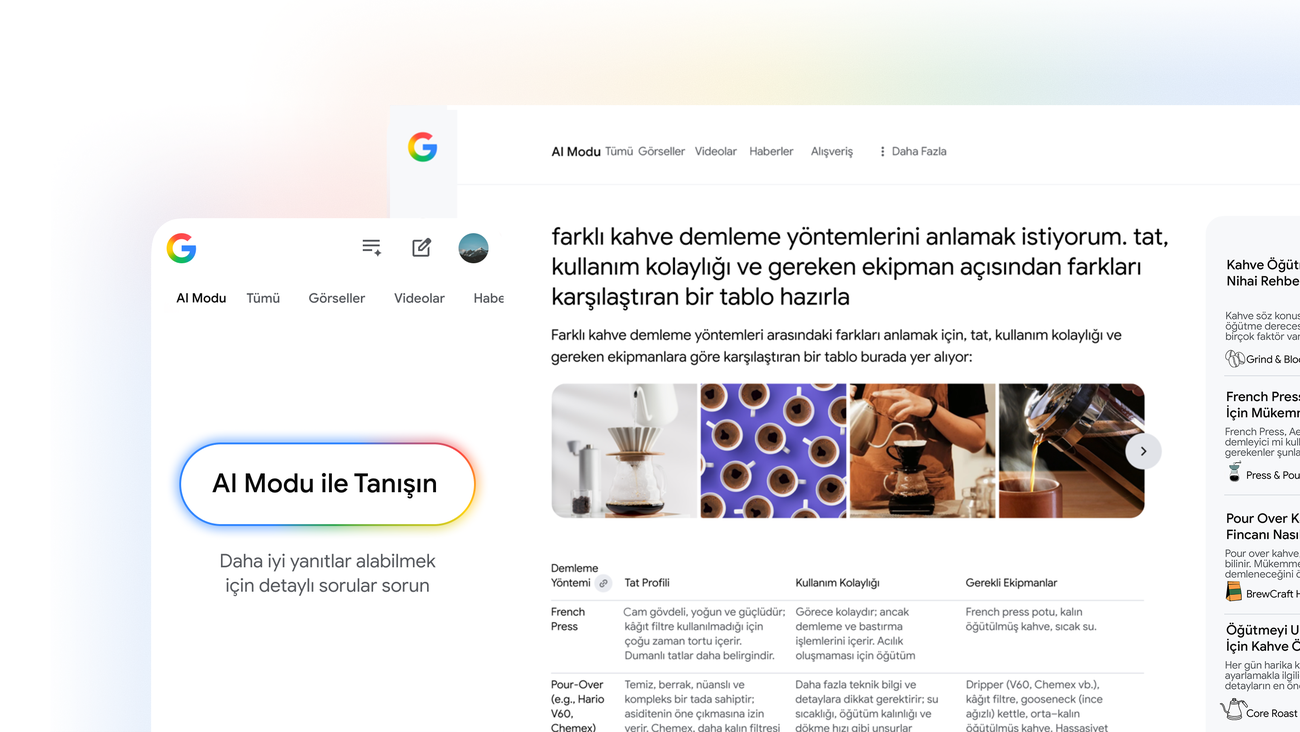
Google AI Modu, klasik arama sonuçlarından farklı olarak sorulara yapay zekâ destekli, kaynak bağlantıları içeren yanıtlar sunan bir Google Arama deneyimidir. Türkiye’de 18 Şubat 2026’da duyurulan özellik, bir konuyu araştırmak için takip soruları sormayı da sağlar. Bu rehberde Google’da AI Modu’nun telefonda ve bilgisayarda nasıl açıldığını, ne işe yaradığını, AI Bakışı ile farkını ve görünmediğinde kontrol edilecek ayarları açıklıyoruz.
Google AI Modu nedir?
AI Modu, Google Arama’ya daha uzun ve karmaşık sorular sorabildiğiniz, yanıt içindeki kaynaklardan ilgili web sitelerine geçebildiğiniz ve önceki sorunuzun üzerine yeni sorular ekleyebildiğiniz bir arama biçimidir. Bir modelden yanıt almakla web sayfalarını taramak arasındaki deneyimi birleştirir. Bununla birlikte yapay zekâ yanıtları her zaman doğru olmayabilir. Google’ın kendi yardım belgesi de AI Modu’nun web içeriğini yanlış yorumlayabileceğini veya bağlamı kaçırabileceğini belirtiyor.
Bu yüzden AI Modu’nu özellikle araştırmanın başlangıcı, seçenekleri karşılaştırma, kavramları anlama ve kaynak bulma amacıyla değerlendirin. Yayımlanma tarihi, fiyat, ürün özelliği ve hassas kararlar için yanıtın dayandığı kaynakları ayrıca açın.
Google AI Modu nasıl açılır?
Bilgisayarda AI Modu açma
- Bilgisayarda tarayıcınızı açıp google.com adresine gidin.
- Arama kutusuna bir soru yazın.
- Arama sonuçları alanında AI Modu sekmesini görüyorsanız seçin.
- Alternatif olarak doğrudan google.com/ai adresini deneyin.
- Yanıt geldikten sonra aynı konuya ilişkin takip sorusu yazın ve verilen kaynak bağlantılarını inceleyin.
Örneğin “İki farklı robot süpürge arasında hangi teknik farklar önemli?” sorusunu sorup ardından “Evcil hayvan tüyleri açısından karşılaştır” diyebilirsiniz. AI Modu’nun yanıtı tek başına bağımsız test sonucu yerine geçmez. Modellerin güncel ürün verilerini eksik veya yanlış aktarabileceğini unutmayın.
Android telefonda AI Modu açma
- Google uygulamasını veya mobil tarayıcıyı açın.
- Google uygulamasının ana ekranında AI Modu kısayolunu arayın.
- Görünmüyorsa google.com üzerinde arama yapıp AI Modu sekmesini kontrol edin.
- Alternatif olarak google.com/ai adresini açın.
- Sorunuzu yazın; desteklenen arayüzlerde ses veya görsel ekleme seçeneklerini de inceleyebilirsiniz.
Uygulama menüleri cihazın Android sürümüne, bölgeye ve Google uygulamasının sürümüne bağlı olarak farklı görünebilir. İnternetteki eski ekran görüntüsünde gördüğünüz bir düğmenin aynı yerde olmaması, özelliğin tamamen kaldırıldığı anlamına gelmez.
iPhone’da AI Modu açma
iPhone kullanıcıları Google uygulamasını açıp AI Modu kısayolunu veya arama sonuçlarındaki ilgili sekmeyi kullanabilir. Safari ya da başka bir tarayıcıda google.com/ai adresini denemek de mümkündür. Uygulama güncel olduğu hâlde seçenek görünmüyorsa Google hesabınızın ve cihaz bölgesinin uygunluğunu kontrol edin.
Google AI Modu Türkiye’de kullanılabiliyor mu?
Evet. Google Türkiye’nin 18 Şubat 2026 tarihli resmî duyurusuna göre AI Modu ve AI Bakışı Türkiye’deki Google Arama deneyimine sunulmaya başladı. Ancak her arayüzün, hesabın veya deneysel alt özelliğin tüm kullanıcılara aynı anda açıldığını varsaymamak gerekir. AI Modu ile Search Labs içindeki deneme özellikleri de birbirinden ayrıdır.
Google AI Modu nasıl kullanılır?
En güçlü taraflarından biri, tek bir anahtar kelime yerine bir araştırma görevi tanımlayabilmenizdir. Sorunuzun amacı, sınırı ve beklediğiniz yanıt biçimi açık olduğunda daha yararlı bir başlangıç elde edebilirsiniz.
- Amaç belirtin: “Evde yazıcı seçmek istiyorum” gibi geniş bir giriş yapın.
- Koşul ekleyin: “Ayda 100 sayfa, renkli çıktı az, tarayıcı gerekli” gibi sınırlamalar yazın.
- Karşılaştırma isteyin: “Lazer ve mürekkep tanklı modellerin toplam maliyetini karşılaştır” deyin.
- Kaynak isteyin: “Üretici teknik sayfalarının bağlantılarıyla açıkla” diyebilirsiniz.
- Doğrulayın: Ürün sayfasındaki güncel fiyat ve teknik özellikleri açıp kontrol edin.
Özellikle fiyat veya stok gibi hızla değişen bilgilerde AI yanıtını gerçek zamanlı, eksiksiz bir veri tabanı gibi kullanmayın. Resmî mağaza, üretici ve yetkili kurum kaynaklarının tarihine bakın.
AI Modu ile AI Bakışı arasındaki fark
AI Bakışı (AI Overviews), normal Google sonuçları içinde bazı sorguların üzerinde belirebilen yapay zekâ özetidir. AI Modu ise ayrı bir arama deneyimi olarak takip sorularıyla daha uzun bir etkileşime imkân verir. AI Bakışı her aramada görünmez; kullanıcı yalnızca AI Bakışı’nın görünmemesini AI Modu’nun kapalı olduğu şeklinde yorumlamamalı.
İki deneyimde de yapay zekâ üretilmiş metin, kaynakların tamamını aynı ayrıntıyla aktarmayabilir. Kaynak bağlantılarının varlığı her cümlenin hatasız olduğu anlamına gelmez.
Google AI Modu görünmüyor: Ne yapmalı?
- Google uygulamanızı ve tarayıcınızı güncelleyin.
- Doğrudan google.com/ai bağlantısını açıp erişimi kontrol edin.
- Farklı Google hesapları kullanıyorsanız doğru hesapla oturum açtığınızdan emin olun.
- Kurumsal veya denetimli hesapların özellik kısıtlaması bulunabileceğini değerlendirin.
- İşletim sistemi, dil ve bölge ayarlarınızı kontrol edin.
- Search Labs’taki deneysel seçenekleri, herkese açık AI Modu erişimiyle karıştırmayın.
VPN kullanmak veya telefonun bölgesini değiştirmek özelliği güvenilir biçimde açacağının garantisi değildir. Ayrıca Google hesabının güvenlik ve hizmet koşullarını etkileyebilecek dolaylı yöntemleri önermiyoruz.
Google AI Modu ücretli mi?
Google Arama’daki standart AI Modu deneyimi için herkesin ayrı bir Google AI ücretli planı satın alması gerekmez. Buna karşılık bazı daha gelişmiş model ve deneysel özelliklerin erişimi plan, ülke ve hesap koşullarına bağlı olabilir. Google AI Pro/Ultra abonelikleriyle ilişkilendirilen bir özelliği bütün ücretsiz kullanıcılar için geçerli kabul etmeyin.
AI Modu’nda gizlilik ve arama geçmişi
Google Arama etkinliğinizin saklanması, Google hesabınızın geçmiş ve kişiselleştirme ayarlarına bağlıdır. AI Modu’nda hassas müşteri verileri, kimlik numaraları, şifreler veya gizli iş belgelerini sorguya yapıştırmayın. Arama etkinliğinizi incelemek ve kaldırmak için Google geçmişi silme rehberimizdeki adımları uygulayabilirsiniz.
Sık sorulan sorular
Google AI Modu ile Gemini aynı mı?
Hayır. Google AI Modu, Google Arama ürününün bir deneyimidir; Gemini ise Google’ın ayrı yapay zekâ asistanı ve model ailesiyle ilişkili bir ürün adıdır. Benzer teknoloji kullansalar da arayüz ve işlevleri birebir aynı değildir.
AI Modu nasıl kapatılır?
Normal arama sonuçlarına dönmek için AI Modu sekmesinden çıkıp “Tümü” veya uygun diğer arama sekmesine geçebilirsiniz. Search Labs’taki deneysel AI Modu özelliği için ayrı açma-kapatma seçeneği bulunabilir; bu, genel AI Modu erişiminin kaldırılmasıyla aynı şey değildir.
AI Modu doğru bilgi verir mi?
Yararlı kaynaklar sunabilir, ancak hatalı veya eksik yanıt verebilir. Önemli kararlar için verilen kaynağın tarihini, içeriğini ve bağımsız doğrulamasını inceleyin.
Google AI Modu’na PDF yüklenebilir mi?
Dosya ve çoklu ortam özellikleri eriştiğiniz arayüze ve hesabınıza göre değişebilir. Belirli bir PDF’yi internette aramak istiyorsanız Google PDF arama teknikleri rehberimizdeki filetype:pdf operatörünü kullanabilirsiniz.
AI Modu’nda daha iyi sonuç veren soru örnekleri
AI Modu’nda tek kelimelik aramalar yerine amacınızı ve sınırlarınızı belirtmek çoğu zaman daha yararlı bir araştırma başlangıcı oluşturur. “En iyi laptop” yerine “Üniversitede not tutmak ve hafif fotoğraf düzenlemek için taşınabilir bilgisayar seçerken hangi teknik özelliklere bakmalıyım?” diye sorabilirsiniz. Ardından bütçe, ekran boyutu ve pil ihtiyacınızı ekleyebilirsiniz. Böylece farklı kriterler arasında bilinçli bir karşılaştırma yapmak kolaylaşır.
Bir seyahat planında “Antalya’da çocuklu aile için yağmurlu günde kapalı alan etkinlikleri nelerdir?” sorusunu deneyip sonra “Toplu taşıma ile ulaşılabilen seçenekleri ayır” diyebilirsiniz. Ancak çalışma saatlerini, giriş fiyatlarını ve ulaşım durumunu işletmenin veya kurumun güncel resmî sayfasından doğrulayın.
Teknik araştırmada “Bir telefonun IP68 derecesi hangi test koşullarını anlatır?” gibi kavramsal sorularla başlayıp “Bu derecenin garanti kapsamıyla aynı şey olmamasının sebebi nedir?” diye derinleşebilirsiniz. Standart belgenin ve üreticinin garanti açıklamasının kendi metni, AI yanıtından daha güçlü kanıttır.
AI Modu yanıtındaki kaynak bağlantıları nasıl değerlendirilir?
Kaynak bağlantısı görmeniz yanıtın bütününün doğrulandığı anlamına gelmez. Önce bağlantıyı açarak sayfanın gerçekten ilgili iddiayı destekleyip desteklemediğine bakın. Kaynağın tarihi, yazarın uzmanlığı ve bilginin birincil kaynaktan mı yoksa başka bir haberin özeti olarak mı aktarıldığı önemlidir. Örneğin bir modelin lansman tarihi hakkında üreticinin açıklamasını, düzenleyici karar hakkında resmî kurum belgesini ve araştırma sonucu hakkında çalışmanın kendisini tercih edin.
AI Modu iki farklı raporu aynı olaymış gibi birleştirmiş olabilir. Tarih, ülke ve örneklem farklılığı özellikle istatistiklerde sonuca etki eder. Bir kaynaktan “ortalama” değer, diğerinden “medyan” değer alınmışsa bu iki rakam doğrudan karşılaştırılamayabilir. Şüpheli görünen karşılaştırmalarda tabloda kullanılan ölçü ve dönemleri yeniden kontrol edin.
AI Modu arama geçmişi nasıl bulunur ve silinir?
Google’ın resmî yardımına göre AI Modu geçmişi arayüzünde önceki sorguları görüntülemek ve seçili sorguları kaldırmak için bir geçmiş alanı bulunabilir. Bilgisayarda AI Modu’nu açıp geçmiş paneline geçebilir, ilgili sorgunun menüsünden silme işlemini seçebilirsiniz. Tüm AI Modu geçmişini kaldırma seçeneği de desteklenen arayüzde yer alabilir. Bazı silinmiş etkinliklerin Google Etkinliğim ekranında bir süre daha görünebileceğini Google belirtiyor.
Hesap düzeyindeki arama etkinliğini yönetmek için myactivity.google.com adresini kontrol edin. Tarayıcı geçmişini silmek, Google hesabında saklanan bütün arama etkinliğinin mutlaka silindiği anlamına gelmez. Tersine, Google hesap etkinliğini silmek de tarayıcınızın yerel geçmişindeki bütün kayıtları otomatik olarak kaldırmayabilir.
AI Modu araştırmalarını daha güvenli yapmanın yolları
- Özel belge ve müşteri verilerini sorgu alanına kopyalamayın.
- Bir tıbbi belirti veya ilaçla ilgili yanıtı kişisel teşhis ya da tedavi talimatı yerine koymayın.
- Hukuki ve finansal kararlarda güncel resmî kaynağı ayrıca açın.
- Bir ürün veya hizmeti öneren cevaptaki fiyat ve stok bilgisini satıcıda doğrulayın.
- AI yanıtının kullanmadığı önemli alternatifleri kendiniz araştırın.
- Kaynağın içeriği ile AI’nın yaptığı çıkarımı birbirinden ayırın.
Google AI Modu neden bazen normal aramaya göre daha yavaş?
AI Modu, yalnızca mevcut sonuç bağlantılarını listelemek yerine soruyu işleyerek bir yanıt oluşturmaya çalışır. Uzun veya çok aşamalı soruların yanıtlanması bu nedenle zaman alabilir. Bağlantı kalitesi, hizmet yükü ve sorgunun karmaşıklığı deneyimi etkileyebilir. Bir sonuç gelmediğinde aynı sorguyu birkaç kez arka arkaya göndermek yerine bağlantınızı kontrol edip daha kısa soruyla tekrar deneyin.
Hangi durumda klasik Google Arama daha kullanışlı?
Belirli bir resmî PDF’yi, tek bir web adresini veya tam bir alıntıyı ararken klasik arama operatörleri daha doğrudan olabilir. Geniş bir konuyu keşfetmek, seçenekleri öğrenmek veya takip soruları sormak istiyorsanız AI Modu daha rahat bir başlangıç sunabilir. Bu iki yöntemden birini her durumda diğerinin yerine geçecek araç olarak düşünmeyin. Örneğin site: ve filetype: ile bulduğunuz resmî bir belgenin içeriğini kaynaktan okumak, AI özetini denetlemenizi sağlar.
Ek kaynak: Google Arama Yardım, AI Modu kullanım ve geçmiş yönetimi; Google Hesap Yardım, Arama Hizmetleri Geçmişi. Erişim: 9 Kasım 2026.
AI Modu için örnek bir araştırma akışı
Diyelim ki evinizde elektrik tüketimini azaltmak istiyorsunuz. Önce “Evde elektrik tüketiminde en büyük payı hangi cihazlar alabilir?” sorusuyla başlayın. Daha sonra “Buzdolabı tüketimini tahmin etmek için etikette hangi değerleri okumalıyım?” diye devam edin. AI Modu’ndan bir kontrol listesi isteyin, fakat cihazınızın gerçek enerji etiketini, kullanım kılavuzunu ve elektrik faturasındaki dönemsel tüketimi ayrıca karşılaştırın. Özellikle aylık tasarruf iddialarında kullanım süresi, elektrik tarifesi ve cihazın verim sınıfı sonucu değiştirebilir.
Bu yaklaşımın amacı AI’dan kesin bir rakam almak değil, hangi verileri toplamanız gerektiğini öğrenmektir. Yanıtın ortaya koyduğu varsayımları not edin; gerekirse farklı kaynaklarla denetleyin. AI Modu’nun en verimli kullanımı, dikkatli kaynak kontrolüyle birlikte yürütülen araştırmadır.
Kaynakça
- Google Türkiye Blog, Türkiye’de AI Modu ve AI Bakışı dönemi başlıyor, 18 Şubat 2026; erişim: 9 Kasım 2026.
- Google Arama Yardım, Google Arama’da AI Modu ile yapay zekâ yanıtları; erişim: 9 Kasım 2026.
- Google Arama Yardım, Search Labs içindeki AI Modu deneyi; erişim: 9 Kasım 2026.