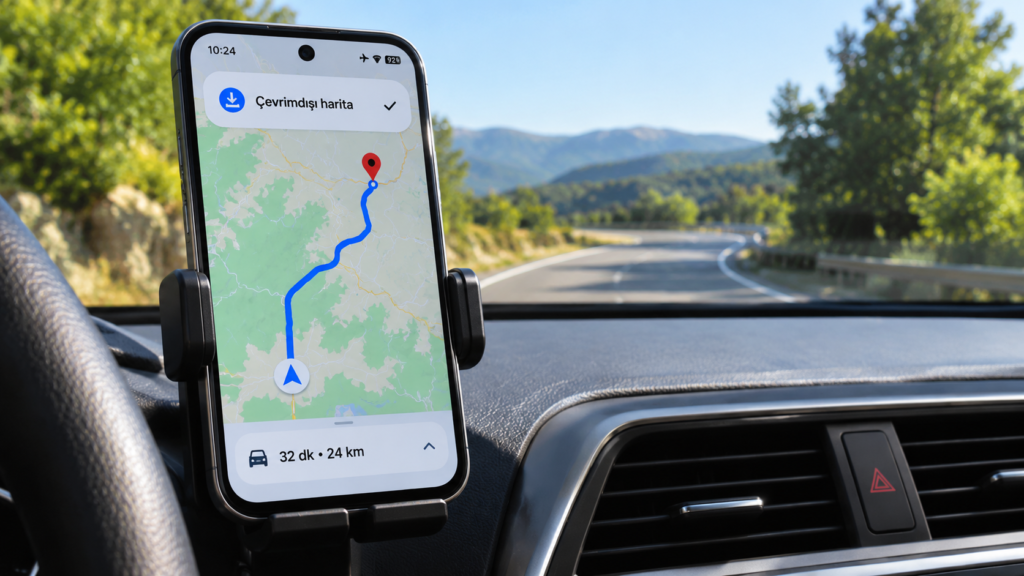
İnternet olmadan navigasyon kullanma işlemi, Google Haritalar’ın çevrimdışı harita özelliği sayesinde mümkün. Telefonunuzda mobil veri çekmese bile daha önce indirdiğiniz haritanın kapsadığı bölgede araçla yol tarifi alabilirsiniz. Bunun için yolculuktan önce Wi-Fi’ye bağlıyken haritayı indirmek, konum servislerini açmak ve başlangıç ile varış noktalarının indirilen alanın içinde olduğundan emin olmak gerekir. Bu rehberde Android ve iPhone için menü menü neye basmanız gerektiğini anlatıyoruz.
İnternet olmadan navigasyon çalışır mı?
Evet. Google Haritalar, önceden telefona kaydedilmiş bir harita alanı içinde araçla yol tarifi verebilir. İnternet kapalıyken yeni bir bölgenin harita verilerini indirmeniz mümkün değildir. Bu nedenle ilk işlem mutlaka bağlantı varken yapılmalı. GPS ile konum belirleme, mobil internet bağlantısıyla aynı şey değildir: Telefonun konum sistemi açık ve uygun uydu sinyali varsa konumunuzu internet olmadan da belirleyebilir. Ancak kapalı alanda veya GPS sinyalinin zayıf olduğu yerlerde konum hassasiyeti düşebilir.
Google’ın resmî açıklamasına göre çevrimdışı modda canlı trafik, alternatif rotalar, toplu taşıma, yürüyüş ve bisiklet yol tarifleri kullanılamıyor. Sürüş rotasının tamamının indirdiğiniz alan içinde kalması gerekir. Bazı ülke veya bölgelerde çevrimdışı harita indirme özelliği lisans veya harita verisi kısıtlamaları nedeniyle sunulmayabilir. Kaynak: Google Haritalar Yardım, erişim 16 Kasım 2026.
Android telefonda Google Haritalar internetsiz nasıl kullanılır?
Samsung, Xiaomi, Redmi, OPPO ve diğer Android telefonlarda önce kullanacağınız bölgeyi kaydedin. Google Haritalar uygulamasının güncel olduğundan, internet bağlantınızın bulunduğundan ve Google hesabınızla oturum açtığınızdan emin olun.
1. Google Haritalar uygulamasını açın
- Telefonunuzda Google Haritalar (Maps) uygulamasını açın.
- Sağ üst köşedeki profil fotoğrafınıza veya baş harfinize dokunun.
- Açılan menüden Çevrimdışı haritalar seçeneğine girin.
- Kendi haritanızı seçin seçeneğine dokunun.
- Ekrandaki dikdörtgen çerçeveyi kaydırıp yakınlaştırarak gitmek istediğiniz yerleri kapsayın. Örneğin Antalya’dan Kaş’a gidecekseniz yalnızca Kaş merkezini değil, yolun geçeceği güzergâhı da içine alın.
- Alttaki İndir düğmesine basın ve indirme tamamlanana kadar bekleyin.
2. İndirilen haritayla yol tarifi alın
- Yolculuğa çıktığınızda telefonun Konum özelliğini açık tutun.
- Google Haritalar’ı açın ve indirdiğiniz alan içindeki hedefinizi seçin.
- Yol tarifi düğmesine dokunun ve ulaşım türü olarak araba simgesini seçin.
- Başlat seçeneğine dokunun. Rota tamamen indirilen alan içindeyse uygulama, internete bağlı olmadan sürüş yönlendirmesi verebilir.
Alternatif yöntem: Bir şehir veya yer arattıktan sonra yer bilgi kartını açın. Karttaki Diğer (üç nokta) > Çevrimdışı haritayı indir > İndir yolunu da kullanabilirsiniz. Yer kartındaki menünün görünümü uygulama sürümüne göre değişebilir.
iPhone’da internet olmadan navigasyon nasıl kullanılır?
iPhone ve iPad’de Google Haritalar’ın çevrimdışı harita özelliği de bulunuyor. Aşağıdaki işlemleri internet bağlantısı varken yapın ve gizli modun kapalı olduğundan emin olun.
- iPhone’da Google Haritalar uygulamasını açın.
- Sağ üst köşedeki profil fotoğrafınıza dokunun.
- Çevrimdışı haritalar menüsüne girin.
- Kendi haritanızı seçin seçeneğine dokunun.
- Harita üzerinde parmaklarınızla alanı büyütüp küçültün. Yolculuğunuzun başlangıcını, varışını ve aradaki yolu kapsayacak bir alan seçin.
- İndir düğmesine basın; tamamlandığında harita Çevrimdışı haritalar listesinde görünür.
İnternet bağlantınız kesildiğinde harita uygulamasını açıp indirdiğiniz bölgedeki varış yerini seçin, Yol tarifi > Araba > Başlat adımlarını izleyin. Konum izninizin açık olduğundan emin olun. Alternatif olarak bir yer aratıp alttaki yer adına veya adresine dokunabilir, Diğer > Çevrimdışı haritayı indir seçeneğini kullanabilirsiniz. Kaynak: Google Haritalar iPhone ve iPad Yardım, erişim 16 Kasım 2026.
İnternetsiz navigasyonun çalıştığını nasıl test edebilirsiniz?
Özellikle dağ yolu, yayla, kırsal bölge veya yurt dışı seyahatinden önce basit bir test yapmanız yararlı olur:
- Wi-Fi üzerinden gerekli harita bölgesini indirin.
- Çevrimdışı haritalar menüsünde indirdiğiniz alanın kayıtlı olduğunu kontrol edin.
- Telefonunuzda uçak modunu açın. Konum servislerinin açık kaldığını doğrulayın; cihaz ayarlarına göre yeniden açmanız gerekebilir.
- Google Haritalar’ı yeniden açın. İndirilen alan içinde iki nokta arasında arabayla yol tarifi oluşturmayı deneyin.
- Rota bulunmuyorsa harita alanının yolun tamamını kapsayıp kapsamadığına, indirme durumuna ve konum iznine bakın.
Uçak modu denemesi, özellikle internet erişimini gerçekten kapattığınızdan emin olmak için faydalıdır. Testi araç kullanırken değil, güvenli bir yerde ve yolculuk başlamadan yapın.
Google Haritalar çevrimdışıyken neler çalışır?
| Özellik | İnternet olmadan |
|---|---|
| İndirilen alanı haritada görüntüleme | Evet |
| İndirilen alanda arabayla navigasyon | Evet, rota tamamen alanın içindeyse |
| GPS ile konum belirleme | Uygun sinyal ve konum izinleriyle mümkün |
| Canlı trafik yoğunluğu | Hayır |
| Anlık yol kapatmaları ve alternatif trafik rotaları | Hayır |
| Yürüyüş ve bisiklet için adım adım yol tarifi | Hayır |
| Toplu taşıma yol tarifleri | Hayır |
| Yeni harita bölgesi indirme | Hayır, bağlantı gerekir |
| Yeni işletme yorumları ve güncel saatler | Güvenilir biçimde güncellenmez |
İndirilen Google Haritalar nasıl güncellenir?
Çevrimdışı haritalar zamanla eskiyebilir. Yeni yollar, değişen kavşaklar ve harita verileri için güncelleme yapmak gerekir. Google, süresi dolmasına 15 gün veya daha az kalan haritaları Wi-Fi bağlantısı bulunduğunda otomatik güncellemeye çalıştığını söylüyor.
- Google Haritalar’ı açın ve profil resminize dokunun.
- Çevrimdışı haritalar bölümünü açın.
- Listeden kaydettiğiniz haritayı seçin.
- Güncelle düğmesine dokunun ve indirme işlemini tamamlayın.
- Otomatik güncelleme için aynı sayfadaki Ayarlar simgesinden Çevrimdışı haritaları otomatik güncelle seçeneğini etkinleştirin.
Depolama alanı dolduysa eski haritaları aynı menüden silebilirsiniz. Android’de desteklenen cihazlarda indirme konumunu SD karta yönlendirmek de mümkün olabilir; bunun için kayıt yerini değiştirdikten sonra haritayı yeniden indirmeniz gerekir.
İnternet yokken Google Haritalar çalışmıyorsa ne yapmalı?
Harita indirildi ama yol tarifi çıkmıyor
En sık neden, rotanın tamamının indirilen alan içinde olmaması. Gidiş ve dönüşte kullanacağınız olası yolları da kapsayacak şekilde daha geniş bir bölge indirin. Tek seferde alan yetmiyorsa güzergâh boyunca birden fazla bitişik harita alanı kaydedin.
Telefon konumumu göstermiyor
Telefonun konum servislerini açın; Google Haritalar’ın konum izni olduğundan emin olun. Kapalı otoparklar, tüneller ve yüksek yapılar GPS sinyalini azaltabilir. İnternet bağlantısının bulunmaması GPS’nin mutlaka devre dışı kaldığı anlamına gelmez.
Çevrimdışı haritayı indir seçeneği görünmüyor
Uygulamayı güncelleyin, gizli modu kapatın ve profil menüsündeki Çevrimdışı haritalar > Kendi haritanızı seçin yöntemini deneyin. İndirme seçeneği bazı bölgelerde veya hesap koşullarında bulunmayabilir.
İndirme başlamıyor veya tamamlanmıyor
İnternet bağlantınızı, boş depolama alanınızı ve uygulama güncellemelerini kontrol edin. Mümkünse Wi-Fi kullanın ve daha küçük bir harita alanı seçin. Harita indirilmeden mobil veri veya Wi-Fi kapatılırsa yeni bölge çevrimdışı kullanılmaz.
Uzun yolculuğa çıkmadan önce dikkat edilmesi gerekenler
İnternetsiz navigasyon kullanmak özellikle kırsal yollar, yaylalar, milli parklar ve yurt dışı seyahatleri için yararlı olabilir. Yine de yola çıkmadan önce güzergâhı kontrol edin; olası yol kapanmaları ve trafik kısıtlamaları çevrimdışı haritaya anında yansımayabilir. Telefonun şarjının yeterli olmasına, araç şarj cihazına, konum izinlerine ve mümkünse alternatif bir yol tarifi kaynağına dikkat edin. Güncel trafik bilgisi gereken durumlarda güvenilir resmî yol duyurularını ayrıca kontrol edin.
Sık sorulan sorular
Google Haritalar internetsiz ücretsiz mi?
Evet. Google Haritalar’ın desteklenen bölgelerde çevrimdışı harita indirme özelliği için ayrıca bir abonelik ücreti gerekmiyor. İndirmede kullanılan mobil internet, operatörünüzün veri paketinden düşebilir.
İnternet olmadan sesli navigasyon var mı?
İndirilen alan içinde sürüş navigasyonu kullanılabilir. Sesli yönlendirme davranışı uygulama sürümüne, cihazın ses ve dil ayarlarına göre farklılık gösterebilir. Yola çıkmadan önce internet kapalıyken test edin.
İnternetsiz Google Haritalar yaya navigasyonu yapar mı?
Hayır. Google’ın resmî açıklamasına göre internetsizken yürüyüş, bisiklet ve toplu taşıma yönlendirmeleri kullanılamıyor. Harita görüntülemekle bu ulaşım türlerinde adım adım yol tarifi almak aynı şey değildir.
Harita bir kez indirildiğinde sonsuza kadar kalır mı?
Hayır. Haritaların güncel tutulması ve sona ermeden yenilenmesi gerekir. Google Haritalar, desteklenen koşullarda otomatik güncelleme yapmayı dener. Seyahatten önce haritanın kayıtlı ve geçerli olduğundan emin olun.
Türkiye’de internet olmadan navigasyon kullanılır mı?
Google Haritalar’ın çevrimdışı harita özelliği, indirmeye açık Türkiye bölgelerinde de kullanılabilir. Belirli bir alanın indirilebilir olup olmadığını uygulamada seçerek kontrol edin; Google bazı ülke veya bölgelerde lisans ve veri kısıtlamaları olduğunu belirtiyor.
İlgili içerikler
Kaynakça
- Google Haritalar Yardım — Android’de çevrimdışı alan indirme ve navigasyon. Erişim: 16 Kasım 2026.
- Google Haritalar Yardım — iPhone ve iPad’de çevrimdışı alan indirme ve navigasyon. Erişim: 16 Kasım 2026.
- Google Haritalar Yardım — Araçlara yerleşik Google Haritalar’da çevrimdışı kullanım. Erişim: 16 Kasım 2026.
Kapak görseli Dijipedya için oluşturulmuş temsili tasarımdır. Telefon ekranı, Google Haritalar’ın gerçek ekran görüntüsü değildir. Menü adları Google’ın resmî yardım belgelerine dayanır; uygulama sürümüne göre küçük değişiklikler olabilir.