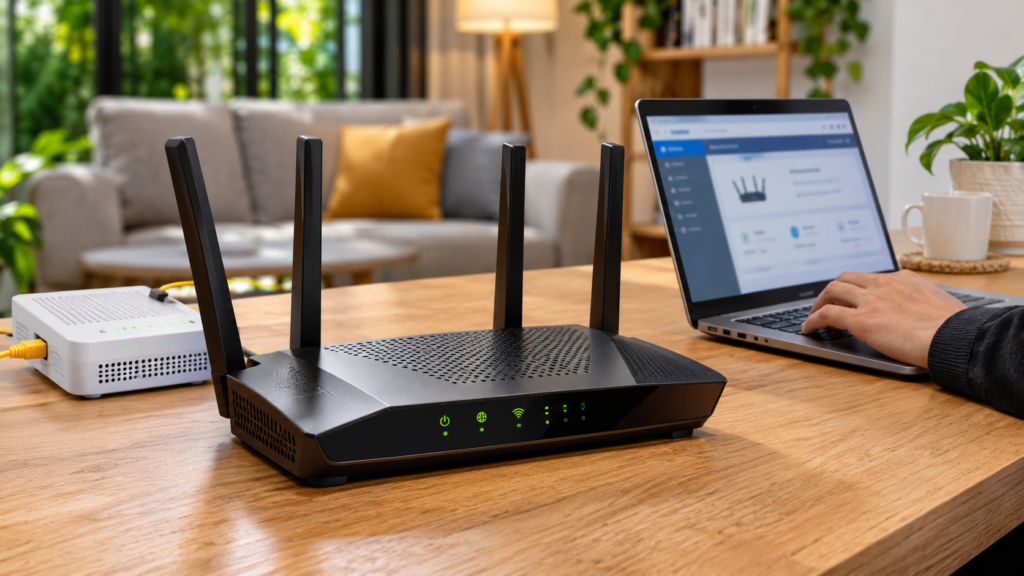
Modem ayarları nasıl yapılır? Önce bilgisayar veya telefonu kendi modeminizin Wi-Fi ağına ya da Ethernet bağlantısına bağlayın. Tarayıcıda cihazınızın etiketinde veya kullanım kılavuzunda belirtilen yerel yönetim adresini açın; yetkili yönetici hesabıyla giriş yapın. Ardından yalnızca değiştirmek istediğiniz bölümü, örneğin Wi-Fi adı ve şifresini, düzenleyin. İnternet bağlantısına ilişkin WAN, DSL, VLAN veya PPPoE ayarlarına ise servis sağlayıcınızın doğruladığı bilgiler olmadan müdahale etmeyin.
Bu yazı, TP-Link, ASUS, Zyxel ve servis sağlayıcıların farklı cihazlarında ortak olan güvenli kurulum mantığını anlatıyor. Her markada aynı ekranın veya 192.168.1.1 adresinin kullanıldığını söylemek hatalıdır. Cihazın marka-modeline göre kılavuz ve arayüz ekranı değişir. Kurulumdan önce elinizdeki modem ile ayrı Wi-Fi yönlendiricisini birbirinden ayırmanız da önemlidir.
Modem arayüzüne girmeden önce neleri bilmelisiniz?
Bir ağda fiber bağlantı için optik terminal, modem, ayrı router veya bunların birleşik cihazı bulunabilir. İnternet hizmetini getiren kutu ile evde Wi-Fi dağıtan cihaz aynı olmayabilir. Hangi cihazın ayarını değiştireceğinizi belirlemek için cihaz etiketini ve bağlantı kablolarını inceleyin. Etiketteki bilgilerin fotoğrafını güvenli şekilde saklayın; bu fotoğrafı başkalarıyla paylaşmayın.
Modem arayüzü yönetici şifresi, Wi-Fi şifresi ve internet servis sağlayıcısının kullanıcı adı/şifresi birbirinden farklı olabilir. Wi-Fi’ye bağlanabiliyor olmanız yönetici paneline aynı parolayla girebileceğiniz anlamına gelmez. Servis sağlayıcı tarafından kurulan cihazlarda yönetim seçeneklerinin bir bölümü kullanıcıya kapalı olabilir.
Modem arayüzüne nasıl girilir?
1. Modemin ağına bağlanın
Bilgisayarınızı veya telefonunuzu ayarlarını değiştireceğiniz cihazın Wi-Fi ağına bağlayın. Mümkünse önemli kurulum işlemleri için Ethernet bağlantısı kullanın. Kablosuz ağ adını veya şifresini değiştirdiğinizde bağlantının kesilmesi normaldir; Ethernet bunu daha kolay yönetmenizi sağlar.
2. Yönetim adresini bulun
Cihazın etiketinde veya kılavuzunda yönetim adresi yazabilir. Bazı modellerde 192.168.1.1, bazılarında 192.168.0.1 gibi yerel adresler kullanılır; ancak bunlardan biri her modem için kesin adres değildir. ASUS’un belirli router modellerinde asusrouter.com gibi ürünün resmî yönetim adı kullanılabilir. Doğru adresi model kılavuzundan ya da ağ bağlantınızda görünen varsayılan ağ geçidi bilgisinden doğrulayın.
3. Yönetici panelinde oturum açın
Tarayıcının adres çubuğuna doğrulanmış yerel adresi yazın. Arama motorunun arama kutusuna yazmak yerine doğrudan adres çubuğunu kullanın. Açılan yönetim ekranında cihaz için belirlediğiniz yönetici parolasını girin. İlk kurulum yapılıyorsa cihazın kılavuzundaki güvenli kurulum adımlarını izleyin.
Yönetici şifresini bilmiyorsanız internetteki rastgele varsayılan şifre listelerini denemek yerine cihaz etiketini, servis sağlayıcınızın belgelerini ve üreticinin modelinize ait resmî destek sayfasını kullanın. Cihaz başka birine aitse yetkisiz ayar değişikliği yapmayın.
Wi-Fi adı ve şifresi nasıl değiştirilir?
Modem veya router arayüzünde Kablosuz, Wi-Fi ya da Wireless bölümünü bulun. Ağ adı genellikle SSID olarak gösterilir. Evde kolay tanınacak ama kişisel adresinizi veya tam adınızı ifşa etmeyen bir ağ adı belirleyebilirsiniz. Şifre kısmında mümkün olduğunca uzun, tahmin edilmesi zor ve başka hesaplarda kullanılmayan bir parola seçin.
Cihaz destekliyorsa WPA3 veya WPA2-AES gibi güncel ve güvenli şifreleme seçeneklerini tercih edin. Çok eski cihazların WPA3 desteği olmayabilir; bunun için üreticinin uyumluluk kılavuzuna bakın. WEP gibi eski ve zayıf güvenlik seçeneklerini kullanmaktan kaçının. Şifrenin karmaşık olması kadar cihaz yazılımının güncel tutulması da önemlidir.
Ayarları kaydettikten sonra kablosuz bağlantı kısa süre kesilebilir. Telefon, bilgisayar ve akıllı ev cihazlarının yeni ağ adına veya şifresine yeniden bağlanması gerekebilir. Birçok cihaz ağın eski kimlik bilgilerini hatırlar; gerekirse kayıtlı ağı unutup yeniden ekleyin. İşlemi tamamladıktan sonra konuk ağı ve bağlı cihazlar listesini de kontrol edin.
2.4 GHz ve 5 GHz Wi-Fi ayarları nasıl seçilir?
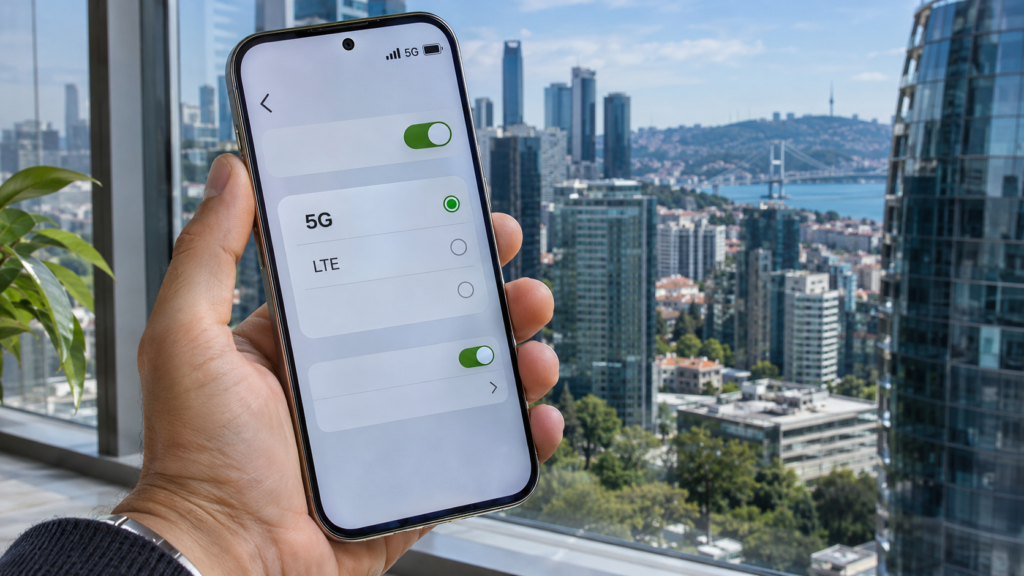
2.4 GHz ve 5 GHz burada Wi-Fi frekans bantlarını ifade eder; mobil şebekedeki 5G teknolojisiyle aynı şey değildir. 2.4 GHz birçok eski cihazla uyumludur ve farklı fiziksel koşullarda kullanılabilir. 5 GHz ise destekleyen cihazlarda daha geniş kanal imkânları sağlayabilir ancak performans duvarlara, mesafeye ve çevre ağlarına bağlıdır.
Akıllı priz veya eski nesil cihaz eşleştirirken 2.4 GHz ağı kullanmanız gerekebilir. İki bant tek ağ adı altında yönetiliyorsa yönlendirici uygun bağlantıyı otomatik seçmeye çalışabilir. Cihazınız farklı ağ isimleri vermeye izin veriyorsa kurulum sırasında geçici olarak ayırmak bazı uyumluluk sorunlarını çözebilir; ancak her ev için kalıcı olarak iki ayrı ağ oluşturmak gerekmez.
Kanal ayarını değiştirirken yalnızca internette duyduğunuz tek bir numarayı seçmek doğru değildir. Komşu ağların yoğunluğu ve cihazın desteklediği kanal genişlikleri önemlidir. Otomatik kanal seçimi çoğu kullanıcı için iyi başlangıçtır. Çok sayıda kopma varsa router’ın sunduğu ağ analizi aracını ve üreticinin önerilerini değerlendirin.
İnternet bağlantısı ayarları: WAN, DSL ve PPPoE
Wi-Fi ayarları yalnızca ev içi kablosuz ağınızı yönetirken WAN ve DSL ayarları internet servis sağlayıcısına bağlanma yöntemini belirler. Bazı hatlarda PPPoE kullanıcı bilgileri, VLAN kimliği veya başka bağlantı parametreleri gerekebilir. Bunlar aboneliğe ve hizmet altyapısına bağlıdır. Başka bir kullanıcının ekran görüntüsündeki değerleri kopyalamak bağlantınızı bozabilir.
ASUS’un resmî WAN bağlantı türleri kılavuzu, bağlantı türünün internet hizmetine göre seçilmesi gerektiğini vurgular. Zyxel destek dokümanları da DSL arayüzünde hizmet sağlayıcı tarafından verilen hesap bilgilerinin kullanılmasına dikkat çeker. Bu nedenle kablosuz parolayı değiştirmek için WAN bölümüne girmeniz gerekmez.
Yeni modem kuruyorsanız önce servis sağlayıcınızdan bağlantı türünü, gerekli kullanıcı bilgilerini ve cihazın desteklediği altyapıyı doğrulayın. Fiber optik terminalin Ethernet çıkışını yanlış porta takmak veya DSL kablosunu yalnızca WAN portuna bağlamak gibi fiziksel bağlantı hataları da internetin açılmasını engeller.
TP-Link modem ayarları
TP-Link modellerinde yönetim adresi, giriş yöntemi ve kablosuz ayar ekranı ürün serisine göre değişebilir. Önce cihazın tam model numarasını etiketinden bulun. TP-Link’in resmî destek sayfasında modelinize ait kurulum kılavuzuna gidin. İlk kurulumda cihazın sunduğu hızlı kurulum işlevini kullanmanız çoğu zaman daha anlaşılırdır.
Kablosuz ağ şifresini güncellemek için resmî model kılavuzunda gösterilen Kablosuz veya Wireless güvenlik ayarlarına gidin. Yeni şifreyi kaydedince cihazlar yeniden bağlanmak zorunda kalabilir. Yönetici panelinin parolasını değiştirmek ise ayrı işlemdir; yönetim parolasını da benzersiz ve güvenli tutun.
ASUS router ayarları
ASUS’un resmî belgelerinde yönlendiricinin web yönetim ekranına LAN IP adresi veya desteklenen cihazlarda asusrouter.com üzerinden erişim anlatılır. Bilgisayarın öncelikle ASUS yönlendiricisine bağlı olması gerekir. Web arayüzüne ilk girişte Hızlı İnternet Kurulumu (QIS) yönlendirmesi çıkabilir. Bu akışın içeriği bağlantı türünüze göre değişir.
Ağ adını, yönetici parolasını ve kablosuz şifresini ayrı ayrı belirleyin. Ayrı bir modemden gelen Ethernet kablosunun doğru WAN portuna bağlı olduğunu kontrol edin. Ayar kaydından sonra internet gelmiyorsa önce fiziksel bağlantıları ve servis sağlayıcı gereksinimlerini inceleyin; her ayarı sıfırlamak genellikle gereksizdir.
Zyxel modem ayarları
Zyxel’in farklı DSL ve VMG serilerinde 192.168.1.1 gibi yönetim adresleri bulunabilir fakat bunu bütün modeller için kesin varsaymayın. Modelinize ait destek sayfasını kullanın. Zyxel’in resmî VMG sorun giderme kılavuzu, bağlantı türüne göre DSL veya Ethernet WAN bağlantısının doğru porta takılmasını ve servis sağlayıcı bilgilerinin doğrulanmasını önerir.
Wi-Fi ağı çalışıyor fakat internet yoksa önce DSL/internet göstergeleri ve bağlantı durumuna bakın. Kablosuz ağın görünmesi internete erişim olduğu anlamına gelmez. DSL hat senkronizasyonu, PPPoE oturumu veya fiber bağlantının servis durumu ayrı ayrı kontrol edilmelidir.
Modem arayüzü açılmıyor: çözüm sırası
Ağ bağlantısını doğrulayın
Bilgisayarın doğru ağa bağlı olduğundan emin olun. Mobil veri açıkken tarayıcının hücresel şebeke üzerinden internete çıkması yerel yönetim ekranına ulaşmanızı engelleyebilir. Aynı ağa doğrudan Ethernet kablosuyla bağlanmak sorunun kaynağını daraltır. Yönetim adresini tarayıcıda doğru yazdığınızı kontrol edin.
Ağ geçidi adresini kontrol edin
Windows’ta ağ bağlantısı ayrıntılarındaki varsayılan ağ geçidini, macOS’ta ağ ayrıntılarındaki router adresini inceleyebilirsiniz. Bu adres çoğunlukla yerel ağ yönlendiricisinin arayüzüne işaret eder; ancak birden fazla ağ cihazınız varsa yönetmek istediğiniz cihaz olmayabilir. Bu nedenle cihaz etiketiyle karşılaştırın.
Tarayıcı ve güvenlik uyarılarını değerlendirin
Bazı yerel yönetim sayfalarında sertifika uyarıları görülebilir. Bu durumda adresin gerçekten kendi cihazınıza ait olduğundan emin olun. Bilinmeyen bir internet sayfasına yönetici parolası girmeyin. Üreticinin resmî yönergesini kullanarak güvenli bağlantı yöntemini doğrulayın.
Şifre yanlışsa sıfırlamaya hemen basmayın
Modem üzerindeki reset düğmesi, yalnızca yeniden başlatma ile aynı işlem değildir. Fabrika ayarına dönüş, servis sağlayıcıya ait yapılandırmayı da silebilir ve internetin tamamen kesilmesine yol açabilir. Özellikle servis sağlayıcının kurduğu cihazlarda reset yapmadan önce sağlayıcının destek birimine danışın.
Modem güvenlik ayarlarında yapılabilecek iyileştirmeler
Yönetici parolasını Wi-Fi şifresinden farklı ve benzersiz tutun. Cihazın resmî yazılım güncellemelerini modelinize uygun kanaldan takip edin. Dış ağdan uzaktan yönetim açık değilse gereksiz yere etkinleştirmeyin. Konuklar için ayrı Wi-Fi ağı gerekiyorsa konuk ağının yerel cihazlara erişim seçeneklerini inceleyin.
WPS özelliği bazı cihazlarda kolay eşleştirme sunabilir; ancak kullanmıyorsanız ve üretici arayüzünüz izin veriyorsa kapatmayı değerlendirin. Varsayılan yönetici hesabının şifresini değiştirmek de temel güvenlik önlemidir. Port yönlendirme, UPnP veya DMZ gibi gelişmiş ayarları yalnızca ne işe yaradığını ve oluşturabileceği riskleri bildiğinizde kullanın.
Ayar değişikliğinden sonra bağlantı kontrolü
Kurulumu tamamladığınızı anlamak için yalnızca Wi-Fi simgesine bakmayın. Önce telefonun kablosuz ağa bağlandığını, ardından internet erişiminin gerçekten çalıştığını test edin. Bir web sayfası açmayı deneyin; gerekirse farklı bir cihazla da kontrol yapın. Sonra modeme yakın ve biraz uzakta bağlantının durumunu karşılaştırın. Sorun yalnızca tek telefonda görülüyorsa o cihazın kayıtlı ağ bilgileri eski kalmış olabilir.
Ayrıca yönetici panelinde yaptığınız değişiklikleri kısa bir notta saklayın: hangi ayarı, hangi tarihte, hangi amaçla değiştirdiğinizi yazın. Parolaları bu notta düz metin tutmak yerine güvenilir bir parola yöneticisi kullanın. İleride internet kesintisi olduğunda hangi ayarların değiştiğini bilmek sorunu anlamayı kolaylaştırır. Operatörün uzaktan yaptığı güncellemeler bazı seçenekleri yeniden düzenleyebilir; bu nedenle üretici ve servis sağlayıcının güncel yönergelerini takip edin.
Sık sorulan sorular
192.168.1.1 açılmıyorsa ne yapmalıyım?
Bu adres bütün modemlerde geçerli değildir. Cihazın etiketini, kullanım kılavuzunu veya ağ geçidi adresini kontrol edin. Doğru Wi-Fi ağına bağlı olduğunuzdan emin olun. Gerekirse üreticinin resmî destek sayfasına başvurun.
Modem şifresi ile Wi-Fi şifresi aynı mı?
Hayır. Yönetim paneline giriş şifresi, kablosuz ağa bağlanma şifresi ve internet hizmeti için gerekli hesap bilgileri farklı olabilir. Bu bilgileri karıştırmadan, her birini güvenli biçimde saklayın.
Modemi sıfırlarsam internet gelir mi?
Fabrika sıfırlaması her zaman çözüm değildir; servis sağlayıcı ayarlarının silinmesine neden olabilir. Önce yeniden başlatma, bağlantı kabloları ve mevcut internet hizmeti durumunu kontrol edin. Sıfırlamayı ancak gerekli yapılandırma bilgileri hazır olduğunda değerlendirin.
2.4 GHz mi 5 GHz mi seçmeliyim?
Cihaz uyumluluğu, mesafe, duvarlar ve çevredeki ağ yoğunluğuna bağlıdır. Eski akıllı ev cihazları 2.4 GHz isteyebilir. Yakın konumdaki uyumlu cihazlarda 5 GHz uygun olabilir. Kesin karar için gerçek kullanım koşullarında test edin.
Kaynakça
1. ASUS Destek: Router web arayüzüne giriş (erişim: 7 Kasım 2026).
2. ASUS Destek: WAN internet bağlantı türleri (erişim: 7 Kasım 2026).
3. ASUS Destek: Hızlı internet kurulumu (erişim: 7 Kasım 2026).
4. TP-Link Destek: Router parolası ve erişim (erişim: 7 Kasım 2026).
5. Zyxel Destek: VMG serisi sorun giderme (erişim: 7 Kasım 2026).