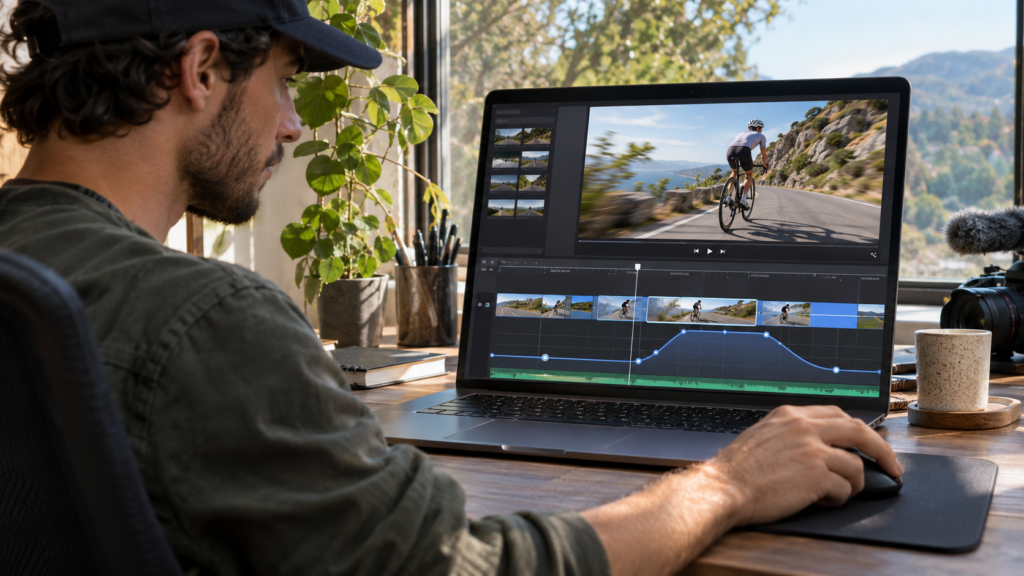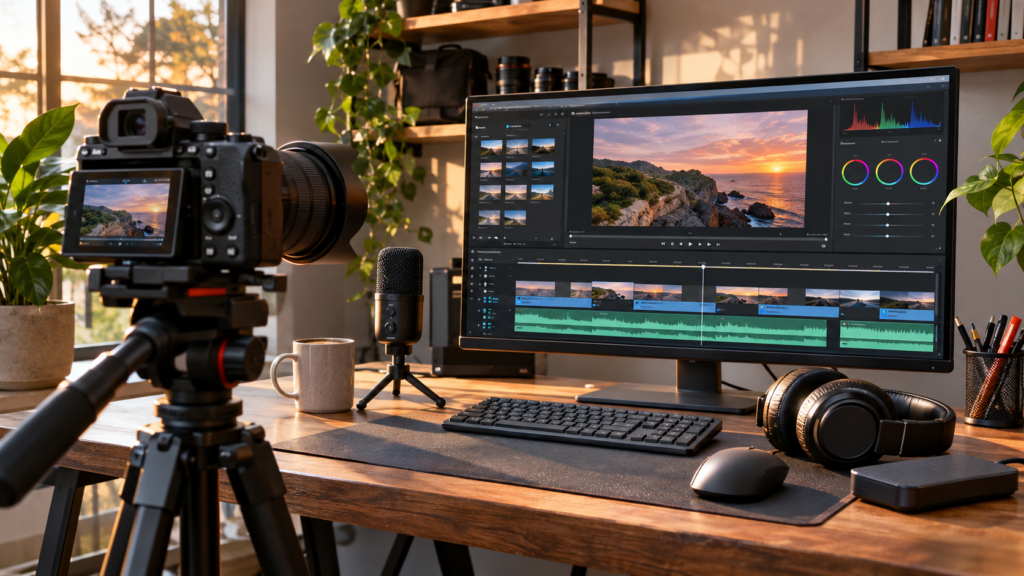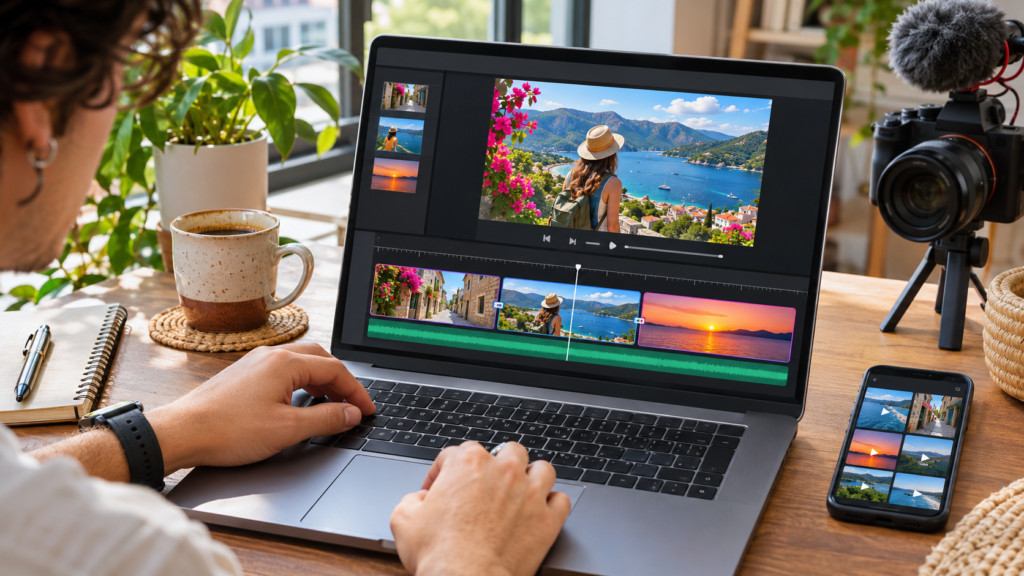
Video birleştirme, telefonda ya da bilgisayarda kaydettiğiniz iki veya daha fazla klibi tek bir video dosyasına dönüştürme işlemidir. Aile videosu, ürün tanıtımı, Instagram Reels veya YouTube içeriği hazırlarken çekimleri bir araya getirmek genellikle kurgu sürecinin ilk adımıdır. Bunu yapmak için profesyonel montaj bilgisine sahip olmak gerekmez. Ancak kliplerin sırası, görüntü oranı, ses seviyesi ve dışa aktarma ayarları yanlış seçildiğinde sonuç beklediğinizden kötü olabilir. Bu rehberde iPhone, Android, Windows ve tarayıcı üzerinden uygulanabilecek yolları, hangi yöntemi ne zaman seçmeniz gerektiğini ve en sık karşılaşılan sorunların çözümlerini açıklıyoruz.
Hızlı yanıt: iPhone’da iMovie ile bir film projesi açıp klipleri seçebilir; Windows’ta Clipchamp’e videoları yükleyip zaman çizelgesinde art arda yerleştirebilirsiniz. Android veya tarayıcı kullananlar CapCut gibi editörlerde benzer mantıkla çalışabilir. İşlem sonunda yalnızca projeyi kaydetmek yeterli değildir: paylaşılabilir tek bir video dosyası oluşturmak için dışa aktarma işlemini tamamlamalısınız.
Video birleştirme ile video kolajı arasındaki fark
Video birleştirmede klipler genellikle art arda oynatılır: birinci görüntü biter, ikinci başlar. Video kolajında ise iki ya da daha fazla video aynı anda, ekranın farklı bölümlerinde gösterilebilir. Bu ayrım önemlidir; çünkü kolaj hazırlamak için katman veya bölünmüş ekran özelliği gerekirken normal birleştirme için temel zaman çizelgesi yeterlidir. İki konuşmayı yan yana göstermek istiyorsanız kolaj, tatilde çektiğiniz parçaları tek hikâyeye dönüştürmek istiyorsanız sıralı birleştirme tercih edin.
Aynı şekilde videoları birleştirmek, onları sıkıştırmak veya kırpmak anlamına gelmez. Kırpma görüntünün başlangıç ya da bitiş bölümünü kaldırır; kadraj kırpma ise görüntünün kenarlarını keser. Birleştirme sırasında bu işlemleri de yapabilirsiniz fakat her biri ayrı ayardır. Önce hangi sonucu istediğinizi belirlemek, yanlış menüde zaman kaybetmenizi önler.
Başlamadan önce klipleri hazırlayın
En sorunsuz sonuç için tüm klipleri tek bir klasörde veya telefon albümünde toplayın. Gereksiz tekrarları, yanlış çekimleri ve kullanılmayacak dosyaları ayıklayın. Ardından videonun izleyiciye ne anlatacağını bir cümlede yazın. Örneğin “üç adımda yeni uygulamanın kurulumunu göstereceğim” cümlesi hangi ekran kayıtlarının hangi sırayla gelmesi gerektiğini belirler. Bu küçük hazırlık, düzenleyicide sürekli ileri geri dosya aramaktan daha verimlidir.
Kliplerin yönünü kontrol edin. Dikey çekilmiş bir videoyu yatay projeye yerleştirirseniz yanlarda boşluk oluşabilir; yatay çekimi dikey projeye yerleştirirseniz önemli nesneler kesilebilir. Reels veya Shorts için genellikle dikey 9:16, standart yatay video için 16:9 proje seçimi uygun başlangıçtır. Bunlar değişmez zorunluluklar değil, yaygın görüntü oranlarıdır. Ekran kaydındaki düğmeleri ya da ürün üzerindeki yazıları kırpmamak, sırf boşluğu doldurmaktan daha önemlidir.
iPhone’da video birleştirme: iMovie ile adım adım
Apple’ın resmî destek sayfası, iPhone’da videoları bir araya getirmek için iMovie uygulamasını anlatıyor. Uygulamanın sürümüne göre menülerin konumu değişebilir; burada temel akış değişmez: film projesi oluştur, klipleri seç, zaman çizelgesini düzenle ve videoyu kaydet. Eğer iMovie telefonda yoksa App Store’daki güncel uyumluluk ve indirme koşullarını kontrol edin. Üçüncü taraf bir indirme bağlantısı kullanmanız gerekmez.
1. Yeni film projesini başlatın
iMovie’yi açın ve yeni proje oluşturma seçeneğinden film projesini seçin. Fotoğraflar arşivinizdeki videoları görünce birleştirmek istediğiniz parçaları işaretleyin. Seçim sırası her zaman nihai kurgu sırası olmayabilir; proje açıldıktan sonra zaman çizelgesinde kontrol edin. Yanlış videoyu seçtiyseniz bütün projeyi silmek yerine yalnızca o klibi kaldırabilirsiniz. İlk denemede iki kısa video kullanmak arayüzü öğrenmeyi kolaylaştırır.
2. Klip sırasını ve uzunluğunu düzenleyin
Zaman çizelgesindeki klibi seçip uçlarındaki tutamaçları sürükleyerek başlangıç ve bitişini kısaltın. İki klibin yerini değiştirmek istiyorsanız ilgili parçayı tutup uygun konuma taşıyın. Geçiş işaretine dokunarak kesme veya başka bir geçiş efekti seçebilirsiniz. Çok hızlı ve gösterişli geçişler özellikle ekran kaydıyla hazırlanan öğretici videolarda dikkati dağıtabilir. Adım adım anlatımlarda sade kesmeler, uzun bir animasyondan daha anlaşılırdır.
3. Sesi ve son görüntüyü kontrol edin
Bir klipte konuşma, diğerinde yüksek müzik varsa izleyen kişi rahatsız olabilir. Her parçanın ses seviyesini ayrı dinleyin. Gerekiyorsa müziği azaltın veya kapatın; konuşmanın başladığı yerde arka plan sesini hafifletin. Önizlemeyi baştan sona izlerken özellikle klip birleşimlerinde ani ses sıçramalarını kontrol edin. Çıkışa yakın bir yerde yanlış ekran, kişisel bildirim ya da açık kullanıcı hesabı görüntüsü kalmış olabilir. Ekran kayıtlarını yayımlamadan önce kişisel bilgileri maskeleyin.
4. Tek video dosyası olarak dışa aktarın
İşiniz bitince paylaşma veya kaydetme menüsünden videoyu dışa aktarın. Proje dosyası, cihazın galerisine kaydettiğiniz oynatılabilir video ile aynı şey değildir. Kaydedilen videoyu Fotoğraflar uygulamasında açın ve tüm kliplerin doğru sırayla yer aldığını doğrulayın. Büyük dosyaların işlenmesi telefonun depolama durumuna bağlı olarak zaman alabilir. Yalnızca ilerleme çubuğu görünüyorsa işlemi tamamlanmış kabul etmeyin.
Windows’ta video birleştirme: Clipchamp yöntemi
Windows üzerinde Microsoft Clipchamp, klipleri zaman çizelgesine art arda yerleştirerek birleştirme imkânı sunuyor. Microsoft’un resmî yönergelerinde bu işlem, medyaları projeye ekleme, zaman çizelgesinde sıralama ve dışa aktarma mantığıyla açıklanıyor. Uygulama açıldığında hesap türünüze göre özellikler değişebilir. Kurumsal ve kişisel sürümlerin aynı arayüz seçeneklerine sahip olduğunu varsaymayın.
1. Dosyaları içe aktarın ve proje oranını seçin
Clipchamp’te yeni proje başlatın; video dosyalarını sürükleyerek veya içe aktarma menüsünden ekleyin. Kaynak videoların önizlemesini kontrol edip kullanacağınız sahneleri belirleyin. Proje oranını paylaşacağınız yere göre seçin. Örneğin bilgisayar ekranında hazırlanmış bir yazılım öğreticisi çoğunlukla yatay anlatıma uygundur; telefon ekran kayıtları için dikey yerleşim daha anlamlı olabilir. Kaynakları seçtikten sonra zaman çizelgesine taşıyın.
2. Klipleri yan yana yerleştirin
İlk klibi zaman çizelgesinin başlangıcına, diğerini hemen sonuna ekleyin. Arada boşluk bırakmak bazı editörlerde siyah kare veya sessiz aralık oluşturur. Birleşme noktasında fareyle yakınlaşıp küçük boşluk olup olmadığına bakın. Gerekirse klipleri sürükleyerek bitişik duruma getirin. İki sahne arasında geçiş istiyorsanız önce düz birleşimin sorunsuz çalıştığını doğrulayın, ardından kısa bir geçiş ekleyin. Uzun geçişler anlatımın ritmini gereksiz yavaşlatabilir.
3. Kesme, başlık ve ses düzenlemesi
Yanlış bölümün başında ya da sonunda boşluk varsa kırpma aracını kullanın. Ortadaki bir hatayı kaldırmak için klibi iki yerden bölüp aradaki parçayı silmek gerekebilir. Ekran anlatımlarında başlık metni bir konudan diğerine geçildiğini gösterebilir, ancak küçük ve okunamayan yazılar fayda sağlamaz. Ses kanalında konuşma ve müziği ayrı tutmak, ses seviyelerini düzenlerken daha kontrollü sonuç verir. Projeyi kaydetmekle dışa aktarmak arasındaki farkı bu aşamada da unutmayın.
4. Çıktıyı izleyin
Dışa aktarma menüsünde amacınıza uygun çözünürlük seçin. Daha yüksek çözünürlük, kaynağın zaten düşük çözünürlüklü olduğu durumda ayrıntıları sihirli biçimde geri getirmez. Kaydedilen MP4 dosyasını düzenleyici dışında açın. Sesin devam edip etmediğini, kliplerin doğru sırada olduğunu ve son saniyelerin kesilmediğini kontrol edin. Dosya beklenenden büyükse görüntü süresi ve kalite ayarını tekrar değerlendirin.
Android telefonda CapCut ile iki videoyu birleştirme
Android’de üreticiye ait galeri uygulamaları farklı işlevler sunduğundan, tüm telefonlarda aynı düğme adını vermek doğru olmaz. CapCut gibi çoklu klip düzenleme destekleyen bir uygulamada genel işleyiş benzerdir: yeni proje açılır, galeriden iki veya daha fazla klip seçilir, klipler sıralanır ve dosya dışa aktarılır. CapCut’ın resmî kaynakları mobil, masaüstü ve tarayıcı üzerinden video birleştirme seçeneklerini açıklıyor. Bununla birlikte ücretsiz özelliklerin kapsamını uygulamada kontrol etmek gerekir.
Yeni projede klipleri seçtikten sonra önce zaman çizelgesinde sıralarını değiştirin. Yanlış çekimleri kısaltın. Her videonun farklı ışıkta çekilmiş olması normaldir; gerekirse renk, parlaklık ve kontrastı makul ölçüde birbirine yaklaştırın. Bir videoda yatay, diğerinde dikey görüntü varsa ortak bir tuval seçmeniz gerekecek. Önemli kişinin veya ürünün kadrajdan çıkmadığını kontrol edin. Ardından ses dengesini ayarlayıp dışa aktarın. Bir videoyu galeriye kaydetmeden yalnızca düzenleyicinin taslak klasöründe bırakmak, onu başka uygulamada kullanabileceğiniz anlamına gelmez.
Program indirmeden video birleştirme mümkün mü?
Evet, tarayıcı üzerinde çalışan bazı düzenleyiciler klipleri yükleyip birleştirmenize olanak tanır. Ancak “program indirmeden” ifadesi “hiç veri yüklemeden” anlamına gelmez. Web tabanlı servis, dosyalarınızı işlemek için kendi sunucusuna gönderebilir. İş görüşmesi, müşteri kaydı, çocuk görüntüsü veya kimlik bilgisi içeren videolarda yükleme koşullarını ve saklama politikasını incelemeden işlem yapmayın. Hassas videoları mümkün olduğunca yerel çalışan bir editörde düzenlemek daha kontrollü bir seçenektir.
Tarayıcıda işlem yaparken kararlı bağlantı ve yeterli boş alan önemlidir. Yükleme tamamlandıktan sonra klipleri sıralayın, dosyayı dışa aktarın ve indirilen sürümü açıp kontrol edin. Bazı servisler yalnızca kısa önizlemeyi ücretsiz sunabilir veya çıktı üzerine filigran ekleyebilir. Plan ekranındaki ücret, çözünürlük ve ticari kullanım koşullarını doğrulamadan “tamamen ücretsiz, sınırsız” şeklindeki iddialara güvenmeyin. Ayrıca siteye yüklenen orijinal dosyanın silinip silinmediğini kontrol edin.
Videolar birleşirken görüntü neden bozulur?
En sık sorun, farklı çözünürlük ve kare hızındaki dosyaların tek proje içinde kullanılmasıdır. Bir video 30 kare/saniye, diğeri 60 kare/saniye olabilir. Editör bunları ortak bir zaman çizelgesinde birleştirirken ek kare oluşturabilir veya bazı kareleri atlayabilir. Bu durum özellikle hızlı hareketlerde takılma hissine neden olabilir. Mümkünse benzer ayarlarda çekilmiş kaynaklar kullanın; farklı çekimlerde ise çıktıyı gerçek oynatma hızında inceleyin.
Görüntü yumuşaması ayrıca tekrar tekrar dışa aktarmadan kaynaklanabilir. Bir dosyayı önce bir uygulamada düzenleyip sonra başka uygulamada tekrar sıkıştırmak, özellikle küçük yazıların ve ince ayrıntıların netliğini azaltabilir. Tek bir ana proje üzerinde çalışıp mümkünse son çıktıyı bir kez üretin. Kaynak video düşük kaliteliyse sırf yüksek çözünürlük seçmek sorunu düzeltmez. Gerçek görüntü ayrıntısının korunmasına öncelik verin.
Birleştirme sonrası ses kayması veya siyah ekran nasıl düzeltilir?
Ses görüntüden geride geliyorsa sorunun yalnızca çıkış dosyasında mı yoksa düzenleyici önizlemesinde de mi olduğunu anlamaya çalışın. Önizlemede sorun yok, dışa aktarmada varsa farklı çıktı ayarı deneyin ve uygulamanın güncel sürümünü kontrol edin. Ses kayması yalnızca belirli klipte oluşuyorsa o kaynak dosyanın farklı biçimde kodlanmış olma ihtimali vardır. Kaynak dosyayı güvenilir bir araçla standart MP4 biçimine dönüştürüp yeniden içe aktarmak bazen yardımcı olabilir; orijinal dosyayı saklayın.
İki video arasında siyah boşluk görülüyorsa zaman çizelgesinde birleşim noktasını yakınlaştırın. Klipler arasında boş kare, uzun geçiş veya yanlışlıkla eklenmiş boş parça olabilir. Bir klibin görüntüsü siyahken sesi geliyorsa dosyanın görüntü kodlaması düzenleyici tarafından desteklenmiyor olabilir. Farklı bir oynatıcıyla kaynağı test edin. Dosya zaten oynatılamıyorsa sorun birleştirme değil kaynak kaydın bütünlüğü olabilir. Bozuk kaynağın üzerine yeni çıktı kaydetmeyin.
Reels ve Shorts için doğru sıra ve tempo
Kısa videolarda klipleri birleştirmek yalnızca teknik bir işlem değildir; izleme deneyimini doğrudan etkiler. Başlangıçta hangi sorunun çözüleceğini gösterin, ortada gerekli adımları anlatın ve sonunda sonucu izleyiciye gösterin. Teknoloji haberinde ürünün gerçekten ne yapabildiği açıkça görülmeli; temsili yapay zekâ sahnesi gerçek ürün demosu gibi sunulmamalıdır. Her sahnenin uzunluğunu sabit yapmak yerine bilgi değerine göre ayarlayın. Ekrandaki bir menüyü okumak için daha uzun süre gerekebilir, ürünün açılışındaki bir tekrar ise kesilebilir.
Aynı videoyu Instagram ve YouTube için yayımlayacaksanız, temiz ve filigransız bir ana dosyayı saklamak işinizi kolaylaştırır. Platformlar üzerinde sonradan yapılan düzenlemeler farklı davranabileceği için her iki yerde de ayrı önizleme yapın. Başlık, kapak ve altyazı konumlarını kontrol edin. Dikey videoda ekranın alt kısmındaki arayüz öğeleri bazı yazıları örtebilir. Kısa video oluşturma rehberimiz bu yayın akışını ayrıntılandırıyor.
Hangi video birleştirme yöntemini seçmelisiniz?
iPhone: Fotoğraflar arşivindeki kliplerle hızlı bir film hazırlayacaksanız Apple’ın iMovie yönergeleri doğrudan işe yarar. Windows: Birden fazla bilgisayar kaydını, ses ve başlığı yönetmek istiyorsanız Clipchamp’in zaman çizelgesi açıklamalarını izleyebilirsiniz. Android: Mobil bir editörün proje ve dışa aktarma seçeneklerini kullanabilirsiniz. Tarayıcı: Yükleme ve veri saklama koşulları sizin için uygunsa kurulum yapmadan ilerlemek mümkündür. Seçim yalnızca aracın popülerliğine değil, dosyanın gizliliğine, kullanılacak cihaza ve istenen kurgu kontrolüne dayanmalıdır.
Her durumda nihai kaliteyi doğrulamak için aynı basit testi yapın: Birleşmiş videoyu düzenleyici dışında oynatın, başını ve sonunu izleyin, her geçişte sesin kesilmediğinden emin olun ve dosyayı paylaşacağınız platformda önizleyin. Kaynakları ve düzenlenmiş ana dosyayı ayrı klasörlerde saklayın. Böylece hata görürseniz orijinal videoları kaybetmeden yeniden dışa aktarabilirsiniz.
Sıkça sorulan sorular
İki video birleştirme ücretsiz mi?
Bazı düzenleyicilerin ücretsiz sürümleri veya temel özellikleriyle iki videoyu birleştirmek mümkündür. Ancak belirli efektler, çözünürlükler, filigransız dışa aktarma ve bulut depolama ücretli olabilir. Bir editörü seçmeden önce güncel plan koşullarını resmî kaynağından kontrol edin.
Video birleştirince kalite düşer mi?
Birleştirme işlemi mutlaka gözle görülür kalite kaybı yaratmaz; fakat yeniden kodlama, düşük çıkış ayarı veya çok kez dışa aktarma kaliteyi düşürebilir. Kaynak çözünürlüğüne uygun ayar seçin ve son dosyayı kontrol edin.
Video birleştirmek için internet gerekli mi?
Yalnızca cihazda çalışan düzenleme araçlarında her işlem için internet gerekmez. Web tabanlı servislerde ise genellikle dosya yükleme ve indirme sırasında bağlantı gerekir. Uygulama lisansı, içerik indirme veya bulut senkronu gibi ek işlevler internet isteyebilir.
Fotoğraf ve videolar aynı projede birleşir mi?
Çoğu zaman çizelgesi tabanlı editör fotoğrafı ve video klibini aynı projede kullanabilir. Fotoğrafa ekranda kalacağı bir süre vermeniz gerekir. Fotoğraflar ve videolar arasında doğru görüntü oranı seçilmesi, boşluk veya aşırı kırpılma sorunlarını azaltır. Fotoğraftan video oluşturma rehberimize de bakabilirsiniz.
Sonuç
Video birleştirme için en doğru araç, işinizi en az karmaşayla tamamlayan araçtır. Kısa iki klibi birleştiriyorsanız basit bir mobil kurgu yeterli olabilir; çok sayıda sahne, ses ve açıklama kullanıyorsanız zaman çizelgesi olan bir masaüstü editör daha kullanışlıdır. Hangi yolu seçerseniz seçin klip sırası, görüntü oranı, ses dengesi ve son dosyanın gerçekten açılması en önemli dört kontroldür. Video hazırlığının diğer aşamaları için video düzenleme programları karşılaştırmamıza göz atın.
Kaynaklar
Apple Destek: iPhone’da videoları birleştirme; Microsoft Destek: Videoları birleştirme; CapCut resmî video birleştirme rehberi. Erişim: 7 Kasım 2026.