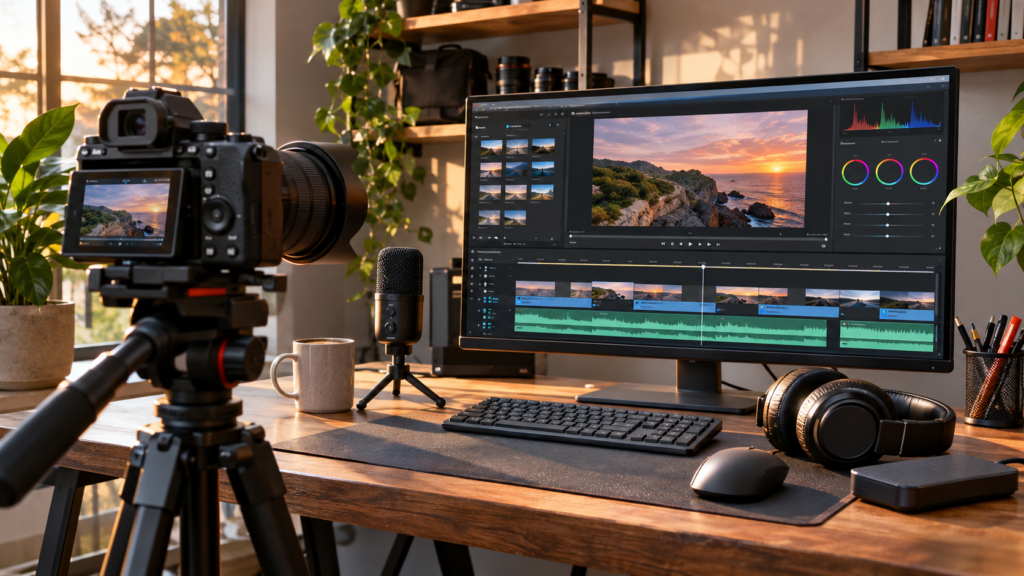
YouTube video oluşturma süreci yalnızca kamerayı açıp kayda basmaktan ibaret değil. İzleyicinin aradığı soruya yanıt veren bir fikir bulmak, görüntüyü ve sesi anlaşılır kaydetmek, gereksiz bölümleri kurguda çıkarmak ve doğru dosyayı YouTube’a yüklemek gerekir. Bu rehber, ilk videosunu hazırlayacak biri için telefonla başlayabilen ve bilgisayarda geliştirilebilen uygulanabilir bir iş akışı sunuyor.
Önce bir ayrım: Burada ağırlık, klasik yatay YouTube videosunda. Kısa, dikey içerik hazırlamak isteyenler için ayrı Reels ve YouTube Shorts rehberimiz var. Aynı fikir iki biçimde de işlenebilir ancak kadraj, anlatım ritmi ve izleyicinin beklentisi farklıdır.
YouTube videosu oluşturmak için ne gerekir?
Başlangıç için pahalı kamera ve stüdyo şart değil. Akıllı telefon, sessiz bir ortam, sabit bir destek ve temel bir düzenleme uygulaması çoğu eğitim, ekran anlatımı, ürün deneyimi veya vlog fikrini hayata geçirmek için yeterlidir. Bir harici mikrofonun yararı, çoğu zaman daha yüksek çözünürlüklü kameradan daha belirgindir: İzleyici kusurlu ışığa katlanabilir ama anlaşılmayan anlatımı takip etmekte zorlanır.
İlk videonuz için dört temel araç belirleyin: görüntü kaydedici, ses kaydedici, kurgu uygulaması ve kapak görseli hazırlayabileceğiniz bir düzenleyici. Çekim yerine bilgisayar ekranı anlatılacaksa ekran kaydı da kullanılabilir. Araç sayısını artırmak yerine bu dördü arasında sorunsuz bir iş akışı kurun. Birden fazla cihaz kullanıyorsanız kayıtların nerede tutulacağını önceden kararlaştırın.
Yapay zekâ görüntü, seslendirme veya altyazı hazırlamada yardımcı olabilir; ancak konunun doğruluğunu, telif durumunu ve son yayın kararını içerik üreticisi kontrol etmelidir. Yalnızca araçların ürettiği parçaları sıralamak izleyicinin sorusunu cevaplayan bir video oluşturmaya yetmez.
1. Adım: Konuyu ve izleyicinin sorusunu belirleyin
İyi bir başlangıç sorusu şudur: İzleyici videonun sonunda hangi işi yapabilecek? Örneğin “telefonla daha iyi video çekmek” geniş bir konu. “Telefonla çektiğim videonun sesini nasıl temizlerim?” daha belirgin bir ihtiyaç ve uygulanabilir bir sonuç vaat eder. Kanalın her videosunda aynı kitleyi düşünmek faydalıdır fakat her videonun tek bir temel soruya odaklanması anlatımı da kolaylaştırır.
Arama kutusu önerileri, kendi yorumlarınız ve daha önce yayımladığınız içeriklerin izleyici soruları konu geliştirmeye yardımcı olur. Rakip videoları kopyalamak yerine hangi soruların eksik cevaplandığını not edin. İçeriğinizin farkını ölçülebilir bir unsurla kurun: kendi denemeniz, ekran kaydınız, karşılaştırmalı örnek veya adım adım gerçek sonuç.
Basit bir içerik vaadi yazın: “Bu videoda ücretsiz bir programla 1080p video düzenleyip YouTube’a yükleyeceğiz.” Bu cümleyi karşılayamayacaksanız kapsamı daraltın. Başlık ile videonun gerçek içeriği arasındaki uyum hem izleyici memnuniyeti hem de güven için önemlidir.
2. Adım: Çekimden önce kısa bir senaryo hazırlayın
Senaryo için her kelimeyi ezberlemek zorunda değilsiniz. Açılış, üç ana bölüm ve kapanış yeterli bir iskelet sunar. İlk 15-30 saniyede neyin çözüleceğini gösterin. Daha sonra gerekli araçları tanıtın, işlem adımlarını uygulayın ve sonunda gerçek sonucu ekranda gösterin. Kapanışta ana dersleri bir cümlede özetleyin.
Örneğin sekiz dakikalık bir uygulama videosunu şöyle planlayabilirsiniz: ilk 30 saniye sorun ve sonuç, sonraki bir dakika hazırlık, dört-beş dakika uygulama, son bir dakika hata çözümü ve kısa özet. Bu süreler sabit kural değildir. Gereksiz tekrarları kaldırmak, sırf videoyu uzatmak için yeni bölüm eklemekten daha değerlidir.
Ekran videosunda fare hareketinin nereye gideceğini ve hangi menülerin açılacağını not edin. Ürün incelemesinde göstereceğiniz özellikleri önceden test edin. Sokakta veya evde çekim yapılacaksa her ana bölüm için bir yakın, bir orta ve bir genel plan düşünün. Böylece kurgu sırasında aynı görüntüye uzun süre bağlı kalmazsınız.
3. Adım: Görüntü ve sesi doğru kaydedin
Klasik yatay YouTube videolarında 16:9 oranı yaygın bir başlangıç seçimidir. YouTube, diğer oranlardaki videolara da uyum sağlayan bir oynatıcı kullanır; dolayısıyla farklı kadrajlar teknik olarak mümkündür. Buna rağmen bilgisayar ekranında izlenecek detaylı anlatımlar için 1920 × 1080 yatay kayıt pratik bir tercihtir. Kameranın çözünürlüğünü çekim boyunca sabit tutun.
Telefon kamerasını göz hizasına alın, pencere ışığını yüzünüze doğru kullanın ve arkadaki parlak ışıklardan kaçının. Işık yetersizse dijital yakınlaştırma yerine kameraya yaklaşın. Sabitleme için tripod yoksa telefonun kaymayacağı güvenli bir destek kullanın. Arka planda sürekli çalışan fan, klima veya trafik sesi varsa birkaç saniyelik test kaydıyla kontrol edin.
Ses kaydı için mikrofonu konuşmacıya yakın yerleştirin. Çekimden önce 10 saniyelik bir prova yaparak cızırtı, patlama ve sesin aşırı yükselip yükselmediğini dinleyin. Ekran kayıtlarında sistem sesi ile mikrofonu ayrı kanallara alabiliyorsanız sonradan dengeleme daha kolay olur. Birden fazla sahne kaydederken aynı ses seviyesini korumaya çalışın.
Çekim dosyalarını düzenli saklayın: proje adı altında “ham görüntü”, “ses”, “grafik” ve “çıktı” klasörleri oluşturabilirsiniz. Dosyalara rastgele numara yerine sahneyi anlatan adlar vermek, özellikle uzun videolarda aradığınız görüntüyü hızla bulmanıza yardım eder.
4. Adım: Videoyu ücretsiz uygulamayla düzenleyin
İlk kurguda amaç kusursuz efektler değil, akıcı bir anlatımdır. Kullanmayı bildiğiniz temel bir telefon veya masaüstü uygulaması seçin. Klipleri zaman çizelgesine yerleştirin, boşlukları ve tekrarları çıkarın, görüntü ile konuşmanın eşleştiğinden emin olun. Klipler arasında her zaman geçiş efekti gerekmez; temiz bir kesme çoğu eğitim videosunda daha anlaşılır görünür.
Canva ile hızlı şablon düzenleme isteyenler Canva video oluşturma rehberini kullanabilir. Daha kapsamlı seçenekleri görmek için video düzenleme uygulamaları karşılaştırmasına bakabilirsiniz. Uygulama seçimini fiyatından önce cihazınızın performansı, kullanacağınız altyazı dili ve filigran koşullarıyla değerlendirin.
Kurgu sırasında önce konuşmayı düzeltin, sonra ilgili görüntüleri ekleyin. Ekranın önemli yerine yakınlaşma, ok veya kısa açıklama eklenebilir ama bunlar aynı anda kalabalık görünmemeli. Altyazı kullanıyorsanız otomatik oluşturulmuş metni kontrol edin; ürün adları, Türkçe özel isimler ve sayılar sık yanlış algılanabilir. Bunun için otomatik altyazı rehberimizde seçenekleri anlattık.
Müzik seçerken lisansını inceleyin. İnternette bulunabilen bir parçanın YouTube videosunda serbestçe kullanılabileceğini varsaymayın. Müzik, konuşmanın üzerine çıkmamalı; eğitici anlatımlarda düşük seviyede veya hiç müzik kullanmamak daha iyi olabilir. Yükleme sonrasında telif denetimi çıkabileceği için özgün ses ve lisans kaydını saklayın.
5. Adım: YouTube için videoyu dışa aktarın
Düzenlemeyi bitirince videoyu önce cihazınıza kaydedin. YouTube’un resmî önerdiği yaygın yükleme ayarları arasında MP4 kapsayıcı, H.264 video ve AAC-LC ses yer alır. Videonuzu çektiğiniz kare hızında dışa aktarmak genellikle tutarlı sonuç verir; örneğin 30 FPS çekilen bir video için 30 FPS çıktı seçebilirsiniz. 1080p çekilmiş görüntüyü yalnızca daha büyük sayı görmek için 4K’ya büyütmek gerçek ayrıntı kazandırmaz.
Yatay içerikte 16:9 ve 1920 × 1080 çözünürlük başlangıç için anlaşılır seçeneklerdir. Ancak gerçek görüntü oranınız farklıysa zorla uzatmayın; YouTube oynatıcısı farklı oranları destekler. Dışa aktarma öncesinde projenin ses seviyesini, son kareyi ve kullanılan yazıların telefonda okunup okunmadığını kontrol edin.
Dosyayı yüklemeden önce başından, ortasından ve sonundan örnek bölümler açın. Ses-görüntü senkronunu, siyah kare olup olmadığını ve altyazının taşmasını denetleyin. Büyük dosyaların yüklenmesi ve yüksek çözünürlüğün işlenmesi zaman alabilir. YouTube’da HD seçeneği henüz görünmüyorsa video işleme tamamlanmamış olabilir; bu her zaman dosyanın hatalı olduğu anlamına gelmez.
6. Adım: YouTube Studio üzerinden videoyu yükleyin
Bilgisayarda YouTube Studio hesabınıza giriş yapın. Sağ üstteki oluşturma düğmesinden video yüklemeyi seçin ve hazırladığınız dosyayı açın. Başlığı ve açıklamayı ekleyin; gerekiyorsa küçük resim, oynatma listesi, izleyici ayarı ve diğer ayrıntıları doldurun. Son aşamada görünürlüğü herkese açık, liste dışı veya gizli olarak belirleyebilirsiniz. İlk kez yayınlayanlar için önce liste dışı bir test bağlantısıyla kontrol yapmak faydalıdır.
Başlıkta izleyicinin aradığı konu açıkça görülmeli. “İnanamayacaksınız!” gibi belirsiz ifadeler yerine “Telefonda Video Sesi Nasıl Temizlenir?” gibi doğrudan başlık tercih edebilirsiniz. Açıklamanın ilk satırları videonun sağladığı faydayı anlatmalı; kullanılan araçları ve gerçekten yararlı ek kaynakları daha sonra listeleyin. Bölüm işaretleri ekliyorsanız gösterdiğiniz zamanlar videoyla örtüşmeli.
Kapak görselinde videonun sonucunu veya ele aldığı sorunu tek bakışta anlatan bir sahne seçin. Görselin küçük ekranda da anlaşılır olmasına dikkat edin. Gereksiz yazı, abartılı yüz ifadesi ve içerikte olmayan sonuç vaatleri güveni zedeler. Yayımladıktan sonra kendi telefonunuzda başlık, kapak, açıklama ve bağlantıların doğru göründüğünü kontrol edin.
YouTube videosu ile Shorts arasındaki fark
Bu iki biçimi ayırmak önemlidir. YouTube’un açıklamasına göre 15 Ekim 2024 ve sonrasında yüklenen, kare veya dikey orandaki ve üç dakikayı aşmayan videolar Shorts olarak sınıflandırılabilir. Bu nedenle “YouTube’a normal video yüklemek istiyorum” diyen bir kullanıcı, kısa dikey dosya yüklediğinde beklediğinden farklı sonuç görebilir. Uzun anlatımlar için yatay formatı tercih etmek bu karışıklığı azaltır.
Shorts tek bir fikir veya hızlı gösterim için elverişliyken ayrıntılı ürün incelemesi, öğretici ekran kaydı ve kapsamlı karşılaştırmalar daha uzun anlatım gerektirebilir. Süreyi algoritma için rastgele artırmayın. Konunun gerektirdiği açıklamayı verin. Dikey içerik üretecekseniz kısa video rehberinde telefon çekimi, altyazı ve dikey kurgu adımlarını bulabilirsiniz.
İlk video için uygulanabilir örnek iş akışı
Örnek konu: “Telefonla çekilen videoda kötü ses nasıl düzeltilir?” Önce aynı mekânda mikrofona uzak ve yakın iki kısa kayıt alın. İkinci sahnede düzenleme uygulamasında ses ayarını gösterin. Üçüncü sahnede önce-sonra karşılaştırması yapın. Girişte sonucu 5-10 saniye duyurun, sonra hangi değişikliği uyguladığınızı anlatın. İzleyici, videonun sonunda sizinle aynı işlemi yapabilmeli.
Çekim sonrası dosyaları tek projede toplayın. Boşlukları kesin, sesleri dengeleyin, gerekirse kısa metin ve altyazı ekleyin. 1080p MP4 çıktı alın. Videoyu gizli veya liste dışı yükleyip telefonda dinleyin. Ses ve görüntü düzgünse başlığı, açıklamayı, kapağı son kez kontrol ederek yayımlayın. Bu tek deneme, yeni araçlar satın almadan önce en çok hangi konuda zorlandığınızı da gösterir.
Sık yapılan hatalar ve pratik çözümler
Sesin düşük olması: Sadece kurgu sesini yükseltmek dip gürültüsünü de artırabilir. İlk çözüm mikrofonu yaklaştırmak ve ortamı sessizleştirmektir. Gereğinden uzun giriş: Videonun ne öğreteceğini geciktirmeyin; sonucu erken gösterin. Okunmayan ekran kaydı: Küçük yazılara yaklaşın ve fare hareketlerini sakin tutun. Yanlış oran: Yatay anlatım için çekime başlamadan kadrajı seçin. Telif sorunu: Kullandığınız müzik ve görsellerin izinlerini doğrulayın.
Yükleme sonrası bulanık görüntü: Önce YouTube’un yüksek çözünürlük işlemesinin tamamlanıp tamamlanmadığını kontrol edin. Açılmayan video bağlantısı: Görünürlük ayarına ve izleyici izinlerine bakın; bağlantı paylaşımını ayrıca video linki oluşturma rehberimizde açıklıyoruz. Uygulamada filigran: Dışa aktarmadan önce kullanılan şablon ve varlıkların ücretsiz lisans koşullarını kontrol edin.
Sık sorulan sorular
Telefondan YouTube videosu oluşturulur mu?
Evet. Telefonla kayıt alabilir, mobil uygulamayla kurgulayabilir ve YouTube uygulamasından veya Studio üzerinden yükleme yapabilirsiniz. Özellikle ilk video için ses ve sabitleme kalitesine odaklanmak daha yararlıdır.
Bilgisayarda ücretsiz YouTube videosu nasıl hazırlanır?
Ekran kaydı veya kamera dosyalarını ücretsiz sürümü işinizi karşılayan bir düzenleyicide birleştirin, konuşmayı ve altyazıyı kontrol edin, MP4 çıktı alın ve YouTube Studio’da yükleyin. Ücretsiz sürümlerin dışa aktarma ve ticari kullanım koşulları değişebileceğinden uygulamanın güncel şartlarını inceleyin.
YouTube videosu için ideal uzunluk kaç dakika?
Tüm kanallara uyan tek süre yok. Soruyu eksiksiz yanıtlayacak kadar uzun, tekrar yapmayacak kadar kısa anlatın. Ayrıntılı bir ekran öğreticisi ile tek ipuçlu bir video aynı uzunluğu gerektirmez.
Yapay zekâ ile YouTube videosu hazırlanabilir mi?
Senaryo taslağı, görsel üretimi, seslendirme veya altyazı için yapay zekâdan yararlanılabilir. Çıktıyı doğrulamak, lisansları kontrol etmek ve izleyiciye gerçek değer sağlamak gerekir. Metinden video oluşturma rehberimiz farklı araçları ve örnek komutları açıklıyor.
Yayımlamadan önce son kontrol
- Video başlıkta vaat edilen soruyu gerçekten cevaplıyor mu?
- İlk 30 saniyede konu anlaşılıyor mu?
- Ses telefonda ve kulaklıkta net mi?
- Görüntü oranı ve altyazılar doğru mu?
- Müzik, görsel ve diğer malzemelerin kullanım hakkı kontrol edildi mi?
- Kapak görseli, açıklama, bağlantılar ve görünürlük ayarı doğru mu?
Bu kontrollerden geçen basit bir video, efektlerle dolu ama anlaşılmayan bir kayıttan daha kullanışlıdır. İlk yayından sonra izleyicilerin nerede zorlandığına, gelen yorumlara ve videoda cevapsız kalan sorulara bakarak ikinci videonuzu geliştirin.
Kaynakça
- YouTube Yardım: Video yükleme, erişim 6 Kasım 2026.
- YouTube Yardım: Önerilen yükleme kodlama ayarları, erişim 6 Kasım 2026.
- YouTube Yardım: Üç dakikalık Shorts videoları, erişim 6 Kasım 2026.
- YouTube Yardım: Yükleme sonrası düşük görüntü kalitesi, erişim 6 Kasım 2026.