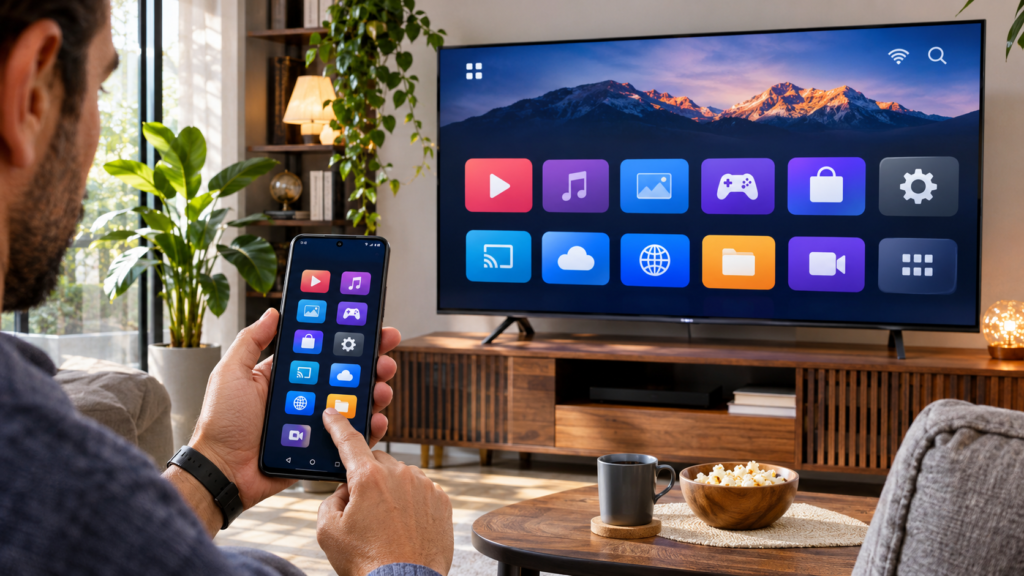
Telefondan TV’ye uygulama yükleme yöntemi televizyonunuzun işletim sistemine bağlıdır. Android TV ve Google TV kullanan cihazlarda, uyumlu bir uygulamayı telefonunuzdaki Google Play Store üzerinden televizyona uzaktan kurabilirsiniz. Samsung Smart TV ve LG webOS televizyonlarda ise uygulamalar genellikle TV’nin kendi uygulama mağazasından yüklenir. Telefon ekranını TV’ye yansıtmak veya bir videoyu göndermek, TV’ye uygulama kurmakla aynı işlem değildir.
Önce televizyonunuzun sistemini belirleyin
TV’ye uygulama kurmadan önce marka ile işletim sistemini birbirinden ayırmak gerekir. Bazı televizyonlar Android TV veya Google TV kullanırken Samsung’un yaygın Smart TV modellerinde Tizen tabanlı sistem, LG’nin birçok modelinde ise webOS bulunur. Ayrıca aynı marka altında farklı yıllarda farklı menüler görülebilir. Televizyonun Ayarlar, Cihaz hakkında veya Destek bölümünden model ve yazılım bilgisini inceleyin.
Uygulamanın Google Play’de telefonda görünmesi, otomatik olarak TV’ye de kurulabileceği anlamına gelmez. Geliştiricinin TV için uyumlu bir sürüm sunması gerekir. Google Play’in cihaz seçimi menüsünde TV’nin görünmemesi, uyumluluk veya hesap bağlantısı gibi çeşitli nedenlerden kaynaklanabilir. Samsung ve LG mağazalarının uygulama katalogları da ülkeden, modele ve yazılım sürümüne göre değişebilir.
Android TV veya Google TV’ye telefondan uygulama yükleme
Google, telefon veya bilgisayardan aynı Google hesabına bağlı başka cihazlara uygulama yüklemeyi destekliyor. Bu cihazlar arasında uyumlu televizyonlar da bulunabilir. Google Play Yardım belgelerindeki yöntem, telefondan uygulama dosyasını fiziksel olarak kopyalamaktan farklıdır: Televizyon, seçilen uygulamanın kendi cihazına uygun sürümünü Google Play üzerinden indirir.
- Google TV veya Android TV’nizin internete bağlı olduğundan emin olun.
- Televizyonda kullanılan Google hesabını kontrol edin.
- Android telefonunuzda Google Play Store uygulamasını açın.
- Televizyona yüklemek istediğiniz uygulamayı arayın.
- Uygulama sayfasında cihaz seçimi veya diğer cihazlara yükleme seçeneğini açın.
- Listede uyumlu televizyonunuz varsa işaretleyip yükleme işlemini başlatın.
- TV’de uygulamanın indirilmesini bekleyin ve uygulamalar listesinden açın.
Google Play arayüzünün düğme adları zaman içinde değişebilir. Bazı uygulamalarda cihaz seçim menüsü gösterilmez. Böyle bir durumda televizyonun kendi uygulama arama ekranını kullanın. TV’nin aynı hesapla oturum açtığını ve uygulamanın TV sürümünün bulunduğunu doğrulayın. Uzaktan kurulum komutu gönderildiğinde cihazın internete bağlı olması ve uygun depolama alanı bulunması gerekir.
Google TV’de doğrudan uygulama kurma
Televizyon kumandasıyla Google TV ana ekranına gidin. Google’ın resmî kılavuzunda açıklandığı gibi uygulama arama seçeneğini kullanarak istediğiniz hizmeti bulun ve Yükle komutunu seçin. İçerik hizmetleri için hesap açmanız veya abonelikle giriş yapmanız gerekebilir. Uygulamayı kurmak ile ücretli bir hizmete abone olmak farklı işlemlerdir.
Google TV’yi telefonla kontrol etmek de ayrı bir özelliktir. Telefonunuzu uzaktan kumanda olarak kullanabilirsiniz; bu, telefonun Android APK dosyasının televizyona taşındığı anlamına gelmez. Uygulama Google TV’de listelenmiyorsa sırf telefonda çalışıyor diye kurulumun zorla mümkün olduğunu varsaymayın.
Android TV’de Play Store üzerinden uygulama yükleme
Google TV ile Android TV’nin ekran düzeni farklı olsa da uyumlu uygulamalar için Google Play altyapısı kullanılabilir. Android TV Yardım sayfasında Play Store uygulamasını açıp uygulama veya oyun arama ve yükleme adımları anlatılır. Eski Android TV modellerinde menülerin yerleri farklı olabilir. TV’de Google Play Store simgesi varsa doğrudan oradan yükleme yapmak çoğu kullanıcı için en anlaşılır seçenektir.
Uygulama yeni TV’nizde hiç görünmüyorsa önce yazılım güncellemesini ve uygulamanın Android TV desteğini kontrol edin. TV’ye uygun olmayan bir mobil uygulama dokunmatik ekran gerektirebilir; kurulsa bile kumandayla çalışmayabilir. Bankacılık, telefon görüşmesi veya mobil sensör kullanan uygulamaların TV sürümlerinin bulunmaması normaldir. Geliştirici bir TV arayüzü hazırlamamış olabilir.
Samsung Smart TV’ye uygulama yükleme
Samsung’un Tizen tabanlı Smart TV modellerinde uygulama yükleme işlemi genellikle Smart Hub → Uygulamalar bölümünden yapılır. Samsung Türkiye, uygulama mağazasından içerik indirmek için televizyonun internete bağlanması ve bazı modellerde Samsung hesabıyla oturum açılması gerektiğini açıklıyor. Menü yolu TV’nin üretim yılına göre değişebilir.
- Samsung TV’yi internete bağlayın.
- Kumandadaki Home/Ana Ekran düğmesine basın.
- Uygulamalar bölümünü bulun.
- Arama alanına istediğiniz uygulamanın adını yazın.
- Uygulama TV modeliniz için sunuluyorsa Yükle seçeneğini seçin.
- Kurulum tamamlandığında uygulamayı açın veya ana ekrana ekleyin.
Telefonunuzda Samsung Galaxy kullanmanız, telefon uygulamalarını Smart TV’ye birebir taşıyabileceğiniz anlamına gelmez. Galaxy Store ve Samsung TV’nin uygulama kataloğu aynı şey değildir. Örneğin Android telefon için hazırlanmış bir APK, Tizen TV’de normal uygulama olarak çalışmaz. TV için sunulmayan bir uygulamanın resmî alternatifini veya web erişim seçeneğini araştırın.
Samsung TV’de uygulama bulunamıyor
Önce TV modelinizi, yazılım sürümünü ve bölge ayarlarını kontrol edin. Bazı eski modeller yeni uygulamaları desteklemeyebilir. Samsung’un yardım sayfasında model yılına göre farklı kurulum adımları yer alır. Uygulama mağazasını sıfırlamak gibi işlemler mevcut hesap ve uygulama ayarlarını etkileyebileceğinden bunları ilk çözüm olarak uygulamayın. TV’nin yazılımını yalnızca Samsung’un resmî güncelleme yöntemiyle güncelleyin.
LG Smart TV’ye uygulama yükleme
LG’nin webOS kullanan televizyonlarında uygulamalar Uygulamalar bölümünden veya desteklenen eski sürümlerde LG Content Store üzerinden indirilebilir. LG Türkiye’nin resmî yardım sayfaları kurulum, kaldırma ve uygulama uygunluğunu model ve webOS sürümüne göre açıklıyor. Telefonunuzun Google Play veya Apple App Store uygulamasını doğrudan LG TV’ye aktaramazsınız.
- LG TV’nin ağ bağlantısını kontrol edin.
- Kumandadan ana ekranı açın.
- Uygulamalar veya modelinize göre LG Content Store menüsüne girin.
- Arama alanında uygulamanın adını arayın.
- Uygulama bulunursa ayrıntı sayfasından Yükle komutunu kullanın.
- Kurulum tamamlandığında uygulamayı başlatıp gerekiyorsa hizmet hesabınıza giriş yapın.
Uygulama mağazada bulunmuyorsa TV’nizin webOS sürümünü ve LG hizmet ülkesini kontrol edin. Her uygulama her ülkede veya her TV modelinde sunulmaz. İnternetteki APK indirme siteleri bu uyumsuzluğu gidermez; Android APK dosyaları webOS uygulaması değildir. Resmî mağazadan yüklenemeyen uygulama için uyumlu harici bir yayın cihazı daha gerçekçi çözüm olabilir.
Telefondan TV’ye uygulama yansıtma ile yükleme farkı
Bir videoyu telefondan televizyona göndermek için Google Cast, AirPlay veya üreticinin ekran yansıtma özellikleri kullanılabilir. Bu yöntemler TV’ye uygulama yüklemek değildir. Telefon uygulaması içerik veya görüntüyü TV’ye iletir; bazı sistemlerde içerik televizyonun kendi oynatıcısında devam eder. Yayın işlemi bittiğinde uygulamanın TV’ye kurulmuş olması gerekmez.
Google Cast destekli uygulamalarda telefon ile TV’nin veya yayın cihazının aynı uygun ağa bağlı olması gerekir. Uygulamanın Cast simgesini kullanarak hedef cihazı seçebilirsiniz. Bazı içerikler yayın hakları veya teknik sınırlamalar nedeniyle yansıtılamayabilir. Telefonunuzu ekrana yansıtmak ve Cast destekli bir hizmetten doğrudan yayın başlatmak farklı teknik yöntemlerdir; kalite ve pil tüketimi de buna göre değişebilir.
Samsung Smart View işe yarar mı?
Smart View, uyumlu Samsung telefon ve ekranlarda yansıtma için kullanılabilir. Örneğin telefonda açık bir uygulamanın görüntüsünü daha büyük ekranda göstermenize yardımcı olabilir. Ancak Smart View kullanmanız, uygulamanın Samsung TV’nin Uygulamalar mağazasına eklendiği veya TV’ye bağımsız kurulduğu anlamına gelmez. TV’de kumandayla kullanılabilir kalıcı bir uygulama istiyorsanız resmî TV mağazasını tercih edin.
Akıllı olmayan televizyona uygulama yüklenir mi?
Akıllı işletim sistemi ve uygulama mağazası olmayan televizyonlara modern mobil uygulamaları doğrudan kurmak çoğu durumda mümkün değildir. Televizyonun uygun HDMI girişi varsa Google TV/Android TV tabanlı yayın cihazı veya başka uyumlu medya oynatıcı bağlanabilir. Uygulamalar bu harici cihazın işletim sistemine yüklenir; televizyon yalnızca görüntü ve sesi gösterir.
Yayın cihazı satın almadan önce TV’nin HDMI bağlantısını, gereken çözünürlük ve ses desteklerini, yayın cihazının bölge ve uygulama uyumluluğunu kontrol edin. Sadece belirli bir video hizmetini izlemek istiyorsanız cihazın o hizmeti resmen desteklediğinden emin olun. Harici cihaz kullanmak mevcut televizyonun yazılımını Android’e dönüştürmez.
APK dosyasını TV’ye göndermek güvenli mi?
Android TV cihazlarda bazı ileri düzey kullanıcılar mağaza dışında uygulama yükleme yöntemlerini araştırır. Ancak APK dosyasının internette bulunması onun güvenli veya TV ile uyumlu olduğunu göstermez. Kaynağı bilinmeyen dosyalar kötü amaçlı yazılım içerebilir; mobil ekrana göre geliştirilen uygulamalar televizyon kumandasıyla kullanılamayabilir. Google Play Protect gibi sistem korumalarını sırf kurulum için devre dışı bırakmayı önermiyoruz.
Samsung Tizen ve LG webOS televizyonlarında Android APK dosyaları normal biçimde kurulmaz. Rastgele “APK dönüştürücü” siteleri bu işletim sistemi farkını güvenilir biçimde çözmez. Özellikle ücretli içerik hizmetlerinin değiştirilmiş veya korsan sürümlerini indirmek hesap ve cihaz güvenliğini riske atabilir. Önceliğiniz cihazınızın resmî uygulama mağazası olmalıdır.
TV uygulaması yüklenmiyorsa kontrol listesi
- İnternet: TV’nin gerçekten çevrimiçi olduğundan emin olun; yalnızca telefonda Wi-Fi bulunması yetmez.
- Uyumluluk: Uygulamanın TV modeli, işletim sistemi ve ülkeniz için sunulduğunu kontrol edin.
- Depolama: TV’deki boş alanı inceleyin; destekleniyorsa kullanılmayan uygulamaları kaldırın.
- Hesap: Google, Samsung veya LG hesabının doğru oturumla açıldığını kontrol edin.
- Güncelleme: TV’nin resmî sistem yazılımı güncellemelerini inceleyin.
- Yeniden başlatma: Geçici mağaza hataları için TV’yi normal yoldan yeniden başlatın.
- Destek: Sorun tek uygulamadaysa geliştiricinin ve TV üreticisinin destek sayfalarına başvurun.
TV uygulaması indirme sorunu ile uygulamanın açıldıktan sonra donması ayrı sorunlardır. İndirme başarılı fakat uygulama çalışmıyorsa hizmetin sunucu durumu, güncel sürümü ve hesap girişini de kontrol edin. Samsung ve LG destek sayfaları bazı sorunlarda uygulamayı yeniden yüklemeyi anlatıyor; ancak işlem öncesi uygulama içi kayıt ve oturum durumunu dikkate alın.
Hangi TV’de hangi yöntem kullanılmalı?
| TV sistemi | Kurulum kaynağı | Telefondan uzaktan kurulum |
|---|---|---|
| Android TV | Google Play | Uyumlu uygulamalarda mümkün |
| Google TV | Google Play altyapısı | Uyumlu uygulamalarda mümkün |
| Samsung Tizen | Samsung Uygulamalar | Google Play yöntemi geçerli değil |
| LG webOS | LG Uygulamalar/Content Store | Google Play yöntemi geçerli değil |
| Akıllı olmayan TV | Harici yayın cihazı | Harici cihazın sistemine bağlı |
Sık sorulan sorular
Telefonumdaki uygulamayı TV’ye nasıl gönderirim?
Android TV veya Google TV kullanıyorsanız Google Play’de uygulama sayfasındaki cihaz seçimi üzerinden TV’yi seçebilirsiniz. Samsung ve LG’de uygulamayı TV’nin kendi mağazasından arayın. Yalnızca görüntüyü göstermek istiyorsanız yansıtma veya Cast özelliğini kullanın.
Samsung TV’ye Play Store yüklenir mi?
Yaygın Tizen tabanlı Samsung Smart TV modelleri Google Play yerine Samsung’un uygulama mağazasını kullanır. Android APK dosyasını normal TV uygulaması gibi kuramazsınız.
LG TV’ye APK yüklenir mi?
LG webOS, Android uygulamalarından farklı bir sistemdir. Android APK dosyalarını webOS uygulaması gibi doğrudan yüklemek mümkün değildir. LG’nin resmî uygulama kataloğunu kullanın.
Google Play’de televizyonum görünmüyor, neden?
TV’nin aynı Google hesabına bağlı olmaması, çevrimdışı olması veya uygulamanın TV ile uyumsuz olması olası nedenlerdir. TV üzerinden Play Store aramasını da deneyin.
Ekran yansıtma uygulama yüklemek midir?
Hayır. Ekran yansıtma telefon görüntüsünü TV’de gösterir. Uygulama televizyonda bağımsız olarak kurulmuş olmayabilir.
Smart olmayan TV’de Netflix veya YouTube kullanılabilir mi?
TV’nin uygun HDMI girişi ve desteklenen harici yayın cihazı varsa bu cihazdaki uygulamalarla kullanılabilir. Hizmet desteği yayın cihazının modeline ve bölgesine bağlıdır.
Sonuç
Telefondan TV’ye uygulama yükleme konusunda ilk adım televizyonun işletim sistemini doğru belirlemektir. Google TV ve Android TV cihazlarda Google Play üzerinden uzaktan yükleme desteklenebilir. Samsung Tizen ve LG webOS cihazlarda kendi uygulama mağazaları kullanılmalıdır. Telefon ekranını yansıtmak bir alternatif olabilir, ancak bu işlem uygulamayı TV’ye kurmaz. Güvenli ve sürdürülebilir kullanım için üreticinin resmî yükleme yöntemlerini tercih edin.
Kaynakça
- Google Play Yardım, Telefondan başka cihaza uygulama yükleme. Erişim: 6 Kasım 2026.
- Google TV Yardım, Google TV’ye uygulama yükleme. Erişim: 6 Kasım 2026.
- Android TV Yardım, Android TV’de uygulama ve oyun indirme. Erişim: 6 Kasım 2026.
- Samsung Türkiye, Samsung TV’ye uygulama indirme. Erişim: 6 Kasım 2026.
- LG Türkiye, LG Smart TV’de uygulama yükleme ve kaldırma. Erişim: 6 Kasım 2026.
- Google Cast Yardım, Uygulamalardan TV’ye yayın gönderme. Erişim: 6 Kasım 2026.