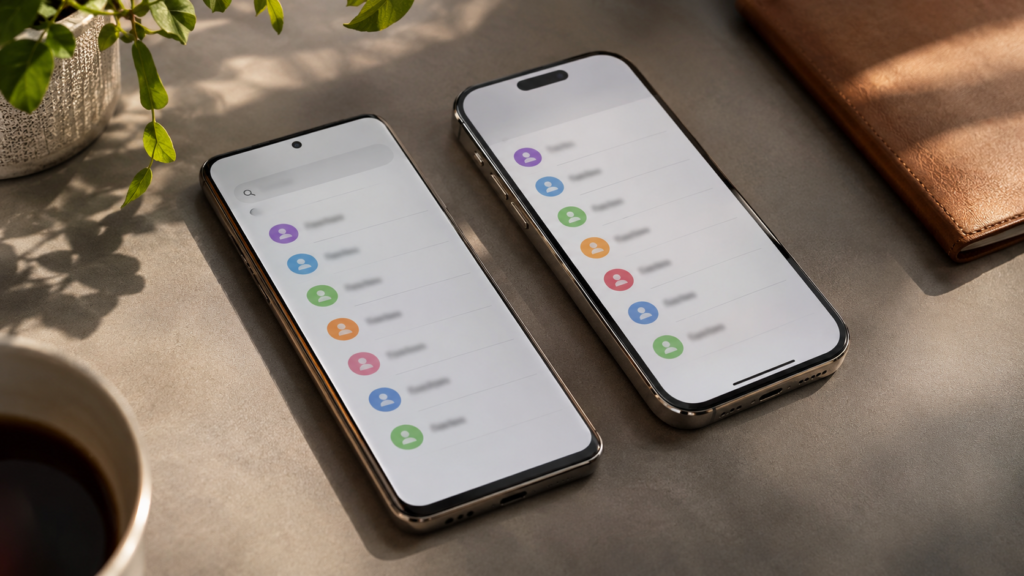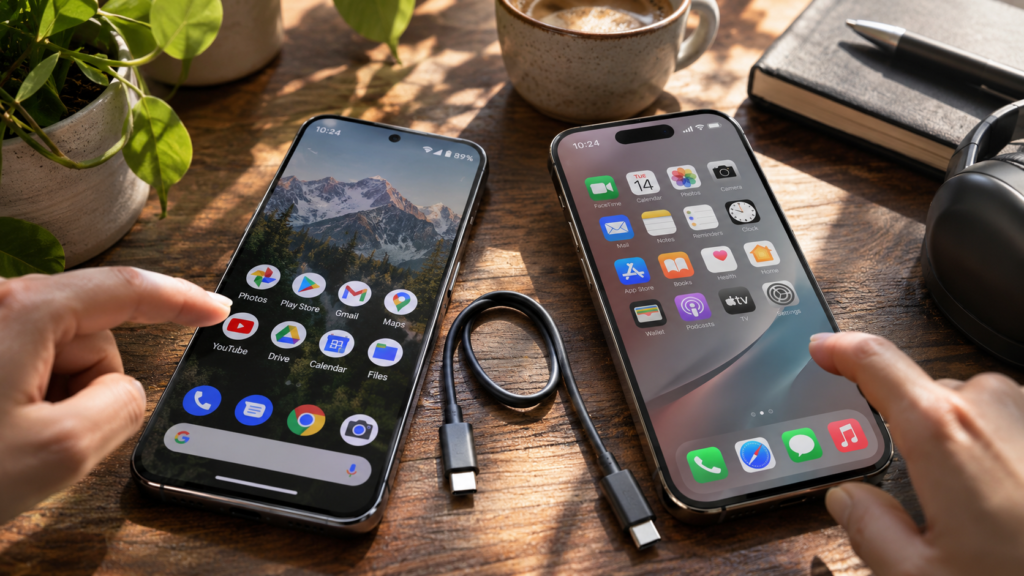
Telefondan telefona uygulama aktarma işlemi, yeni bir telefon aldığınızda eski uygulamalarınızı yeniden kurmanın ve mümkün olduğunda verilerinizi taşımanın en pratik yoludur. Android’den Android’e geçerken Google’ın cihaz kurulumundaki kopyalama seçeneğini, Samsung Galaxy’ye geçerken Smart Switch’i, iPhone’dan iPhone’a geçerken Apple Hızlı Başlangıç’ı kullanabilirsiniz. Ancak uygulamanın aktarılması, içindeki tüm hesapların, sohbetlerin ve kayıtların eksiksiz taşındığı anlamına gelmez.
Uygulama aktarma ile veri aktarma arasındaki fark
Yeni telefonda aynı uygulama simgesinin görünmesi üç ayrı işlemin bir sonucu olabilir: uygulamanın yeniden indirilmesi, uygulamanın yerel ayarlarının kopyalanması veya uygulama hesabınızdaki bulut verilerinin eşitlenmesi. Bu üç işlem her uygulamada aynı şekilde gerçekleşmez. Örneğin müzik aboneliğinizle yeni cihazda oturum açarak listelerinizi görebilirsiniz; buna karşılık çevrimdışı indirdiğiniz müzikleri yeniden indirmeniz gerekebilir.
Banka uygulamalarında yeni cihaz kimliği doğrulaması istenebilir. Mesajlaşma uygulamalarında sohbet geçmişinin taşınması ayrı bir yedekleme veya geçiş süreci gerektirebilir. Oyunların ilerlemesi, geliştiricinin bulut kaydı kullanıp kullanmadığına bağlıdır. Dolayısıyla transfer bittiğinde yalnızca uygulama ikonlarını saymak yeterli değildir. Kritik uygulamaların açıldığını, hesapların doğru olduğunu ve önemli verilerin gerçekten görüntülendiğini test edin.
Aktarıma başlamadan önce hazırlık
- Eski ve yeni telefonu şarj edin. Uzun aktarım sırasında mümkünse güç kaynağına bağlayın.
- Her iki cihazın Wi-Fi bağlantısını ve sistem güncellemelerini kontrol edin.
- Google veya Apple hesabınızın parolasını ve kurtarma bilgilerini hazır bulundurun.
- Fotoğraf, kişi ve önemli belgeler için güncel yedek bulunduğunu doğrulayın.
- WhatsApp ve diğer mesajlaşma uygulamalarının kendi aktarım yönergelerini ayrıca inceleyin.
- İki faktörlü doğrulama uygulamalarındaki hesaplar için güvenli aktarım veya kurtarma kodu planı oluşturun.
Eski telefonu işlem tamamlanmadan sıfırlamayın, satmayın veya başka birine vermeyin. SIM kart ya da eSIM’i taşımak da uygulama aktarmaktan farklı bir işlemdir. Bazı bankalar, operatörler veya kurumsal uygulamalar yeni cihazda yeniden kimlik doğrulaması isteyebilir. Bu nedenle birkaç gün iki telefona da erişebilmek işleri kolaylaştırır.
Android’den Android’e uygulama aktarma
Google’ın resmî Android Yardım sayfasına göre yeni bir Android cihazını kurarken eski Android telefonunuzdan uygulama ve veri kopyalayabilirsiniz. Modelinize bağlı olarak kablo veya kablosuz bağlantı seçenekleri sunulabilir. Google hesabınızla giriş yapmak daha fazla içeriğin geri yüklenebilmesini sağlayabilir; fakat hangi verilerin aktarılacağı uygulamaya ve cihaz desteğine göre değişir.
- Yeni Android telefonu açın ve ilk kurulum ekranındaki yönergeleri izleyin.
- Eski cihazdan veri kopyalama sorusu geldiğinde bu seçeneği açın.
- İki cihazı önerilen kabloyla bağlayın veya destekleniyorsa kablosuz aktarımı seçin.
- Eski telefondaki ekran kilidini açıp eşleştirmeyi onaylayın.
- Aktarılacak uygulama, kişi, mesaj ve diğer veri seçeneklerini kontrol edin.
- Aktarımı başlatın; cihazların şarjını ve bağlantısını koruyun.
- Yeni telefonda uygulamaların kurulmasını ve hesap eşitlemesini tamamlayın.
Yeni cihazın kurulumunu önceden tamamladıysanız aktarım aracını sonradan kullanabilme durumu üreticiye göre farklıdır. Bazı cihazlar Ayarlar içinde ayrı aktarım menüsü sunarken, diğerlerinde kurulum akışına dönmek gerekebilir. Telefonu sırf menüyü tekrar görmek için yedek almadan fabrika ayarlarına sıfırlamayın. Cihazınızın modeline ait resmî yönergeleri izleyin.
Hangi Android uygulamaları aktarılmayabilir?
Google, Play Store dışından edinilen bazı uygulamaların ve belirli uygulama verilerinin kopyalanamayabileceğini belirtiyor. Kurumsal veya özel yönetilen uygulamalar da farklı davranabilir. Aynı uygulamanın yeni telefonda uyumlu sürümü bulunmuyorsa otomatik kurulum tamamlanmayabilir. Uygulama mağazasında “Bu cihazla uyumlu değil” uyarısı görürseniz bilinmeyen APK kaynaklarına yönelmek yerine geliştiricinin destek sayfasını kontrol edin.
Samsung Smart Switch ile uygulama aktarma
Samsung Smart Switch, Galaxy telefona geçiş için geliştirilen resmî veri aktarım aracıdır. Samsung, Android ve iPhone gibi farklı kaynak cihazlardan fotoğraf, kişi, mesaj, uygulama ve desteklenen diğer verilerin taşınabildiğini belirtiyor. Aktarılabilen içeriklerin kapsamı eski ve yeni cihazın işletim sistemi, uygulama türü ve bağlantı yöntemine göre değişebilir.
- Yeni Galaxy telefonda Smart Switch uygulamasını açın. Uygulamayı bulamıyorsanız Ayarlar’daki hesaplar ve yedekleme bölümünü kontrol edin.
- Verileri al veya eşdeğer seçeneğe dokunun.
- Eski cihazın Galaxy/Android mi yoksa iPhone/iPad mi olduğunu seçin.
- Eski cihazda Smart Switch gerekiyorsa resmî kaynaktan yükleyip izinleri onaylayın.
- USB kablo veya desteklenen kablosuz yöntemi seçin.
- Uygulamaları ve diğer veri türlerini gözden geçirerek aktarımı başlatın.
- Son ekranda hangi öğelerin tamamlandığını ve hangilerinin atlandığını kontrol edin.
Özellikle Samsung’dan Samsung’a geçerken bazı Galaxy ayarları, ana ekran düzeni ve desteklenen uygulama verileri taşınabilir. Ancak bütün üçüncü taraf uygulama verilerinin birebir taşınacağı garantisi yoktur. Samsung, hangi verilerin aktarılabildiğini kendi destek sayfasında kaynak cihaz türüne göre açıklıyor. Sorun yaşarsanız Samsung Smart Switch resmî rehberini inceleyin.
Smart Switch telefonumdaki uygulamaları siler mi?
Standart kopyalama işlemi eski telefondaki uygulamaları taşımayı amaçlar; eski cihazın içeriğini silmek için kullanılmaz. Yine de aktarımın başarısız olması, yetersiz depolama veya uygulama uyumsuzluğu nedeniyle bazı öğeler atlanabilir. Yeni telefonda veri doğrulaması tamamlanmadan eski cihazdaki önemli içerikleri silmeyin.
iPhone’dan iPhone’a uygulama aktarma
Apple’ın Hızlı Başlangıç özelliği, eski iPhone’u yeni iPhone’a yaklaştırarak kurulum ve veri taşıma adımlarını başlatmanıza yardımcı olur. Yeni cihazda yönergeleri izleyerek doğrudan aygıttan aktarım veya iCloud üzerinden geri yükleme gibi mevcut seçeneklerden uygun olanı seçebilirsiniz. Veri aktarımının tamamlanması bağlantı hızına ve içeriğin miktarına göre zaman alabilir.
- İki iPhone’un Bluetooth ve Wi-Fi ayarlarını kontrol edin; cihazları yakın tutun.
- Yeni iPhone’u açın ve eski iPhone’un yanına yerleştirin.
- Eski cihazda görünen Hızlı Başlangıç yönergelerini onaylayın.
- Yeni cihazın ekranındaki animasyon veya doğrulama adımlarını izleyin.
- Apple Hesabı ve cihaz kilidi doğrulamalarını tamamlayın.
- Sunulan aktarım yöntemlerinden uygun olanı seçip işlemin bitmesini bekleyin.
Hızlı Başlangıç her kurum tarafından yönetilen cihazda kullanılamayabilir. Eski cihazın işletim sistemi ve yeni cihazın kurulum durumu da önemlidir. iCloud üzerinden kurulum yaptıysanız bazı uygulamalar ve içerikler ilk kurulumdan sonra arka planda indirilmeye devam edebilir. Bu süreç tamamlanana kadar uygulamaların eksik görünmesi her zaman aktarımın başarısız olduğu anlamına gelmez.
Android’den iPhone’a uygulama aktarma
Android ve iPhone uygulama mağazaları farklıdır; bir Android APK dosyasını olduğu gibi iPhone’a yükleyemezsiniz. Apple’ın iOS’e Taşı yöntemi, desteklenen içerikleri yeni iPhone’un ilk kurulumunda aktarmak için kullanılır. Apple’ın güncel destek belgelerinde bazı uyumlu yeni cihaz ve sürümlerde farklı doğrudan geçiş seçenekleri de açıklanıyor. Hangi yöntemin göründüğü cihaz sürümlerine bağlıdır.
- Yeni iPhone’un kurulumundaki Android’den taşıma seçeneğine ulaşın.
- Eski Android telefonda gerekli görülüyorsa iOS’e Taşı uygulamasını resmî Google Play kaynağından açın.
- Ekrandaki eşleştirme kodu ve bağlantı yönergelerini izleyin.
- Desteklenen kişi, mesaj, fotoğraf ve diğer içerikleri seçin.
- Aktarımın tamamlanmasını bekleyin ve iPhone’un kurulumunu bitirin.
- App Store’da gereken uygulamaları kontrol edip hesaplarınıza yeniden giriş yapın.
Android’deki her ücretli uygulamanın iPhone sürümüne sahip olduğunuz veya bütün uygulama içi verilerin taşınacağı anlamına gelmez. Bazı uygulamaların iOS sürümünü App Store’dan yeniden edinmeniz gerekir. Abonelik ve satın alma haklarını geliştiricinin hesabı üzerinden kontrol edin. Yeni iPhone’u zaten kurduysanız Apple’ın resmî kılavuzundaki sonradan aktarım seçeneklerine bakın; sıfırlama gerektiren işlem varsa önce verilerinizi yedekleyin.
iPhone’dan Android’e uygulama aktarma
Yeni Android telefonlarda kurulum sırasında iPhone’dan içerik kopyalama seçeneği bulunabilir. Google’ın Android Yardım belgeleri kablo ve desteklenen kablosuz yöntemleri karşılaştırıyor. Android tarafında uygulamalar genellikle Google Play’deki uygun sürümler üzerinden edinilir; iPhone’daki uygulama dosyası doğrudan Android’e dönüştürülmez. Ücretsiz ve Google Play’de bulunan bazı uygulamalar otomatik aktarım sürecine dahil olabilir.
Samsung Galaxy’ye geçiyorsanız Smart Switch’in iPhone/iPad seçeneğini kullanın. Farklı Android marka ve modellerinde üreticinin kendi aktarım aracı bulunabilir. Özellikle WhatsApp geçmişi, eSIM, sağlık verileri ve ücretli uygulama hakları için ilgili üreticinin güncel destek sayfasındaki uyumluluk koşullarını kontrol edin. Genel geçiş sihirbazı bütün bu içerikleri aynı kapsamda taşımayabilir.
Hangi yöntem neyi taşır?
| Geçiş | Önerilen yöntem | Önemli sınırlama |
|---|---|---|
| Android → Android | Google kurulum aktarımı | Bazı uygulama verileri taşınmaz |
| Android/iPhone → Galaxy | Samsung Smart Switch | Kaynak cihaza göre kapsam değişir |
| iPhone → iPhone | Apple Hızlı Başlangıç | Bazı uygulamalar yeniden indirilir |
| Android → iPhone | iOS’e Taşı / uyumlu geçiş | APK ve tüm veriler birebir taşınmaz |
| iPhone → Android | Android aktarımı / Smart Switch | iOS uygulaması Android’de çalışmaz |
WhatsApp ve doğrulama uygulamaları nasıl taşınır?
WhatsApp’ın sohbet geçmişi, sıradan uygulama kurulumundan ayrı değerlendirilmelidir. Google, Android’den Android’e geçişte WhatsApp sohbetlerinin uygun bulut yedeğinden geri yüklenebileceğini açıklıyor. Platformlar arasında geçişte ise cihaz sürümü ve kullanılan geçiş yöntemi önemlidir. Samsung da bazı senaryolarda Smart Switch işleminin sırası ve WhatsApp’ta önceden oturum açılmış olmasının aktarım sonucunu etkileyebileceğini belirtiyor.
İki faktörlü doğrulama uygulamaları, tek kullanımlık kurtarma kodları, banka cihaz kaydı ve şifre yöneticileri için kendi resmî aktarım talimatlarını izleyin. Eski telefonda gerekli doğrulama kodlarına erişiminizi kaybetmeden yeni cihazdaki girişlerin çalıştığını kontrol edin. Uygulamanın yeni telefona kurulmuş olması, içindeki güvenlik anahtarlarının taşındığını göstermez. Google Authenticator kurulum ve yeni telefona aktarma rehberimiz bu konu için yardımcıdır.
Uygulama aktarımı başarısız olursa ne yapılır?
İlk olarak iki telefonun yeterli şarja sahip olduğunu ve kablo kullanıyorsanız veri aktarımını destekleyen sağlam bir kablo kullandığınızı doğrulayın. Kablosuz aktarımda cihazları yakın tutun ve kurulum yönergelerini izleyin. Yetersiz boş alan, bağlantının kesilmesi, hesap doğrulama sorunu veya uyumsuz bir uygulama aktarımı engelleyebilir. Google ve Samsung, aktarım sırasında sorun yaşayan kullanıcılar için ayrı yardım sayfaları sunuyor.
Birçok uygulama aktarılmış ama yalnızca bir tanesi eksikse bütün işlemi tekrarlamadan önce ilgili uygulamanın yeni telefonda mağazadan yüklenip yüklenemediğine bakın. Hesabınızla oturum açıp bulut verilerinin eşitlenmesini bekleyin. Önemli veri yoksa uygulamayı ayrı kurmak pratik bir çözüm olabilir. Ancak yerel veri taşımanız gerekiyorsa uygulama geliştiricisinin kendi dışa aktarma veya yedekleme sistemini inceleyin.
Sık sorulan sorular
Bir telefondan başka telefona uygulama nasıl gönderilir?
Yeni telefonun ilk kurulumundaki aktarım aracını kullanın. Android için Google aktarımı, Galaxy için Smart Switch, iPhone için Hızlı Başlangıç önerilir. İşletim sistemleri farklıysa uygulamalar genellikle yeni mağazadan yeniden edinilir.
Uygulamalar internet olmadan aktarılır mı?
Desteklenen bazı cihazlarda kablo veya yerel kablosuz bağlantıyla veri kopyalanabilir. Bununla birlikte uygulamaların yeniden indirilmesi, hesap doğrulaması ve güncelleme için internet gerekebilir.
Smart Switch tüm uygulamaları taşır mı?
Hayır. Uygulama ve veri kapsamı kaynak cihaz, işletim sistemi, uygulama türü ve sürüme bağlıdır. Özellikle uygulama içi hesap ve güvenlik verileri eksik kalabilir.
Eski telefondaki uygulamalar silinir mi?
Standart kopyalama işleminin amacı eski telefondan yeni telefona içerik taşımaktır; eski cihazı silmek değildir. Yine de eski telefonu sıfırlamadan önce yeni cihazdaki bütün kritik verileri doğrulayın.
Android uygulaması iPhone’a aynen aktarılır mı?
Hayır. Android APK dosyaları iOS uygulaması olarak çalışmaz. iPhone uyumlu uygulamalar App Store üzerinden yüklenir ve varsa uygulama hesabındaki veriler geri alınır.
Yeni telefonda banka uygulamaları açılır mı?
Uygulama kurulabilir, ancak banka güvenliği nedeniyle yeni cihaz etkinleştirmesi, SMS doğrulaması veya ek kimlik doğrulaması istenebilir. Bankanın resmî yönergelerini izleyin.
Sonuç
Telefondan telefona uygulama aktarmanın en güvenli yolu, cihaz üreticisinin veya işletim sisteminin yerleşik aktarım aracını kullanmaktır. Android’de Google aktarımı, Samsung’da Smart Switch, iPhone’da Hızlı Başlangıç öne çıkar. Fakat aktarım tamamlandı ekranına güvenip eski telefonu hemen silmeyin. Mesajlaşma, banka, doğrulama ve yerel dosya tutan uygulamaları yeni cihazda tek tek doğrulayın.
Kaynakça
- Google Android Yardım, Android uygulamalarını ve verilerini yeni Android cihaza kopyalama. Erişim: 6 Kasım 2026.
- Samsung Türkiye, Smart Switch nasıl kullanılır?. Erişim: 6 Kasım 2026.
- Samsung Türkiye, Smart Switch ile veri aktarımı ve yedekleme. Erişim: 6 Kasım 2026.
- Apple Destek, Hızlı Başlangıç ile yeni iPhone’a veri aktarma. Erişim: 6 Kasım 2026.
- Apple Destek, Android içeriğini iOS’e taşıma. Erişim: 6 Kasım 2026.
- Google Android Yardım, iPhone’dan Android’e uygulama ve veri kopyalama. Erişim: 6 Kasım 2026.