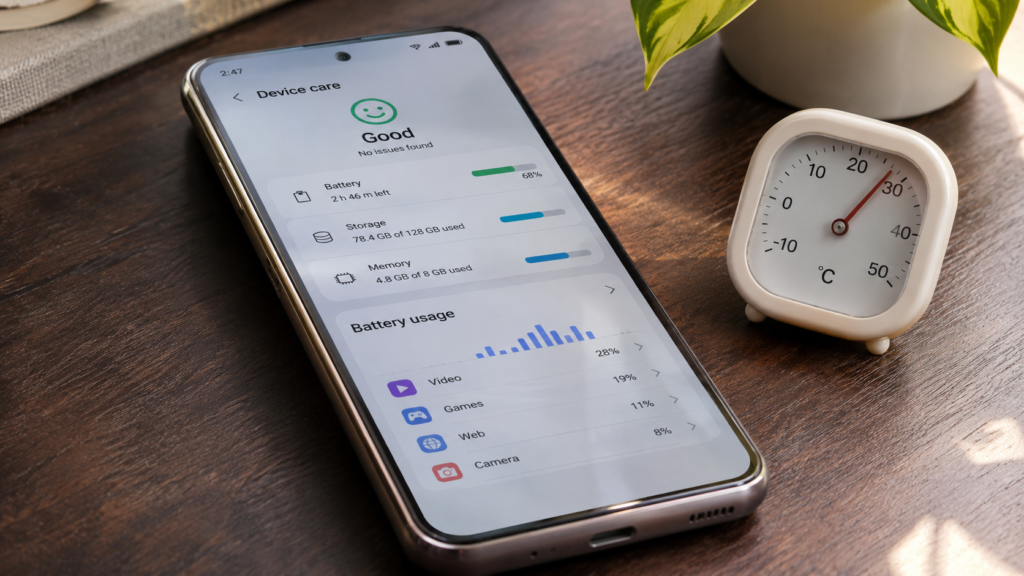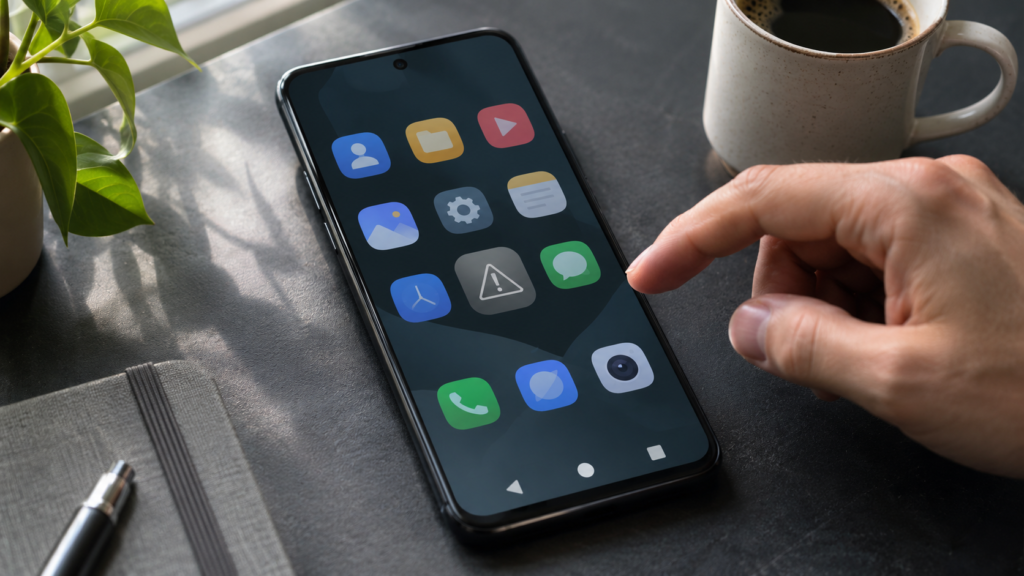
Telefonda uygulama durduruldu hatası gördüğünüzde, açmaya çalıştığınız uygulama aniden kapanabilir veya “Uygulama sürekli olarak duruyor” uyarısı ekrana gelebilir. Android ve Samsung telefonlarda bu sorunun nedeni geçici bir yazılım hatası, eski uygulama sürümü, bozulmuş önbellek, yetersiz depolama alanı veya başka bir uygulamayla uyumsuzluk olabilir. Sorunu çözmek için önce veri kaybı yaratmayan işlemleri denemek gerekir.
“Uygulama durduruldu” hatası ne anlama geliyor?
Android, bir uygulama beklendiği gibi çalışmayı sürdüremediğinde uygulamayı kapatabilir ve kullanıcıya hata bildirimi gösterebilir. “Uygulama durduruldu”, “Uygulama sürekli duruyor”, “Maalesef uygulama durdu” ve uygulamanın açılır açılmaz kapanması aynı sorun ailesine işaret edebilir. Fakat bu mesajlardan tek başına arızanın gerçek nedenini anlamak mümkün değildir.
Örneğin yalnızca bir oyunun kapanması oyun dosyalarıyla veya oyun güncellemesiyle ilgili olabilir. Birden fazla uygulamanın aynı gün kapanması ise sistem güncellemesini, Android System WebView veya Chrome gibi ortak bileşenleri kontrol etmeyi gerektirebilir. Telefonun tamamının yeniden başlaması farklı bir sorundur. Bu yazı, öncelikle belirli bir Android uygulamasının çökmesiyle ilgilidir.
1. Uygulamayı kapatıp telefonu yeniden başlatın
İlk olarak hata veren uygulamadan çıkın. Telefonunuzdaki son uygulamalar ekranını açıp sorunlu uygulamayı kapatın. Ardından uygulamayı yeniden başlatın. Sorun tekrar ediyorsa telefonu normal şekilde yeniden başlatın. Google’ın Android uygulama sorun giderme kılavuzu, her aşamadan sonra uygulamayı tekrar deneyerek hangi işlemin işe yaradığını kontrol etmeyi önerir.
Yeniden başlatma, geçici işlem ve bellek sorunlarını giderebilir; ancak her uygulama çökmesinin çözüleceği garanti değildir. Hata yalnızca internet bağlantısı gerektiren bir uygulamada oluyorsa Wi-Fi ve mobil veri bağlantısını ayrı ayrı deneyin. Örneğin bir harita veya video uygulamasının sunucu bağlantısı kesildiğinde kullanıcıya kapanma veya yanıt vermeme hissi yaşatması mümkündür.
2. Uygulamayı Google Play Store üzerinden güncelleyin
- Google Play Store’u açın.
- Sağ üstte profil fotoğrafınıza dokunun.
- Uygulamaları ve cihazı yönet bölümüne girin.
- Mevcut güncellemeler listesini inceleyin.
- Hata veren uygulamanın güncellemesi varsa yükleyin.
- Uygulamayı tekrar açıp sorunun devam edip etmediğini kontrol edin.
Uygulama geliştiricileri, belirli Android sürümleriyle uyumsuzlukları ve çökme hatalarını güncellemelerle düzeltebilir. Bununla birlikte bazı sorunlar tam tersine yeni bir güncellemeden sonra başlayabilir. Sorun belirli bir sürümde başladıysa uygulamanın resmî destek kanalındaki duyurulara ve mağaza sürüm notlarına bakın. İnternette rastgele eski APK dosyaları arayıp yüklemek güvenlik riski taşır.
Telefonun Android sürümünü de kontrol edin
Ayarlar → Yazılım güncellemesi veya Ayarlar → Sistem → Sistem güncellemesi yolundan cihazınız için sunulan resmî güncellemeleri inceleyin. Menü ismi marka ve sürüme göre farklı olabilir. Güncelleme öncesinde pil seviyesinin yeterli olduğundan ve önemli verilerinizin yedeklendiğinden emin olun. Güncelleme sonrası uygulamayı yeniden deneyin.
3. Uygulama önbelleğini temizleyin
Önbellek, uygulamanın bazı geçici dosyaları daha hızlı kullanabilmesi için tutulur. Hatalı veya güncelliğini kaybetmiş geçici dosyalar, belirli uygulamalarda çalışmayı etkileyebilir. Google ve Samsung’un destek belgelerinde önbellek temizleme, uygulama sorunlarının giderilmesinde kullanılan temel adımlardan biridir.
- Ayarlar uygulamasını açın.
- Uygulamalar bölümüne girin.
- Hata veren uygulamayı listeden seçin.
- Depolama veya Depolama alanı bölümünü açın.
- Önbelleği temizle seçeneğine dokunun.
- Uygulamayı yeniden açarak sonucu kontrol edin.
Bu işlem normalde uygulamanın hesabını tamamen sıfırlamaz. Ancak uygulamalar geçici dosyaları farklı biçimde kullandığı için tekrar indirilmesi gereken içerikler olabilir. Menüde Önbelleği temizle ile Verileri temizle seçeneklerini karıştırmayın. İkincisi daha kapsamlıdır ve uygulamanın sakladığı yerel bilgileri silebilir.
4. Verileri temizlemeden önce yedek alın
Önbelleği temizlemek işe yaramazsa Google, bazı uygulamalarda verilerin temizlenmesini veya uygulamanın yeniden kurulmasını ileri aşama olarak öneriyor. Ancak uygulama verilerini temizlemek, telefonunuzda saklanan ayarları, hesap oturumunu ve kimi uygulamalarda çevrimdışı dosyaları kaldırabilir. WhatsApp gibi mesajlaşma uygulamaları, not tutma araçları veya iki faktörlü doğrulama uygulamalarında bu işlem ciddi sonuçlar yaratabilir.
Önce uygulamanın kendi yedekleme ve dışa aktarma seçeneklerini kontrol edin. Verilerin bulutla eşitlendiğinden emin olmadan Verileri temizle seçeneğini kullanmayın. Özellikle doğrulama kodları ve sohbet geçmişi için hesabınıza yeniden erişebileceğinizi doğrulayın. Birden fazla kişi tarafından kullanılan cihazlarda veya kurumsal telefonlarda uygulama verilerini silmeden önce yetkili kişinin onayını alın.
5. Samsung telefonda uygulama durduruldu hatası
Samsung Galaxy cihazlarda menü yolu çoğunlukla Ayarlar → Uygulamalar → Uygulama adı → Depolama → Önbelleği temizle şeklindedir. Samsung Türkiye, özellikle “Google durduruldu” uyarısı için Google uygulamasının önbelleğini temizleme adımını açıklıyor. Aynı yaklaşım diğer uygulamaların sorun giderilmesinde de denenebilir; ancak her sistem uygulamasına aynı müdahaleyi yapmak doğru değildir.
One UI sürümüne göre menüler değişebilir. Samsung Members uygulamasındaki tanılama ve hata bildirimi özellikleri, tekrar eden sorunlarda yararlı olabilir. Sadece bir uygulama kapanıyorsa önce ilgili uygulamayı ve geliştiricisini araştırın. Telefon genelinde donma, yeniden başlatma veya birden fazla uygulamanın aynı anda çökmesi varsa cihazın yazılım ve bellek durumunu da kontrol edin.
Samsung’da “Google sürekli duruyor” uyarısı
Hata bildiriminde doğrudan Google adı geçiyorsa Ayarlar içinden Google uygulamasının bilgi ekranına ulaşın. Samsung’un resmî yönergesindeki gibi önbellek temizlemeyi deneyin, uygulamanın Play Store güncellemesini kontrol edin ve telefonu yeniden başlatın. Google Play Hizmetleri, Google uygulaması ve Play Store aynı şey değildir. Hangi uygulamanın adı yazıyorsa o uygulamaya yönelik işlem yapın; rastgele sistem hizmetlerini devre dışı bırakmayın.
6. Android System WebView ve Chrome güncellemelerini kontrol edin
Birden fazla uygulama özellikle web içeriği açarken kapanıyorsa Android System WebView veya Chrome güncellemelerini incelemek anlamlı olabilir. Google, 2021’deki yaygın uygulama çökmesi olayı sırasında Android System WebView ile Chrome’un güncellenmesini çözüm olarak duyurmuştu. Bu tarihsel örnek, her güncel çökme sorununun kesinlikle WebView’den kaynaklandığı anlamına gelmez.
Play Store’da Android System WebView ve Google Chrome sayfalarını açın; güncelleme sunuluyorsa yükleyin. Bazı cihazlarda WebView ayrı uygulama olarak görünmeyebilir veya farklı sistem bileşenleri kullanılıyor olabilir. İnternetten bilinmeyen WebView APK dosyaları indirerek sistem bileşenlerini değiştirmeyin. Sorun yalnızca tek bir uygulamadaysa bu adımı ana çözüm değil, ilgili bir kontrol olarak değerlendirin.
7. Depolama alanını ve bağlantıyı kontrol edin
Telefonda boş alan çok az kaldığında uygulamaların yeni dosya oluşturması, güncelleme indirmesi veya geçici verileri işlemesi zorlaşabilir. Ayarlar içindeki depolama bölümünden kalan alanı kontrol edin. Kullanmadığınız büyük videoları, gereksiz indirmeleri ve kopya dosyaları gözden geçirin. Ancak önemli fotoğrafları yedeklemeden kalıcı olarak silmeyin. Depolama temizliği ile uygulamanın kendi verilerini sıfırlamak birbirinden farklıdır.
İnternet üzerinden çalışan bir uygulama hata veriyorsa bağlantı sorunu da olasılıklar arasındadır. Wi-Fi ağından mobil veriye geçin veya tersi yönde deneyin. VPN, özel DNS veya güvenlik duvarı kullanıyorsanız sorunun yalnızca belirli bağlantıda yaşanıp yaşanmadığını kontrol edin. Bağlantı testinin başarılı olması uygulamanın sunucularının sorunsuz çalıştığını garanti etmez.
8. Uygulamayı yeniden yükleme ne zaman mantıklı?
Yalnızca belirli bir uygulama sürekli çöküyor, güncelleme ve önbellek temizleme de işe yaramıyorsa yeniden kurulum değerlendirilebilir. Önce uygulamanın içinde saklanan verileri yedekleyin ve hesabınıza yeniden giriş yapabildiğinizden emin olun. Ardından uygulamayı normal yoldan kaldırın, telefonu yeniden başlatın ve Play Store veya ilgili resmî mağazadan tekrar yükleyin.
Bazı üretici uygulamaları kaldırılmaz; yalnızca devre dışı bırakılabilir. Böyle bir uygulamaya zorla müdahale etmeyin. Yeniden kurulumdan sonra da aynı hata devam ediyorsa geliştiricinin destek sayfasını, sunucu durumunu ve son sürüm duyurularını kontrol edin. Tek bir uygulamanın çalışmaması çoğu zaman tüm telefonu fabrika ayarlarına döndürmek için yeterli gerekçe değildir.
9. Güvenli mod ve sorunlu uygulamalar
Sorun yeni bir uygulama yükledikten sonra başladıysa Android’in güvenli modu yardımcı olabilir. Güvenli modda birçok sonradan yüklenmiş uygulama geçici olarak çalıştırılmaz. Telefon güvenli moddayken çökmelerin azalması, üçüncü taraf bir uygulamanın etkisini araştırmak için ipucudur; kesin tanı değildir. Güvenli moda giriş yöntemi marka ve modele göre değişir, bu yüzden üretici belgelerini izleyin.
Normal moda döndüğünüzde yeni kurulan uygulamaları tek tek inceleyin. Bir uygulamayı kaldırdıktan sonra sonucu test edin. Çok sayıda uygulamayı aynı anda silmek hangisinin sorunu yarattığını anlamayı zorlaştırabilir. Ayrıntılı anlatım için telefonda güvenli mod rehberimizi okuyabilirsiniz.
10. Sorun sürüyorsa geliştiriciye hangi bilgileri verin?
Bir uygulama sürekli kapanıyorsa geliştiricinin destek ekibine başvururken telefon markası, model, Android sürümü, uygulama sürümü ve hatanın tam metnini paylaşın. Sorunun ne zaman başladığını, hangi ekranda ortaya çıktığını, yalnızca Wi-Fi’de mi yoksa mobil veride de mi yaşandığını belirtin. Mümkünse kişisel bilgileri kapatarak ekran görüntüsü ekleyin. Google da yalnızca tek uygulamada problem olduğunda geliştiriciye başvurmayı öneriyor.
Hata raporu oluştururken şifre, banka bilgisi, kimlik numarası veya özel konuşma içeren ekran görüntülerini paylaşmayın. İş telefonu kullanıyorsanız uygulama günlüklerinde kuruma ait bilgiler bulunabilir. Resmî destek kanallarının dışındaki kişilere uzaktan erişim izni vermeyin. Böylece sorunu araştırırken yeni bir güvenlik riski oluşturmamış olursunuz.
Hangi sorun için hangi adımı denemeli?
| Belirti | İlk kontrol |
|---|---|
| Tek uygulama açılmıyor | Güncelleme ve önbellek |
| Birden fazla uygulama kapanıyor | Sistem ve WebView güncellemeleri |
| Google sürekli duruyor | Google uygulaması önbelleği |
| Yeni uygulama sonrası hata | Güvenli mod ve son yüklemeler |
| Çevrimiçi uygulama kapanıyor | Bağlantı ve sunucu durumu |
Sık sorulan sorular
Telefonda uygulama durduruldu hatası nasıl düzelir?
Önce telefonu yeniden başlatın, uygulamayı güncelleyin ve önbelleği temizleyin. İşe yaramazsa uygulamanın destek sayfasını kontrol edin. Verileri temizleme ve yeniden kurulumdan önce yedek alın.
Önbelleği temizlemek fotoğrafları siler mi?
Normalde yalnızca uygulamanın geçici dosyalarını temizlemeyi amaçlar. Bununla birlikte uygulamaların veri yönetimi farklı olabilir. “Verileri temizle” seçeneği daha kapsamlıdır ve yerel içerikleri silebilir.
Samsung telefonumda Google sürekli duruyor, ne yapmalıyım?
Google uygulamasının önbelleğini temizleyin, uygulama ve sistem güncellemelerini kontrol edin. Samsung’un resmî Google durduruldu rehberindeki adımları takip edin.
Uygulama güncellemeden sonra kapanıyor, eski sürüme döneyim mi?
Önce geliştiricinin resmî açıklamalarını kontrol edin. Kaynağı bilinmeyen eski APK sürümlerini kurmak güvenlik riski doğurabilir. Geliştirici yeni bir düzeltme yayımlayana kadar alternatif cihaz veya web sürümü kullanılabilir.
Telefonu fabrika ayarlarına sıfırlamak gerekli mi?
Genellikle hayır. Özellikle tek bir uygulama hata veriyorsa sıfırlama çok ağır bir ilk adımdır. Daha basit çözümleri ve geliştirici desteğini deneyin; sıfırlama düşünülüyorsa önce tam yedek alın.
Sonuç
Uygulama durduruldu hatasında doğru yaklaşım, en düşük riskli işlemden başlayarak ilerlemektir. Yeniden başlatma, güncelleme ve önbellek temizliği öncelikli adımlardır. Verileri temizlemek veya yeniden yüklemek ise bazı bilgileri silebildiği için yedek gerektirir. Tek uygulamada sorun varsa geliştiriciye, telefon genelinde sorun varsa üretici desteğine başvurmak daha sağlıklı sonuç verir.
Kaynakça
- Google Play Yardım, Çalışmayan Android uygulamasını düzeltme. Erişim: 6 Kasım 2026.
- Samsung Türkiye, Google durduruldu hatası çözümü. Erişim: 6 Kasım 2026.
- Google Android Yardım, Güvenli modla sorunlu uygulamaları bulma. Erişim: 6 Kasım 2026.
- Google Android Topluluğu, Android System WebView ve uygulama çökmeleri duyurusu. Erişim: 6 Kasım 2026.
- Samsung Türkiye, Galaxy yavaşlama ve yanıt vermeme sorunları. Erişim: 6 Kasım 2026.