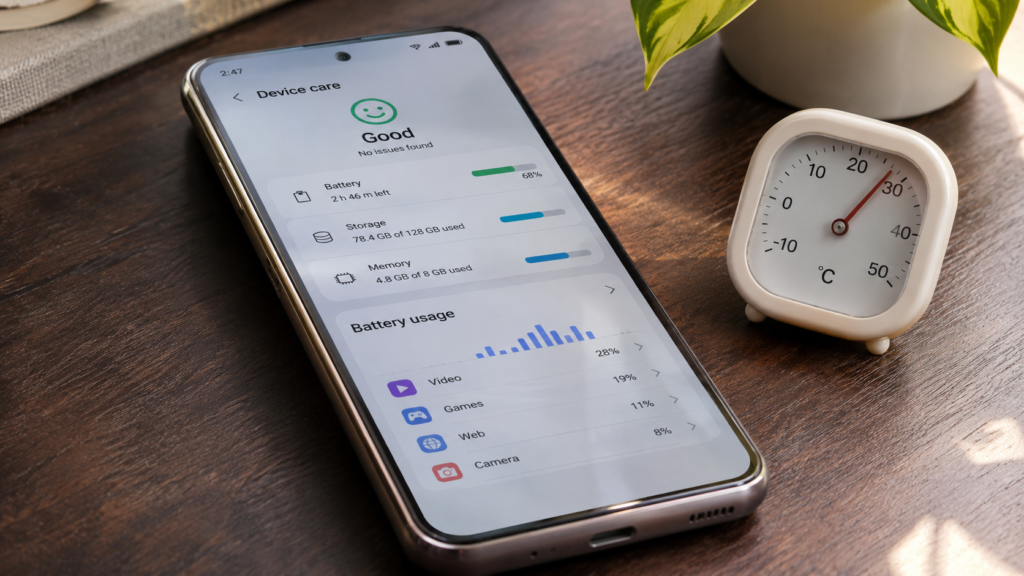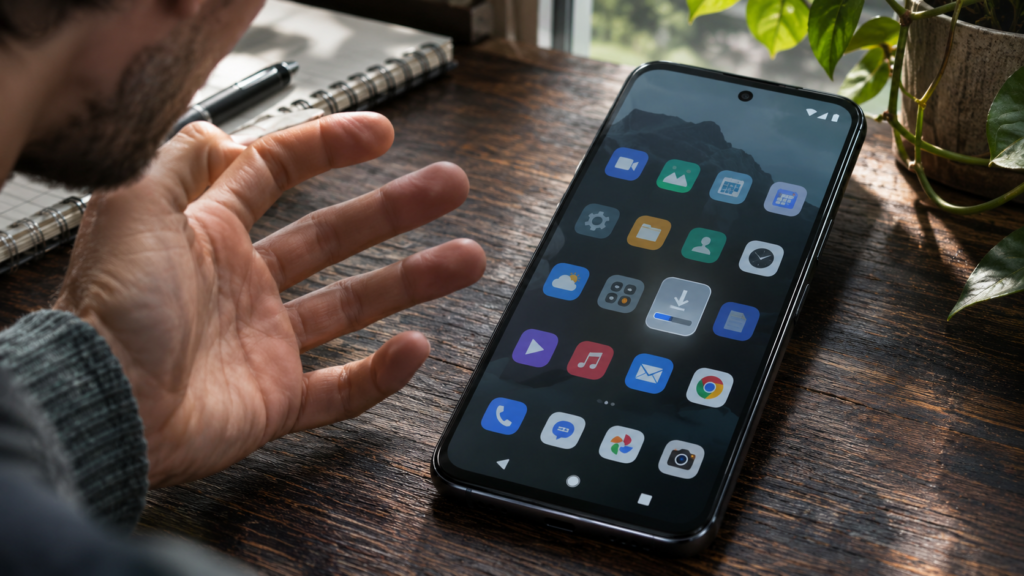
Telefonunuzda siz yüklemediğiniz uygulamalar mı beliriyor? Telefon kendi kendine uygulama indiriyor sorununun tek bir nedeni yok. Bazen Google Play’in cihazlar arası uygulama senkronizasyonu, telefon kurulumundaki yedekten geri yükleme veya üreticinin ön yüklü uygulamaları buna yol açabiliyor. Bazen de istenmeyen bir uygulama ya da zararlı yazılım söz konusu olabilir. Burada önemli olan, uygulamanın gerçekten yeni kurulup kurulmadığını ve hangi kaynaktan geldiğini doğrulamak.
Telefon neden kendiliğinden uygulama yüklüyor?
Bir uygulamanın siz dokunmadan ana ekranda görünmesi, tek başına telefonun hacklendiği anlamına gelmez. Android ekosisteminde aynı Google hesabına bağlı başka cihazlardan uygulama yükleme ve senkronizasyon seçenekleri bulunur. Yeni telefon kurulumu sırasında eski cihazdan bazı uygulamalar yeniden yüklenebilir. Üretici veya operatör tarafından önceden eklenen uygulamalar da sistem güncellemesinin ardından görünür hâle gelebilir. Öte yandan tanımadığınız bir kaynaktan yükleme, özellikle istenmeyen reklamlar ve cihaz davranışındaki değişimlerle birlikte görülüyorsa güvenlik kontrolü gerekir.
Belirtiyi doğru tanımlamak için şu ayrımı yapın: Uygulamanın yeni simgesi mi çıktı? Mevcut uygulama kendiliğinden mi açılıyor? Yoksa Play Store sürekli indirme bildirimi mi gösteriyor? Bir uygulamanın güncellenmesi yeni bir uygulamanın kurulmasıyla aynı şey değildir. Bazı telefonlarda uygulama simgeleri arayüz güncellemesinden sonra yer değiştirebilir ve bu da yeni bir yükleme izlenimi yaratır.
1. Son yüklenen uygulamanın adını ve kaynağını bulun
- Telefonunuzda Ayarlar → Uygulamalar bölümüne girin.
- Uygulama listesini inceleyin. Model destekliyorsa yükleme veya son kullanım tarihine göre sıralayın.
- Tanımadığınız uygulamanın adına dokunup izinlerini ve uygulama bilgilerini kontrol edin.
- Play Store’da profil simgesi üzerinden Uygulamaları ve cihazı yönet → Yönet bölümünü açarak yüklü uygulamalara bakın.
- Telefonunuzda Galaxy Store gibi ikinci bir mağaza varsa onun indirme ve güncelleme listesini de inceleyin.
Her Android marka ve sürümünde uygulama listesini yükleme tarihine göre sıralama özelliği bulunmaz. Böyle bir sıralama yoksa hatırladığınız son kurulumları, bildirimleri ve mağaza geçmişini karşılaştırın. Adı size yabancı gelen her uygulamayı rastgele silmeyin: sistem bileşenleri veya telefonun güvenlik hizmetleri de tanımadığınız adlarla görünebilir. Kaldırmadan önce üreticinin açıklamasını arayın.
Yeni uygulama mı, önceden kurulu sistem uygulaması mı?
Bir uygulamanın bilgi ekranında yalnızca Devre dışı bırak seçeneği bulunması, onun cihazla birlikte gelen bir bileşen olabileceğini gösterir. Ancak bu tek başına güvenli olduğunun kanıtı değildir. Uygulamanın geliştiricisini, kaynak mağazasını ve ne işe yaradığını kontrol edin. Önemli sistem uygulamalarını kaldırmaya veya root yetkisiyle silmeye çalışmak telefonun başka işlevlerini bozabilir.
2. Google Play uygulama senkronizasyonunu kontrol edin
Google Play Yardım belgelerine göre Uygulama senkronizasyonu açık olduğunda, bir Android cihazına yüklediğiniz uygulamalar aynı Google hesabıyla oturum açılmış belirli başka cihazlara otomatik kurulabilir. Bu, özellikle telefon, tablet ve Chromebook kullanan kişilerde beklenmedik kurulumların olası açıklamalarından biridir.
- Google Play Store’u açın.
- Sağ üstteki profil resmine dokunun.
- Uygulamaları ve cihazı yönet bölümünü açın.
- Uygulamaları cihazlarla senkronize et seçeneğini bulun.
- Listelenen cihazların hangilerinin senkronize edildiğini inceleyin; istemedikleriniz için seçimi kaldırın.
Bu ayar tüm cihazlarda aynı isimle bulunmayabilir. Aynı hesapla giriş yapılmış cihazlarınızı da gözden geçirin. Google Play üzerinden başka cihaza uzaktan uygulama yükleme yapılabildiği için hesabınıza başka bir kişinin erişimi varsa yalnızca senkronizasyon ayarı yeterli olmayabilir. Tanımadığınız oturumlar görürseniz Google Hesabı güvenlik kontrolünü tamamlayın.
Dikkat: Otomatik uygulama güncellemesini kapatmak, cihazlar arası uygulama senkronizasyonunu kapatmakla aynı işlem değildir. Güncelleme bir uygulamanın sürümünü yeniler; senkronizasyon başka cihazdan uygulama kurulmasına yol açabilir. Sorunu çözmeye çalışırken güvenlik güncellemelerini gereksiz yere kapatmayın.
3. Google Play Protect ile güvenlik taraması yapın
Google Play Protect, Google Play üzerinden yüklenen veya bazı durumlarda dış kaynaklardan gelen uygulamaları zararlı davranışlara karşı kontrol etmek için geliştirilmiş bir Android güvenlik özelliğidir. Google, korumanın düzenli tarama yaptığını ve şüpheli uygulamalarda uyarı gösterebildiğini belirtiyor. Bu nedenle beklenmedik kurulumlarda ilk resmî güvenlik kontrolü Play Protect olmalı.
- Play Store uygulamasını açın.
- Profil fotoğrafınıza dokunun.
- Play Protect bölümüne girin.
- Tara seçeneğini çalıştırın.
- Bir tehdit uyarısı varsa açıklamayı okuyun ve Google’ın önerdiği işlemi uygulayın.
Play Protect sonuç ekranının temiz olması her olası riski kesin biçimde dışlamaz. Aynı şekilde tek başına yavaşlama veya pil tüketimi de zararlı yazılım kanıtı değildir. Belirtileri birlikte değerlendirmek gerekir. Bilinmeyen kaynaktan kurulan bir uygulamadan şüpheleniyorsanız Play Protect ayarlarındaki zararlı uygulama tespit seçeneklerini inceleyin.
4. Tanımadığınız uygulamaları güvenle kaldırın
Uygulamanın kullanılmadığından ve sistem bileşeni olmadığından eminseniz Ayarlar → Uygulamalar → Uygulama adı → Kaldır yolunu deneyin. Menü isimleri telefona göre farklılık gösterebilir. Kaldır düğmesi gri görünüyorsa uygulama cihaz yöneticisi yetkisi, iş profili veya üretici kısıtlamasıyla korunuyor olabilir. Bu durumda rastgele yetki kaldırmak yerine uygulamanın kaynağını doğrulayın ve üretici yönergelerini izleyin.
Uygulamayı kaldırdıktan sonra cihazı yeniden başlatın ve aynı simgenin tekrar belirip belirmediğini gözlemleyin. Yeniden yükleniyorsa Play Store senkronizasyonu, başka bir uygulamanın yönlendirmesi veya yedekten geri yükleme gibi olasılıkları kontrol edin. Sorun tek bir uygulamaya özgüyse geliştiricinin adını ve yükleme geçmişini not etmek ileride destek almanızı kolaylaştırır.
5. Samsung telefonda otomatik uygulama yüklenmesi
Samsung Galaxy cihazlarda önce Google Play Store ve Galaxy Store üzerinden kurulan uygulamaları birbirinden ayırın. Ardından telefonun Güvenlik ve gizlilik menüsünde Otomatik Engelleyici özelliğinin bulunup bulunmadığını kontrol edin. Samsung’un resmî açıklamasına göre desteklenen cihazlarda bu özellik, yetkisiz kaynaklardan gelen uygulama yüklemelerini engellemeye yardımcı olur.
Otomatik Engelleyici her türlü indirmeyi durduran evrensel bir anahtar değildir. Resmî mağazalardan yapılan kurulumların tamamını yasaklamaz ve hesap senkronizasyonunu tek başına kapatmaz. Bu nedenle özellik açık olduğu hâlde Google Play’den uygulamalar geliyorsa önce senkronizasyon ve hesap oturumlarını kontrol edin. Samsung menüsündeki ayarlar model, One UI sürümü ve güvenlik güncellemelerine göre değişebilir.
Samsung’da istenmeyen reklamlar da çıkıyorsa
Reklamların durmadan açılması, sizi sahte indirme sayfalarına yönlendiren bir uygulamaya veya tarayıcı bildirim iznine işaret edebilir. Ancak her reklam bir uygulamanın kendiliğinden kurulduğu anlamına gelmez. Tarayıcı bildirimlerini, son yüklenen uygulamaları ve uygulama izinlerini ayrı ayrı inceleyin. Bu konu için mevcut telefona sürekli reklam çıkıyor rehberimizde daha ayrıntılı çözüm adımları var.
6. Xiaomi, Redmi ve diğer Android telefonlar
Xiaomi ve Redmi telefonlarda da Google Play ayarlarının yanında telefonun kendi uygulama mağazasını ve güvenlik menülerini kontrol edin. Farklı bölge yazılımı veya üretici sürümü kullanıldığında menü isimleri değişebilir. İnternette anlatılan her “tek tıkla bütün sistem uygulamalarını sil” yöntemi güvenli değildir. Özellikle teknik bilgisi olmayan kullanıcılar için geliştirici seçenekleri, ADB komutları veya root araçlarıyla toplu kaldırma önermiyoruz.
Yeni satın alınmış telefonlarda bazı ön yüklü uygulamalar ilk kurulum tamamlanınca görünebilir. Bu durumu daha sonra istemediğiniz bir oyun veya reklam uygulamasının kurulmasından ayırın. Yeni ortaya çıkan uygulamanın yükleme kaynağı, tarih bilgisi ve cihazdaki diğer belirtiler daha anlamlı ipuçları verir. Operatörün veya üreticinin uygulama paketi varsa bunun kapsamını resmî destek üzerinden teyit edin.
7. Güvenli mod ile sorunlu uygulamayı araştırın
Google, Android’de sorunlu uygulamaları bulmak için güvenli modla yeniden başlatma yöntemini anlatıyor. Güvenli mod, çoğu sonradan yüklenen uygulamayı geçici olarak devre dışı bırakarak sorunun bunlardan kaynaklanıp kaynaklanmadığını anlamanıza yardımcı olabilir. Telefon modeline göre güvenli moda giriş yöntemi değiştiği için kendi cihazınızın destek sayfasındaki adımları izleyin.
- Önce önemli işlerinizi kaydedin ve cihazı güvenli moda alma yöntemini öğrenin.
- Telefonu güvenli modda açın.
- Beklenmedik yükleme veya reklam davranışının devam edip etmediğini gözlemleyin.
- Belirti kayboluyorsa normal moda dönüp yakın zamanda yüklediğiniz uygulamaları tek tek inceleyin.
- Şüpheli uygulamayı kaldırdıktan sonra yeniden test edin.
Güvenli modda sorun görülmemesi tek başına hangi uygulamanın suçlu olduğunu kanıtlamaz. Özellikle yalnızca belirli saatlerde veya internete bağlıyken ortaya çıkan sorunlarda testin süresi ve koşulları önemlidir. Adım adım rehber için telefonda güvenli mod yazımıza da bakabilirsiniz.
8. Google hesabı güvenliğini kontrol edin
Aynı Google hesabıyla kullanılan birden fazla cihaz varsa hesabın güvenliği uygulama kurulumları açısından önem kazanır. Google Güvenlik Kontrolü sayfasında oturum açılan cihazları, kurtarma yöntemlerini ve olağandışı etkinlikleri gözden geçirin. Tanımadığınız bir cihaz varsa oturumunu kapatın; hesabınızın ele geçirilmiş olabileceğine dair işaretler görüyorsanız parolanızı değiştirip iki adımlı doğrulamayı etkinleştirin.
Paylaşılan aile hesabı kullanıyorsanız diğer üyelerin yaptığı bir uygulama kurulumunun senkronizasyon yoluyla sizin cihazınıza yansıma ihtimalini de kontrol edin. Bu, izinsiz kurulum ile zararlı yazılım senaryosunu birbirinden ayırmak için önemli bir adımdır. Hesap güvenliğine müdahale ederken yalnızca kendi hesabınız ve erişim hakkınız olan cihazlar üzerinde işlem yapın.
Sorun devam ediyorsa ne yapmalı?
Uygulamalar tekrar tekrar gelmeye devam ediyorsa cihazın işletim sistemini güncelleyin, Play Protect uyarılarını yeniden inceleyin ve üreticinin destek birimine başvurun. Google’ın zararlı yazılım yardımında, ciddi şüphelerde cihazı sıfırlama seçeneğinin gündeme gelebileceği belirtiliyor. Ancak fabrika ayarlarına sıfırlama en son adım olmalı: fotoğraf, kişi, iki faktörlü doğrulama ve önemli dosyalarınızı güvenli şekilde yedeklemeden bu işlemi yapmayın.
Sıfırlamadan hemen sonra aynı sorun yeniden yaşanıyorsa yedekten otomatik uygulama geri yükleme seçimini kontrol edin. Eski yedekte sorun yaratan uygulama bulunabilir. Her cihazın sıfırlama ve geri yükleme ekranları farklıdır; işlemin veri kaybı yaratabileceğini unutmayın. Cihazınız kurumsal yönetim altındaysa yöneticinizin onayı olmadan profil silmeyin veya sıfırlama yapmayın.
Sık sorulan sorular
Telefon kendi kendine oyun indiriyor, ne yapmalıyım?
Önce oyunun hangi mağazadan kurulduğunu, Google Play uygulama senkronizasyonunu ve diğer hesap cihazlarını kontrol edin. Ardından güvenmediğiniz uygulamalar için Play Protect taraması yapın. Ön yüklü tanıtım uygulamalarıyla sonradan kurulan oyunları ayırın.
Kendiliğinden uygulama indirmek virüs belirtisi mi?
Bazen olabilir; fakat tek başına kesin virüs kanıtı değildir. Uygulama senkronizasyonu, kurulum yedeği ve üretici uygulamaları da açıklama olabilir. Kaynak ve diğer belirtiler birlikte araştırılmalı.
Play Store kendiliğinden uygulama yüklüyor mu?
Google Play’in cihazlar arası uygulama senkronizasyonu ve başka cihazlara yükleme özellikleri bulunur. Etkin cihazları ve senkronizasyon tercihlerinin durumunu Play Store ayarlarından inceleyin.
Samsung Otomatik Engelleyici açılırsa her uygulama engellenir mi?
Hayır. Samsung bu özelliği özellikle yetkisiz kaynaklardan gelen yazılımları sınırlandırmak için sunuyor. Resmî mağaza indirmelerinin ve hesap senkronizasyonunun tamamını durdurmaz.
Uygulamayı silince geri geliyor, neden?
Otomatik uygulama senkronizasyonu, geri yükleme veya başka bir yükleme kaynağı söz konusu olabilir. Uygulamayı tekrar silmeden önce kaynak mağazayı, hesapları ve cihaz yönetim ayarlarını inceleyin.
Telefonu sıfırlamak gerekli mi?
Genellikle ilk adım değildir. Önce mağaza ayarları, güvenlik taraması, şüpheli uygulamaların kaldırılması ve güvenli mod denenmeli. Sıfırlama gerekiyorsa veri yedeği alınmalı ve cihaz üreticisinin yönergeleri izlenmelidir.
Sonuç
Telefon kendi kendine uygulama yüklüyorsa hemen kötü amaçlı yazılım sonucuna varmayın. İlk olarak kurulum kaynağını ve Google Play senkronizasyonunu kontrol edin. Ardından Play Protect taraması yapıp tanımadığınız uygulamaları dikkatle inceleyin. Samsung’da Otomatik Engelleyici, diğer Android cihazlarda üreticinin güvenlik seçenekleri yardımcı olabilir. Sorun tekrarlarsa güvenli mod, hesap kontrolleri ve gerekirse üretici desteğiyle sistematik ilerleyin.
Kaynakça
- Google Play Yardım, Cihazlar arasında uygulama senkronizasyonu ve kurulum. Erişim: 6 Kasım 2026.
- Google Play Yardım, Google Play Protect ile uygulama güvenliği. Erişim: 6 Kasım 2026.
- Google Chrome Yardım, Android’de istenmeyen reklam ve zararlı yazılımları kaldırma. Erişim: 6 Kasım 2026.
- Google Android Yardım, Güvenli modla sorunlu uygulamaları bulma. Erişim: 6 Kasım 2026.
- Samsung Türkiye, Galaxy Otomatik Engelleyici. Erişim: 6 Kasım 2026.