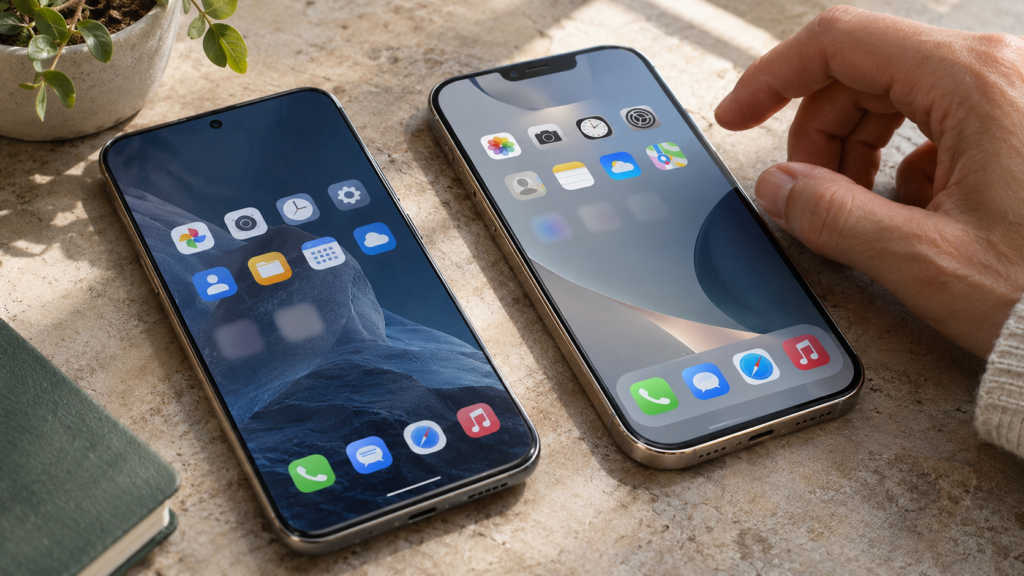
Telefonda uygulama gizleme yöntemi cihazın markasına ve işletim sistemine göre değişiyor. Samsung Galaxy telefonlarda uygulama simgesini ana ekran ve uygulama listesinden saklamak mümkünken, Android 15 ve üzerindeki bazı cihazlarda Özel Alan uygulamaları ayrı bir kilitli alanda tutabiliyor. iPhone’da ise desteklenen uygulamaları Face ID, Touch ID veya parola korumasıyla Gizli klasörüne taşıyabilirsiniz. Bu rehber, bu üç yöntemin farklarını ve gerektiğinde gizlenen uygulamayı nasıl geri getireceğinizi açıklıyor.
Uygulamayı gizlemek, silmek ve kilitlemek aynı şey mi?
Hayır. Ana ekrandan kaldırmak yalnızca simgenin ana sayfadaki kısayolunu siler; uygulama telefonda kalır ve uygulama listesinde görünebilir. Gizlemek uygulamanın görünürlüğünü azaltır ancak her zaman verileri şifrelemez. Kilitlemek erişimden önce kimlik doğrulama isteyebilir. Uygulamayı kaldırmak ise kurulu yazılımı cihazdan siler; hesabınız veya bulutta saklanan veriler ayrıca kalabilir.
Örneğin Galaxy cihazlarda klasik “uygulamaları gizle” seçeneği bir gizlilik düzenlemesidir, bağımsız bir güvenlik kasası değildir. Samsung Güvenli Klasör ve Android Özel Alan ayrı uygulama ortamları sunar. iPhone’un yerleşik gizleme işlevi ise uygun uygulamayı Gizli klasörüne taşıyarak kimlik doğrulamaya bağlar. Hangi yöntemin sizin ihtiyacınıza uygun olduğuna karar vermek için önce uygulamayı yalnızca göz önünden mi kaldırmak, yoksa erişimini de mi sınırlandırmak istediğinizi belirleyin.
Samsung telefonda uygulama gizleme
Samsung Galaxy modellerinde, One UI sürümüne bağlı olarak uygulama simgesini ana ekran ve uygulama çekmecesinden gizlemek mümkündür. Samsung’un destek belgelerinde tarif edilen temel işlem şöyledir:
- Ana ekranda boş bir alana birkaç saniye basılı tutun.
- Ayarlar veya Ana ekran ayarları bölümünü açın.
- Ana ekran ve Uygulamalar ekranında uygulamaları gizle seçeneğini bulun.
- Gizlemek istediğiniz uygulamaları işaretleyin.
- Bitti ya da Uygula seçeneğiyle işlemi tamamlayın.
Menü telefonunuzda bu adla görünmüyorsa Ayarlar içindeki arama alanında “uygulamaları gizle” yazın. Eski ve yeni Galaxy arayüzlerinde konum değişebilir. Bu işlem uygulamayı silmez, hesabınızdan çıkış yapmaz ve uygulamadaki bilgileri otomatik olarak şifrelemez. Bir uygulama daha önce ana ekrandaysa simgesinin kaybolması normaldir.
Samsung’da gizlenen uygulama nasıl geri getirilir?
Ana ekran ayarlarından aynı gizleme menüsünü yeniden açın. Gizli uygulamalar bölümündeki seçimi kaldırıp değişikliği kaydedin. Uygulama tekrar listede görünmelidir. Görünmüyorsa uygulamanın gerçekten kurulu olup olmadığını Ayarlar → Uygulamalar bölümünden kontrol edin. Çünkü kaldırılmış, devre dışı bırakılmış ve yalnızca gizlenmiş uygulamalar farklı durumlardır.
Daha güçlü koruma: Samsung Güvenli Klasör
Yalnızca ikon gizlemek yeterli değilse Samsung’un Güvenli Klasör özelliğini değerlendirin. Bu özellik, desteklenen Galaxy cihazlarda uygulama ve dosyalar için ayrı, korunan bir alan oluşturur. Telefonunuzda Ayarlar aramasına “Güvenli Klasör” yazıp kurulum ekranını açın; Samsung hesabı ve kilit doğrulaması istenebilir. Ardından korumak istediğiniz uygulamaları bu alana ekleyebilirsiniz.
Önemli ayrım: Güvenli Klasör’e bir uygulama eklemek, her zaman ana profildeki mevcut uygulamayı ve verilerini otomatik taşımak anlamına gelmez. Aynı uygulamanın ayrı örneği oluşabilir. Kullanıcı hesabı, bildirim ve dosya erişimi farklı çalışabileceği için önemli verileri taşımadan önce Samsung’un cihazınıza özel yönergelerini inceleyin. Daha ayrıntılı Samsung ayarları için Samsung telefon ayarları rehberimize bakabilirsiniz.
Android telefonda uygulama gizleme: Özel Alan
Google’ın Android 15 ile sunduğu Özel Alan (Private Space), desteklenen cihazlarda uygulamaları ana profilden ayrılmış bir bölümde çalıştırmayı sağlar. Ancak Android 15 kullanıyor olmak bu özelliğin her telefonda açık olduğu anlamına gelmez. Cihaz üreticisi, kurumsal yönetim veya kullanıcı profili kısıtlamaları nedeniyle seçenek bulunmayabilir.
- Ayarlar uygulamasını açın.
- Güvenlik ve gizlilik ya da cihazınıza karşılık gelen gizlilik bölümüne girin.
- Özel alan seçeneğine dokunun.
- Ekrandaki yönergelerle alanı kurun ve tercihinize göre ayrı bir ekran kilidi belirleyin.
- Özel alanın içinden kullanmak istediğiniz uygulamaları yükleyin.
- Alanı kilitleyin. Destekleniyorsa uygulama listesindeki Özel Alan bölümünün görünürlüğünü ayrıca kapatın.
Google’ın yardım sayfasına göre ana profildeki bir uygulamanın verileri Özel Alan’a doğrudan taşınmaz. Yeni alanda uygulama kurulumu yapmanız ve hesabınıza tekrar giriş yapmanız gerekebilir. Özel alan kilitliyken içindeki uygulamalar duraklatılabilir; dolayısıyla bazı bildirimler beklediğiniz anda gelmeyebilir.
Özel Alan’ın varlığını gizlemek de mutlak görünmezlik sağlamaz. Bilgisayara hata ayıklama bağlantısı, bazı sistem kayıtları veya cihaz üzerinde yönetici yetkisi olan işlemler alanın varlığını ortaya çıkarabilir. Gizleme özelliğini zararlı yazılımlardan korunma veya adli incelemeye karşı garanti olarak değerlendirmeyin.
Android 14 ve daha eski sürümlerde ne yapılır?
Özel Alan menüsü yoksa markanızın sunduğu uygulama gizleme, ikinci alan veya güvenli klasör seçeneklerini kontrol edin. Her üreticide aynı isimler ve güvenlik özellikleri bulunmaz. Yalnızca uygulama simgesini ana ekrandan kaldırmak en basit seçenektir fakat uygulama çekmecesinde, Ayarlar listesinden veya aramadan erişilebilir kalabilir. Kaynağı belirsiz “gizleme APK” uygulamalarını yüklemeyin; bu araçlar gereksiz erişilebilirlik ve cihaz yöneticisi izinleri isteyebilir.
iPhone’da uygulama gizleme ve Face ID ile kilitleme
Apple’ın iPhone kullanım kılavuzuna göre iOS 18 ve üzerindeki uygun sürümlerde bazı uygulamaları kilitlemek veya gizlemek mümkündür. Uygulama gizlenince ana ekrandan kaybolur ve Uygulama Arşivi’nin en altındaki Gizli klasörüne taşınır. Yüklü gelen sistem uygulamaları gizlenemez; özellik esas olarak App Store’dan indirilen desteklenen uygulamalarda kullanılır.
- Gizlemek istediğiniz uygulamanın simgesine basılı tutun.
- Face ID Gerektir veya cihazınızda görünen eşdeğer doğrulama seçeneğine dokunun.
- Gizle ve Face ID Gerektir seçeneğini seçin.
- Face ID, Touch ID veya parolanızla işlemi doğrulayın.
- Gerekirse ekrandaki son onayı verin.
Uygulamayı yalnızca kilitlemek istiyorsanız gizleme seçeneğini kullanmadan kimlik doğrulama gerektiren kilit seçeneğini seçin. Telefonun kilidini başka biriyle paylaşmak, tüm kişisel bilgilerin artık korunduğu anlamına gelmez; kullanılan kimlik doğrulama ayarlarına ve cihaz erişimine dikkat edin.
iPhone’da gizli uygulamalar nerede?
Ana ekrandan sola kaydırarak Uygulama Arşivi bölümüne ulaşın. En alttaki Gizli klasörünü açın ve kimliğinizi doğrulayın. Yeniden görünür yapmak için ilgili uygulamaya basılı tutarak Face ID gereksinimini kaldırma seçeneğini kullanabilirsiniz. Bazı menü isimleri iOS sürümüne göre değişir. Yalnızca ana ekrandan kaldırılmış bir uygulama Gizli klasöründe olmayabilir; normal Uygulama Arşivi’nde arayın.
Bir uygulamayı kalıcı olarak kaldırmak istiyorsanız gizleme yeterli değildir. Uygulama silme, abonelik iptali ve iCloud verileri arasındaki farkları iPhone’da uygulama silme rehberimizde anlattık.
Hangi yöntem daha güvenli?
| Yöntem | Ne sağlar? | Sınırı |
|---|---|---|
| Ana ekrandan kaldırma | Kısayolu saklar | Uygulama listede kalır |
| Samsung uygulama gizleme | Simgeyi listeden gizler | Tek başına kilit değildir |
| Samsung Güvenli Klasör | Ayrı korumalı alan | Kurulum ve ayrı veri yönetimi gerekir |
| Android Özel Alan | Ayrı, kilitlenebilir uygulamalar | Tüm cihazlarda desteklenmez |
| iPhone Gizli klasörü | Gizleme ve doğrulama | Her uygulama gizlenemez |
Uygulama gizleme seçeneği neden çıkmıyor?
En yaygın neden işletim sistemi sürümünün farklı olmasıdır. Önce Ayarlar → Telefon hakkında veya iPhone’da Ayarlar → Genel → Hakkında bölümünden sürümü kontrol edin. İkinci neden üreticinin kendi arayüzüdür: Android’in Google belgelerindeki menü adları, Samsung veya Xiaomi’de birebir bulunmayabilir. Üçüncü neden kurum tarafından yönetilen telefonlar, ebeveyn denetimleri ya da misafir profilleridir. Bu durumlarda bazı gizlilik seçenekleri kapatılabilir.
iPhone’da “Gizle” görünmüyorsa uygulamanın sistemle birlikte yüklü gelip gelmediğine bakın. Samsung’da gizlediğiniz uygulama yine erişilebiliyorsa bunun yerleşik simge gizleme işlevinin doğal sınırı olduğunu unutmayın. Güvenliği artırmak için ekran kilidi, düzenli güncellemeler ve resmî uygulama mağazaları da önemlidir.
Sık sorulan sorular
Gizlilik için hangi ayarları birlikte kontrol etmelisiniz?
Uygulama gizlemek, cihazdaki mahremiyet ayarlarının yalnızca bir parçasıdır. Bir uygulamanın simgesi görünmese bile bildirim önizlemesi, paylaşılan fotoğraf seçicisi, ekran süresi raporu, uygulama mağazasındaki indirme geçmişi veya aynı hesapla oturum açılmış başka bir cihaz bazı kullanım izlerini gösterebilir. Bu nedenle gizleme işleminden sonra neyi korumak istediğinizi düşünmek gerekir. Telefonu kısa süreliğine başka birine verecekseniz ekran kilidi ve misafir profili gibi seçenekler daha uygun olabilir. Aile içinde ortak cihaz kullanıyorsanız farklı kullanıcı profilleri ve ebeveyn denetimi seçeneklerini inceleyin.
Birinci kontrol, kilit ekranında mesajların içeriğinin gösterilip gösterilmediğidir. Özel yazışmalarınız varsa kilit ekranı bildirim önizlemelerini kapatmayı değerlendirin. İkinci kontrol, uygulama izinleridir: kamera, mikrofon, konum, kişiler ve dosyalara erişim yalnızca gerçekten gerekli olduğunda açık olmalı. Üçüncü kontrol ise hesap güvenliğidir. Telefonunuzdaki bir uygulamayı saklamanız, aynı hesabın başka bir tablette veya bilgisayarda açık olan oturumunu kapatmaz. Özellikle mesajlaşma ve sosyal medya hesaplarının bağlı cihazlar bölümünü düzenli olarak gözden geçirin.
Bir uygulamayı gizlemeden önce önemli verilerin nerede saklandığını da öğrenin. Özellikle Android Özel Alan veya Samsung Güvenli Klasör gibi ayrı ortamlar için hesapla yeniden giriş gerekebilir; kimi uygulamalar yerel dosyalarını farklı bir yerde tutabilir. Gizli alanı silmek, içindeki uygulamaların ve yerel verilerin de kaybolmasına neden olabilir. Dolayısıyla güvenli yedekleme yapmak ve kurtarma bilgilerini saklamak önemlidir. Yedekleme sürecinde mahrem bilgileri herkesin erişebileceği ortak bulut klasörlerine kopyalamaktan kaçının.
Son olarak, internette “her uygulamayı görünmez yapan” veya “gizli uygulamaları uzaktan gösteren” iddialı yazılımlara temkinli yaklaşın. Bir uygulamanın gereksiz yönetici izni ya da erişilebilirlik hizmeti istemesi, otomatik olarak kötü amaçlı olduğunu kanıtlamaz; ancak neye erişebildiğini açıklamayan bir aracı yüklemek ciddi güvenlik riski yaratır. Önceliğiniz telefonun üreticisinin ve işletim sisteminin sunduğu yerleşik özellikler olmalı. Bunlar yeterli değilse üçüncü taraf araçların geliştiricisini, izinlerini, güncelleme geçmişini ve veri politikasını ayrıca inceleyin.
Telefonda uygulama gizlemek uygulamayı siler mi?
Hayır. Gizleme işlemi normalde kurulu uygulamayı kaldırmaz. Uygulamayı tamamen silmek için kaldırma işlemini ayrıca yapmanız gerekir.
Samsung telefonda uygulama gizlemek için şifre gerekir mi?
Klasik uygulama gizleme menüsü bağımsız bir şifreleme kasası değildir. Kilitli ayrı alan istiyorsanız destekleyen cihazlarda Güvenli Klasör’ü değerlendirin.
Android telefonda gizli uygulamalar nasıl bulunur?
Ayarlar içindeki Uygulamalar listesini, üreticinin uygulama gizleme menüsünü ve varsa Özel Alan bölümünü kontrol edin. Yetkisiz kişilerin verilerine erişmek için bu adımları kullanmayın.
iPhone’da WhatsApp gizlenebilir mi?
App Store’dan indirilmiş ve iOS gizleme özelliğini destekleyen uygulamalarda simgeye uzun basarak Face ID gereksinimi ve gizleme seçeneklerini kontrol edin. Kullanılabilirlik sürüme göre farklılaşabilir.
Gizlenen uygulamanın bildirimleri gelir mi?
Yönteme bağlıdır. Android Özel Alan kilitlendiğinde içindeki uygulamalar duraklatılabilir; iPhone ve Samsung’da davranış kullanılan gizleme veya kilitleme özelliğine göre değişir. Önemli mesajlara güveniyorsanız önce kendi cihazınızda bildirimleri test edin.
Sonuç
Telefonda uygulama gizleme için tek bir evrensel menü yok. Samsung’da yalnızca simgeyi saklamak hızlıdır; Güvenli Klasör daha kapsamlı ayrıştırma sunar. Android 15 ve üstündeki desteklenen cihazlarda Özel Alan, uygulamaların ayrı bir bölümde çalışmasını sağlar. iPhone’da Gizli klasörü desteklenen uygulamaları kimlik doğrulamaya bağlar. Amacınız mahremiyetse yalnızca simgeyi gizlemekle yetinmeyin; telefonun ekran kilidi, uygulama izinleri ve hesap güvenliğini de gözden geçirin.
Kaynakça
- Google, Özel alan ile hassas uygulamaları gizleme. Erişim: 6 Kasım 2026.
- Apple Destek, iPhone’da uygulamayı kilitleme veya gizleme. Erişim: 6 Kasım 2026.
- Samsung Destek, Galaxy telefonda uygulamaları yönetme. Erişim: 6 Kasım 2026.
- Samsung Destek, Güvenli Klasör kullanımı. Erişim: 6 Kasım 2026.