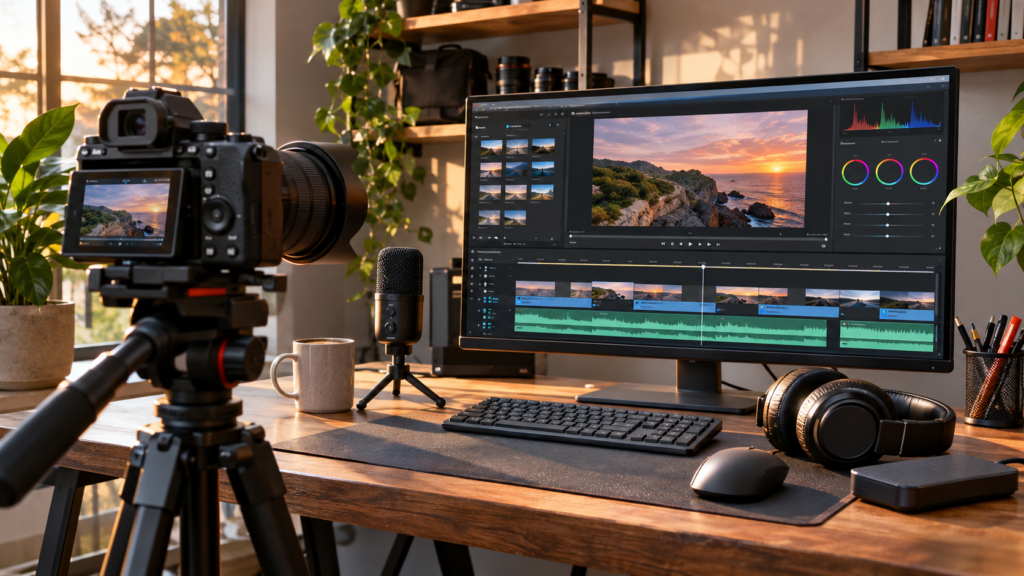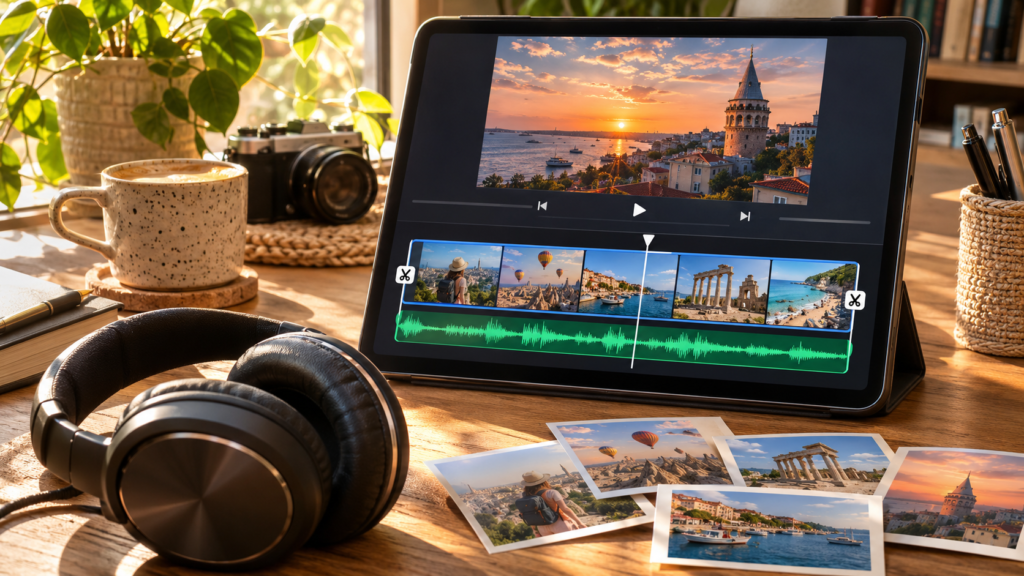
Müzikli video oluşturma, fotoğraf veya video kliplerini bir müzik parçasının ritmi ve anlatımına uygun sıraya koyarak izlenebilir bir video hazırlama işlemidir. Bunu telefondaki basit düzenleyicilerle, Canva gibi şablon araçlarıyla veya daha ayrıntılı zaman çizelgesi sunan video editörleriyle yapabilirsiniz. İyi bir sonuç için yalnızca şarkı eklemek yeterli değildir: sahne sürelerini, ses seviyesini, videonun dikey mi yatay mı olacağını ve müziğin kullanım hakkını düşünmek gerekir.
Fotoğraf veya klipleri bir video düzenleyiciye aktarın. Sıralamayı oluşturun, müziği ayrı ses kanalına ekleyin, görüntü sürelerini ritme göre ayarlayın ve son kontrolü yapın. Konuşma varsa müziği arka planda tutun. Müzik lisansını doğruladıktan sonra videoyu MP4 olarak indirin.
Müzikli video nedir, hangi amaçlarla yapılır?
Bir doğum günü fotoğraf albümünü hareketli slayta çevirmek, tatil görüntülerinden kısa bir anı videosu hazırlamak, ürün tanıtımına arka plan müziği eklemek ve Reels paylaşımı oluşturmak aynı temel kurgu mantığını kullanır. Fakat bu projelerin izleyicisi ve ritmi farklıdır. Aile albümünde fotoğrafların yeterince uzun görünmesi, reklam videosunda ise ürünün kolay anlaşılması daha önemlidir.
Müzik, videodaki duyguyu ve hareket algısını etkiler; ancak görselde olmayan bilgiyi ekleyemez. Çekimlerin önemli ayrıntısı kadrajın dışında kalmışsa yalnızca hızlı bir müzikle sorunu kapatamazsınız. Önce görüntü seçimini ve anlatı sırasını oluşturmak, sonra müzikle uyumlamak daha güvenilir bir iş akışıdır.
İşe başlamadan önce hazırlanacak dosyalar
Videoya ekleyeceğiniz fotoğraf ve klipleri tek bir klasörde toplayın. Aynı olayın birbirine çok benzeyen karelerinden yalnızca anlatıya katkı sağlayanları seçin. Düşük çözünürlüklü veya bulanık görüntüleri büyük ekranda kullanmamaya çalışın. Projenin fotoğraflarını kronolojik sıraya koyacaksanız dosya adları veya çekim tarihleri işinizi kolaylaştırabilir.
Müzik dosyasını ayrıca hazırlayın. Bir şarkının telefonda dinlenebiliyor olması, o şarkıyı videonuzda yayımlama hakkına sahip olduğunuz anlamına gelmez. Kendi kaydınız, açıkça lisanslanmış müzik veya ilgili platformun izin verdiği kütüphane içeriğini kullanın. Lisans koşulunu proje hazırlığı sırasında kontrol etmek, kurgu bittikten sonra ses parçasını değiştirmekten daha pratiktir.
Fotoğraflardan müzikli video oluşturma: adım adım
1. Video boyutunu ve hedef platformu seçin
Instagram Reels veya dikey kısa video alanı için telefon ekranına uygun dikey tasarım tercih edebilirsiniz. Yatay YouTube videosu veya televizyon ekranında gösterilecek aile albümü için yatay düzen daha uygun olabilir. Birden fazla platforma çıkış yapacaksanız önemli kişileri ve nesneleri kenarlara çok yakın yerleştirmeyin; farklı kadrajlarda kırpılabilirler.
Fotoğrafın yatay veya dikey yönü video kadrajından farklıysa doğrudan büyütmek yerine arka plan kullanmayı değerlendirin. Fotoğrafı aşırı büyütmek yüzleri veya önemli ayrıntıları kesebilir. Bu tür bir klipte sade arka plan veya hafif yakınlaştırma yeterli olur. Görüntüyü gereksiz hareketlerle dikkat dağıtıcı hale getirmeyin.
2. Fotoğraf ve klipleri zaman çizelgesine ekleyin
Canva gibi bir video editöründe boş video tasarımı açın veya uygun bir şablon seçin. Fotoğrafları ve videoları yükleyin, ana zaman çizelgesinde istediğiniz sıraya yerleştirin. Canva Yardım Merkezi, görsellerin ve kliplerin ana kanala eklenebildiğini, metin gibi öğelerin başka bir kanala yerleştirilebildiğini açıklıyor.
İlk denemede her sahneyi yalnızca eşit süreye ayarlamak kolaydır; ancak bütün fotoğraflar aynı miktarda bilgi taşımaz. Kalabalık bir grup fotoğrafını veya yazı içeren görüntüyü izleyici daha uzun incelemek isteyebilir. Tek nesneli basit fotoğraf daha kısa görünebilir. Süreleri fotoğraftaki ayrıntıya göre düzenleyin.
3. Müziği ayrı bir ses kanalına yerleştirin
Canva’nın güncel video yardımına göre zaman çizelgesindeki ses ekleme işleviyle müzik kütüphanesinden, ses efektlerinden veya yüklediğiniz dosyalardan seçim yapılabilir. Ses ayrı kanalda yer aldığı için başlangıcını ve bitişini görüntüden bağımsız düzenleyebilirsiniz. Kullandığınız düzenleyicide menü adları farklı olabilir ama sesin ayrı katmanda yönetilmesi aynı ihtiyaca cevap verir.
Müziğin ilk saniyesinin görüntüyle nasıl buluştuğunu dinleyin. Ani yüksek ses başlangıcı bazı videolar için rahatsız edici olabilir. Kısa bir yumuşak giriş, görüntünün başlamasını destekleyebilir. Şarkının başından kullanmak zorunda değilsiniz; uygun lisans ve araç koşulları içinde videonun temasını destekleyen bölümü seçebilirsiniz.
4. Fotoğraf sürelerini ritimle uyumlayın
Basit bir müzikli videoda her ritim vuruşunda görüntü değiştirmek zorunda değilsiniz. Şarkıda belirgin bir bölüm geçişi olduğunda sahnenin değişmesi daha anlamlı olabilir. Önce fotoğrafları anlaşılır sıraya koyun, ardından birkaç önemli geçişi müziğin kuvvetli anlarına yaklaştırın. Çok sık kesme yapmak, özellikle kişi veya belge fotoğraflarını izlemeyi zorlaştırabilir.
Ritim eşlemesini gözle değil kulakla kontrol edin. Müziği dinlerken ana geçişlerin zamanlarını işaretleyin. Ardından önemli fotoğraf değişimlerini bu noktalara yaklaştırın. Eğer müzik düzenleyicisinde dalga biçimi görünüyorsa sesin belirgin yükseldiği bölümler geçişleri planlamanıza yardımcı olabilir; her yükselişin kesin ritim vuruşu olduğunu varsaymayın.
5. Geçiş ve hareket efektlerini ölçülü kullanın
Fotoğraflar arasında basit kesme veya yumuşak geçiş yeterli olabilir. Her sahneye farklı dönüş, sıçrama ve yakınlaştırma efekti eklemek çoğu zaman videonun bütünlüğünü azaltır. Hareket kullanıyorsanız izleyicinin fotoğrafın ana konusunu takip edebilmesine dikkat edin. Özellikle yüz fotoğraflarında aşırı yakınlaştırma görüntüyü gereksiz biçimde kırpabilir.
Dinamik ürün videosunda bir iki hızlı geçiş işe yarayabilirken anı videosunda daha sakin tempo tercih edilebilir. Efekt yoğunluğunu içerik türüne göre seçin. Düzenleyicinin sunduğu bütün animasyonların kullanılması gerekmez. İzleyicinin görüntüyü anlamasına katkıda bulunmayan efektler çıkarıldığında video genellikle daha tutarlı görünür.
6. Başlık ve açıklama ekleyin
Videonun ilk sahnesinde kısa bir başlık kullanabilirsiniz. Uzun cümlelerden kaçının; telefon ekranında okunamayacak küçük yazılar eklemeyin. Yer, tarih veya kişi adı gerçekten bağlam katıyorsa gösterin. Gizlilik nedeniyle paylaşılmaması gereken ad, adres veya özel bilgileri sosyal medyaya yüklenen videonun üzerine yazmayın.
Şarkı sözlerini ekrana yazmak istiyorsanız sözlerin ayrı telif hakları olabileceğini unutmayın. Sırf müzik videonun içinde olduğu için bütün sözleri ekranda kullanma iznine sahip olduğunuzu varsaymayın. Anlatım videosunda seslendirme varsa otomatik altyazıları kontrol edip özel isimleri ve teknik terimleri düzeltin.
7. MP4 olarak dışa aktarın
Görüntü sırası ve ses düzeyi tamamlanınca videoyu önizleyin. Canva’nın resmî yardım merkezi video tasarımının MP4 biçiminde indirilebildiğini açıklıyor. Ücretsiz hesapta kalite ayarlarının plan kısıtları olabileceğinden, seçiminizin gerçekten hesabınızda kullanılabilir olup olmadığını kontrol edin. Yüksek çözünürlük her zaman kötü çekilmiş görüntüyü iyileştirmez.
Dışa aktarılan dosyayı düzenleme ekranı dışında açın. Başlangıçtaki sessizlik veya ses patlaması, son sahnenin erken kesilmesi ve yazıların kaybolması gibi hataları kontrol edin. Proje dosyasını da saklayın; yalnızca MP4 dosyasından müzik zamanlamasını sonradan ayrıntılı değiştirmek zorlaşabilir.
Telefonla müzikli video nasıl hazırlanır?
Telefonla çalışırken en kısa yol, galeri seçimi ve temel zaman çizelgesi sunan bir düzenleyiciyi kullanmaktır. Fotoğrafları seçin, sıralayın, müzik ekleyin, süreleri ayarlayın ve dışa aktarın. Ancak otomatik video oluşturan bir şablonun seçtiği sahne sırasını kontrol etmeyi unutmayın. Otomatik seçim bazı önemli kareleri atlayabilir.
Telefonda düzenleme yaparken uygulamalar arası geçişte proje kaydının korunup korunmadığını kontrol edin. Kullanılan fotoğrafları cihazdan silerseniz bazı düzenleyiciler projeyi yeniden açarken dosyaları bulamayabilir. Büyük videolarda yeterli boş alan bırakın ve dışa aktarma bitmeden uygulamayı kapatmayın.
Canva ile müzikli slayt video oluşturma
Canva üzerinde fotoğraflarınızı ana video kanalına yerleştirip ses kanalı ekleyebilirsiniz. Şablon kullanacaksanız geçiş sürelerinin tamamını otomatik kabul etmeyin. Kendi görüntülerinizin temposunu değerlendirin. Canva’nın resmî yardımında müzik, ses efekti, yüklenen ses dosyası ve yapay zekâ seslendirmesinin ayrı ses kaynakları olarak kullanılabildiği belirtiliyor.
Örneğin altı fotoğraflık aile anısı videosunda önce kronolojik sıra belirleyin. İlk fotoğrafla konuyu kurun, orta bölümde önemli anları gösterin ve kapanışa en anlamlı kareyi yerleştirin. Her fotoğrafın süresini aynı yapmak yerine içerdiği detaya göre düzenleyin. Sadece geçişleri güzelleştirmek için ana mesajı kaybetmeyin. Başlangıç bilgisi için Canva rehberine bakın.
Konuşma olan videoya arka plan müziği ekleme
Bir teknoloji rehberinde kişi konuşuyorsa veya ekran kaydına seslendirme yapılıyorsa müzik her an duyulur düzeyde olmak zorunda değildir. Konuşma öncelikli olacak şekilde iki kanalı dengeleyin. Önce seslendirmeyi anlaşılır seviyeye getirin, sonra müziği yavaşça açın. Küçük telefon hoparlöründe konuşma kayboluyorsa müziği azaltın.
Ses düzeyini yalnızca editörün görsel çubuklarına bakarak ayarlamayın. Videoyu kulaklıkla ve hoparlörle dinleyin. Cümle aralarında müzik yükselip konuşma başlayınca düşüyorsa bu geçişlerin doğal duyulup duyulmadığını kontrol edin. Otomatik ses azaltma özelliği bulunsa bile sonuçları insan kulağıyla değerlendirmek gerekir. Ayrıntılı anlatım için videoya seslendirme ekleme rehberini inceleyebilirsiniz.
Müzik telifi: ücretsiz şarkı her yerde kullanılabilir mi?
Ücretsiz indirilebilen müzik her zaman ücretsiz yayımlanabilir anlamına gelmez. Lisansın nerede kullanılabildiğini, ticari içeriğe izin verip vermediğini, değişiklik yapmaya izin verip vermediğini ve kaynak belirtme koşulunu okuyun. Özellikle reklam, sponsorlu gönderi ve marka hesabı için kullanılacak müzikte platform içi kütüphane koşullarını ayrıca kontrol edin.
YouTube Studio Ses Kitaplığı, müzik ve ses efektleri sunar. YouTube Yardım Merkezi, bazı parçaların Creative Commons kapsamında kaynak belirtmeyi gerektirdiğini açıklar. Kitaplıktaki bir parçayı kullanırken parça lisansını kontrol edin ve gerekiyorsa açıklamaya kaynak bilgisini ekleyin. YouTube için güvenli olduğu belirtilen bir sesin her başka platformda sınırsız kullanılabildiğini varsaymayın.
İnternette “telifsiz müzik” etiketiyle paylaşılan dosyalara temkinli yaklaşın. Dosyayı yükleyen kişi gerçek hak sahibi olmayabilir. Kaynak ve lisans belgesi bulunmayan şarkıları sırf ücretsiz indirme bağlantısı var diye kullanmak risklidir. Uzun süre yayımlanacak bir kurumsal videoda seçilen müziğin lisans belgesini saklamak faydalı olur.
Müzik ile görüntünün senkronu neden bozulur?
Senkron sorunu, ses kanalının yanlış kaydırılması, klip süresinin sonradan değiştirilmesi veya dışa aktarma sırasında oluşan bir hatadan kaynaklanabilir. Önce projenin zaman çizelgesinde ses başlangıcının yerini kontrol edin. Ardından yalnızca ilk saniyeyi değil videonun ortasını ve sonunu da dinleyin. Sorun sadece dışa aktarılan dosyada varsa farklı indirme ayarını deneyebilirsiniz.
Ritme göre otomatik sahne kesme özelliği sunan bir uygulama kullanıyorsanız yapılan kesmeleri tek tek inceleyin. Otomatik işlem, içerik açısından en önemli fotoğrafı yanlış zamanda gösterebilir. Müzik ritmi kurguya yardımcıdır; videodaki bilgiyi anlaşılır kılma görevinin yerine geçmez.
Reels ve Shorts için müzikli video oluşturma
Dikey sosyal medya videolarında müzikle birlikte kullanılan büyük başlık ve basit sahne değişimleri daha kolay takip edilebilir. Ancak platform arayüzleri ekranın farklı yerlerini kaplayabilir. Önemli metinleri tam kenarlara yerleştirmeyin ve videoyu yükleme önizlemesinde mutlaka kontrol edin. Müziği uygulama içinde eklemekle dosyaya önceden gömmek farklı lisans ve ses düzenleme seçenekleri doğurabilir.
Birden fazla platformda paylaşılacak videonun müzik haklarını her platform için değerlendirin. Instagram içinde izin verilen bir sesin aynı videoyla YouTube’a yüklenmesi ayrı koşullara tabi olabilir. Bu nedenle platformlar arası dağıtım planınız varsa bağımsız lisans koşulları net olan bir ses kaydı seçmek daha kontrollü bir başlangıçtır.
30 saniyelik örnek proje: Fotoğraflardan anı videosu
0–5 saniye: Giriş görüntüsü
İlk fotoğrafla videonun konusunu belirleyin. Aile gezisi, ürün yapım süreci veya etkinlik özeti gibi tek bir tema seçin. Çok uzun başlık yerine kısa ve anlaşılır bir ifade kullanın. Müzik yavaş başlayacaksa ilk görüntünün yeterince uzun ekranda kaldığından emin olun.
5–24 saniye: Olayın akışı
Orta bölümde dört veya beş fotoğrafı kronolojik ya da anlatısal sıraya koyun. Daha ayrıntılı kareleri biraz uzun, basit görüntüleri biraz kısa tutabilirsiniz. Müzikte belirgin bölüm değişimi varsa bir veya iki geçişi buna yaklaştırın. Bütün görüntüleri çok hızlı oynatarak izleyicinin ana ayrıntıyı kaçırmasına neden olmayın.
24–30 saniye: Kapanış
Son bölümde hikâyeyi tamamlayan fotoğrafı gösterin. Müzik birden kesiliyorsa son anlarda sesin yumuşak kapanışını deneyin. Tarih, yer veya bir sonraki videoya yönlendirme ekleyecekseniz bunları küçük ve sade tutun. Otuz saniyelik süre burada yalnızca örnektir; anlatı için gerekiyorsa farklı bir uzunluk kullanın.
Sık yapılan hatalar
En yaygın hatalardan biri, müziğin görüntüyü sürekli bastıracak kadar yüksek olmasıdır. Diğerleri çok hızlı fotoğraf geçişleri, her sahnede farklı efekt kullanılması, yanlış kadraj seçimi, düşük kaliteli fotoğrafın aşırı büyütülmesi ve platform lisansının kontrol edilmemesidir. Bu hataların çoğu son önizlemede fark edilebilir.
Bazı kullanıcılar videonun kendisini kontrol etmeden yalnızca tasarım dosyasına güvenir. Oysa dışa aktarım sonrasında görüntü ve ses farklı davranabilir. Özellikle uzun ses dosyasının video bitiminde yanlış kesilip kesilmediğine dikkat edin. Video sonuna ekstra siyah ekran veya sessiz bölüm eklenmediğini doğrulayın.
Sık sorulan sorular
Fotoğraflardan müzikli video ücretsiz yapılır mı?
Evet, temel düzenleme ve dışa aktarma sunan ücretsiz araçlarla başlanabilir. Ancak bazı müzikler, şablonlar ve yüksek çözünürlük seçenekleri ücretli plan gerektirebilir. Her aracın güncel ücretsiz planını ve seçtiğiniz müziğin kullanım koşullarını ayrıca kontrol edin.
Müzikli video hangi formatta kaydedilmeli?
MP4, yaygın oynatıcılarda ve paylaşım alanlarında kullanılabilecek pratik bir biçimdir. Yine de hedef platformun güncel gereksinimlerini kontrol edin. Düzenleme projesini ayrı saklamak, daha sonra şarkı veya fotoğraf sırasını değiştirmeyi kolaylaştırır.
Videoya sonradan müzik eklenebilir mi?
Kaynak proje dosyası duruyorsa müzik kanalını eklemek veya değiştirmek daha kolaydır. Yalnızca dışa aktarılmış video varsa yeni bir düzenleme projesine alıp üzerine müzik ekleyebilirsiniz; ancak önceki katmanlar ayrı ayrı düzenlenemeyebilir.
YouTube Ses Kitaplığı müzikleri kaynak gerektirir mi?
Bazı parçalar kaynak belirtme gerektirir, bazıları gerektirmeyebilir. YouTube Yardım Merkezi, bu ayrımı Ses Kitaplığı içindeki lisans ve atıf bilgileriyle kontrol etmeyi önerir. Parça seçerken koşulları doğrulayın.
Sonuç
Müzikli video oluşturmanın en sağlam yöntemi basit bir anlatı planıyla başlamaktır. Görüntüleri seçin, müziği ayrı kanala ekleyin, sahneleri anlamı ve ritmi birlikte düşünerek ayarlayın. Son dosyayı gerçek cihazda izleyip ses düzeyini kontrol edin. En önemlisi seçtiğiniz müziğin paylaşmayı planladığınız yerde kullanım hakkına sahip olduğunuzdan emin olun.
Kaynaklar (erişim: 6 Kasım 2026): Canva Help Center, Create and edit videos; YouTube Help, Use music and sound effects from the Audio Library; Semrush Türkiye, “müzikli video oluşturma” anahtar kelime raporu, 6 Kasım 2026.