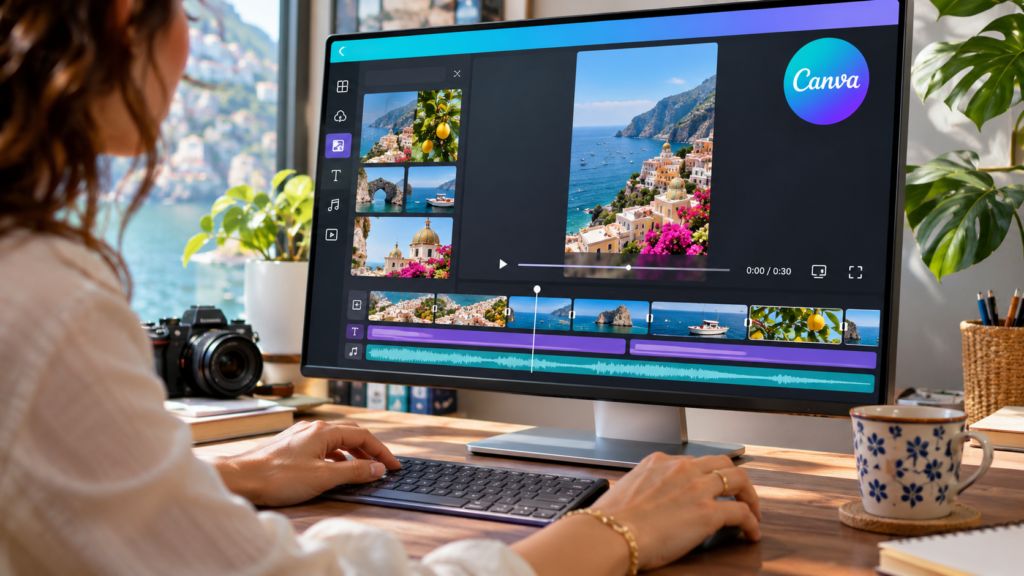
Canva ile video oluşturma, hazır şablonlardan yararlanarak fotoğrafları, video klipleri, metni ve müziği tek bir zaman çizelgesinde birleştirmenin pratik yollarından biridir. Instagram Reels, YouTube Shorts, ürün tanıtımı veya eğitim videosu hazırlarken mutlaka profesyonel kurgu programı kullanmanız gerekmez. Ancak doğru şablonu seçmek, görüntüyü hedef platforma uygun boyutlandırmak ve ses ile altyazıyı kontrol etmek gerekir. Bu rehberde Canva video editörünü adım adım kullanmayı, ücretsiz sürümde nelere dikkat etmeniz gerektiğini ve MP4 dışa aktarma sorunlarını anlatıyoruz.
Canva’da bir video tasarımı veya uygun şablon açın. Kendi kliplerinizi ya da kullanma hakkınız olan görselleri yükleyin. Zaman çizelgesinde sahne sürelerini düzenleyin; metin, müzik ve altyazı ekleyin. Paylaş → İndir menüsünden MP4 Video biçimini seçip dışa aktarın.
Canva video oluşturma aracı ne işe yarar?
Canva, video tasarımında ayrı klipleri bir araya getirme, sahne sırasını düzenleme, metin ve grafik ekleme, müzik kullanma ve son çalışmayı video dosyası olarak indirme olanağı sağlar. Bu işlemler bir video editörünün temel aşamalarıdır. Yapay zekâyla sıfırdan görüntü üretmek ise farklı bir işlevdir. Canva’nın videoya yönelik tasarım ve düzenleme özelliklerini, ayrı AI video üreticileriyle karıştırmamak gerekir.
Canva’nın avantajı özellikle bir markanın aynı renk, yazı tipi ve düzeni birden fazla sosyal medya gönderisinde kullanabilmesidir. Fakat hazır şablon kullanmak, özgün anlatımı otomatik sağlamaz. İzleyicinin neden izleyeceğini düşünün, gereksiz animasyonları çıkarın ve mesajı birkaç güçlü sahneye bölün. İyi video için şablonun görünümü kadar çekim ve ses kalitesi de önemlidir.
Canva ile video nasıl yapılır?
1. Video tasarımı veya şablon seçin
Canva’ya giriş yapın ve hazırlamak istediğiniz içeriğe uygun bir video tasarımı açın. Dikey kısa video üretecekseniz Reels veya Shorts biçimindeki bir şablon işinizi kolaylaştırabilir. Yatay eğitim videosu için geniş ekran bir tasarım seçin. Canva’nın resmî yardım sayfasına göre video şablonunu açtıktan sonra düzenleyicide klip, görsel, metin ve diğer öğeleri kişiselleştirebilirsiniz.
Şablon seçiminde yalnızca renk ve animasyona bakmayın. İçerik kaç sahneye ayrılmış? Her sahneye kendi görüntünüzü yerleştirebiliyor musunuz? Yazı alanları mobil ekranda okunacak kadar büyük mü? Şablonda ücretli öğe bulunuyor mu? Kullanacağınız içerik türüne uymayan bir şablonu düzeltmek bazen boş bir sayfadan başlamaktan daha uzun sürebilir.
2. Kendi fotoğraf ve videolarınızı yükleyin
Kullanacağınız fotoğraf ve klipleri yükleme bölümüne ekleyin. Ardından bunları ilgili sahneye sürükleyip kadraja yerleştirin. Videonun yatay ve dikey görüntü oranları farklıysa kırpma sonucunu kontrol edin. Örneğin yatay çekilmiş bir konuşma videosunu dikey tasarıma yerleştirdiğinizde kişinin yüzü veya el hareketi kesilebilir.
Kliplerin çözünürlük ve ses kalitesini başlangıçta kontrol edin. Düşük çözünürlüklü kaydı yalnızca dışa aktarma kalitesini yükselterek gerçek yüksek çözünürlüğe dönüştüremezsiniz. Aynı projede çok farklı ışık ve renk tonları varsa görüntüler arasında keskin geçişler olabilir. Gerekirse basit görüntü ayarlarıyla tutarlı bir görünüm elde edin.
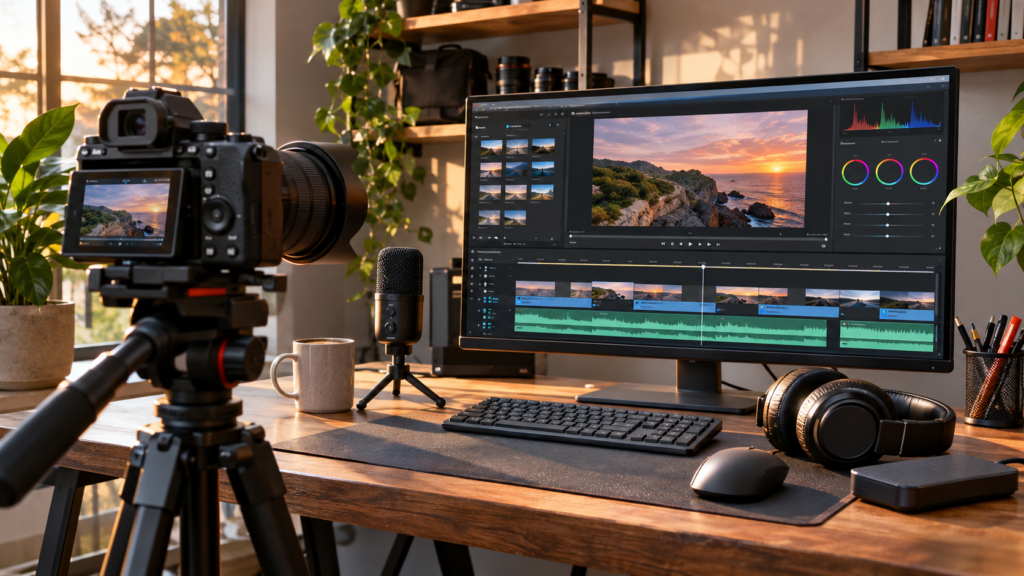
3. Zaman çizelgesinde klipleri sıralayın
Video editörünün zaman çizelgesi sahnelerin hangi sırayla oynatılacağını görmenizi sağlar. Açılış sahnesine konuyu anlatan en güçlü görüntüyü yerleştirin. Ardından detay ve sonuç sahnelerini ekleyin. Bir izleyicinin ilk saniyelerde ne göreceği konusunda düşünmeden yalnızca uzun bir slayt sırası oluşturmak dikkat kaybına yol açabilir.
Canva’nın yardım belgelerinde klip kırpma ve öğe sürelerini değiştirme işlemleri ayrıca anlatılıyor. Bir videonun ortasındaki gereksiz bölümü çıkarmak için uygun kırpma veya bölme araçlarını kullanın. Sahne süresini konuşma veya müziğe göre ayarlayın. Her sahnenin aynı uzunlukta olması şart değildir; çok hızlı geçen yazılar okumayı zorlaştırır.
4. Metin ve başlık ekleyin
Videonun üzerine eklenen metin konuşmanın aynısını tekrarlamak zorunda değil. Açılışta konuya odaklanan kısa başlık kullanın, devamında kritik sayı veya adımı vurgulayın. Kullanıcı videoyu sessiz izliyorsa anlamını yine de anlayabilmeli. Ancak bir sahnede çok sayıda küçük yazı kullanmak görüntüyü kalabalıklaştırır.
Instagram ve TikTok benzeri dikey arayüzlerde ekranın kenarlarında uygulama düğmeleri yer alabilir. Bu nedenle başlık ve önemli bilgiler için güvenli boşluk bırakın. Metin arka planla aynı renge yaklaşıyorsa kontrastı artırın. Hareketli görüntü üzerinde yazının okunup okunmadığını gerçek telefon ekranında kontrol edin.
5. Müzik ve seslendirme ekleyin
Canva video tasarımında kendi ses dosyanızı veya uygun lisanslı müziği kullanabilirsiniz. Konuşma varsa arka plan müziğinin sesini konuşmanın anlaşılmasını engellemeyecek düzeyde tutun. Videoda birden fazla ses kaynağı olduğunda giriş ve çıkışlarda ani ses yükselmelerini dinleyin. Hazır müzik seçerken sosyal medya veya ticari paylaşım için lisans koşullarını inceleyin.
Ücretsiz ya da ücretli ses öğelerinin kullanım hakları aynı olmayabilir. Canva’nın resmî indirme yardımında, ücretli ses içeren sosyal medya videolarını dışa aktarırken lisansın doğrulanmasının telif iddialarını önlemek açısından önemli olduğu belirtiliyor. Sponsorlu içerik hazırlıyorsanız müzik ve stok görüntü haklarını ayrıca kontrol edin.
6. Altyazı hazırlayın
Konuşmalı videolarda altyazı izleyicinin sesi açmadan içerikten yararlanmasını sağlar. Canva’nın otomatik altyazı oluşturma ve düzenleme yönergeleri mevcut. Desteklenen video ve ses biçimlerinde konuşma dili otomatik algılanabilir; yine de özel isimler, marka adları ve teknik terimler yanlış yazılabileceğinden metni baştan sona gözden geçirin.
Altyazının her satırını çok uzun tutmayın. Sözcüklerin ekranda kalış süresini konuşmanın hızına göre ayarlayın. Renk ve kontrast, hareketli arka planlarda da okunabilir olmalı. Türkçe bir videoda otomatik altyazının noktalama veya yabancı marka isimlerini yanlış yazması mümkündür; yayın öncesi manuel kontrol gereklidir.
7. Videoyu MP4 olarak indirin
Canva’nın resmî yönergesine göre tasarım açıkken Paylaş, ardından İndir menüsünü kullanın. Dosya biçimi olarak MP4 Video seçin. Birden fazla sayfa varsa tümünü veya belirli sayfaları indirme seçeneğini kontrol edin. Ardından indirme işlemini başlatın. MP4 genel olarak sosyal medya ve video oynatıcılarıyla uyumlu bir dosya biçimidir.
Canva Free planında MP4 kalite seçeneğini varsayılan ayardan değiştirdiğinizde yükseltme uyarısı çıkabilir. Bu, her zaman bir indirme arızası değildir. Canva’nın güncel yardım sayfası, ücretsiz kullanıcıların varsayılan kaliteyi koruyarak indirmeyi denemesini öneriyor. Yüksek çözünürlük ve uzun video sınırları planlara göre farklılaşır.
Instagram Reels videosu Canva’da nasıl hazırlanır?
Dikey 9:16 tasarımla başlayın. İlk sahnede izleyicinin hangi sorusunun yanıtlanacağını açıkça gösterin. Örneğin bir teknoloji rehberinde ilk görüntü sorunun görüldüğü ekran olabilir. Ardından çözümün uygulanışını iki veya üç sahneye ayırın. Kapanışta sonucu gösterin. Her sahneye farklı geçiş eklemek yerine birbiriyle tutarlı bir hareket dili kullanın.
Reels kapağı ayrı bir tasarım olarak düşünülmeli. Videonun ilk karesinin kapak gibi görünmesi her zaman mümkün değildir. Başlığın birkaç kelimeyle anlaşılmasını ve küçük ekranda okunmasını sağlayın. Videoya sonradan eklenen Instagram arayüzü öğelerinin bilgi alanını kapatmamasına dikkat edin. Hazırladığınız MP4 dosyasını yüklemeden önce telefonda izleyin.
YouTube Shorts ile yatay YouTube videosu farkı
Shorts için dikey video tercih edebilirsiniz; daha uzun anlatım veya bilgisayar ekranı gösterimi için yatay 16:9 daha uygun olabilir. Örneğin uygulama tanıtımı yaparken ekrandaki menüler yatay videoda daha rahat okunabilir. Ancak bu tercih izleyici cihazı ve içerik türüne bağlıdır. Her videoyu aynı oranla üretmek zorunda değilsiniz.
Bir proje için hem dikey hem yatay sürüm hazırlayacaksanız yalnızca görüntüyü esnetmeyin. Kadrajı yeniden düzenleyin, metnin konumunu kontrol edin ve gerekiyorsa bazı sahneleri değiştirin. Ekran kaydında çok küçük kalan yazıları yakın planlarla göstermek daha işlevsel olabilir. Tek projeden çok sayıda sürüm üretmek kalite kontrolünü artırır.
Canva ücretsiz video oluşturma sınırları
Canva’nın 6 Kasım 2026’da kontrol edilen resmî indirme rehberinde ücretsiz kullanıcılar için MP4 videolarda 30 dakikaya kadar süre ve en fazla 1920×1080 piksel sınırı listeleniyor. Ücretli planlarda ise daha uzun süre ve 4K gibi seçenekler bulunabiliyor. Bu bilgi tüm şablon ve öğelerin ücretsiz olduğu anlamına gelmez. Pro etiketli medya, efekt veya ses kullanırsanız ödeme veya lisans uyarısıyla karşılaşabilirsiniz.
Bir projeye başlamadan önce şablon ve öğelerin erişim koşullarını kontrol edin. Ücretsiz hesabınızda yapılabilen düzenleme ile filigransız dışa aktarma yetkisi farklı olabilir. Plan sayfaları ve özellikler zaman içinde değişebilir; özellikle marka iş birliklerinde ücretli öğelerin ticari kullanım koşullarını güncel kaynaklardan doğrulayın.
Canva ile yapay zekâ video üretmek aynı şey mi?
Canva’da var olan kliplerden bir video düzenlemek ile yalnızca metin komutundan yepyeni bir sahne üretmek farklı iş akışlarıdır. Birincide çektiğiniz malzemeyi birleştirirsiniz. İkincide yapay zekâ modeli görüntü oluşturur. Canva içinde AI destekli özellikler bulunsa da araç ve plan erişimi değişebilir. Metinden veya fotoğraftan video üretimi için ayrı model seçmeniz gerekebilir.
Amaç, mevcut ekran kayıtlarından eğitim videosu hazırlamaksa zaman çizelgesi ve düzenleme araçları çoğu zaman yeterlidir. Tamamen yeni bir sinematik sahne gerekiyorsa yapay zekâ video araçları karşılaştırmamızı inceleyin. Üretim ve kurgu aşamalarını ayırmak hem maliyet hem de görüntü tutarlılığı açısından daha kolay değerlendirme sağlar.
Canva video indirme hataları ve çözümleri
İndirmede ücretli plan uyarısı çıkıyor
Önce video tasarımında Pro öğe veya ücretli ses bulunup bulunmadığını kontrol edin. MP4 dışa aktarma kalitesini değiştirdiyseniz varsayılan ayara geri dönerek deneyin. Canva’nın yardım merkezine göre ücretsiz kullanıcıda kalite seçimi nedeniyle yükseltme uyarısı çıkabilir. Bu durumda her zaman dosyanın bozuk olduğunu varsaymayın.
Video indirilse de ses gelmiyor
Zaman çizelgesinde ses parçasının bulunduğundan ve sessize alınmadığından emin olun. İndirilen dosyayı farklı bir oynatıcıda test edin. Kullanılan sesin lisans ve dışa aktarma uygunluğunu da kontrol edin. Yalnızca önizlemede çalışması, son dosyada doğru ses seviyesi olduğu anlamına gelmez.
Görüntü kesilmiş veya yazı kaymış
Kliplerin yerleşimini ve sayfa oranını kontrol edin. Proje önizlemesinde kenara çok yakın duran başlık dışa aktarmada veya platform yüklemesinde kırpılabilir. Son MP4 dosyasını bilgisayarda ve telefonda ayrı kontrol etmek yararlıdır. Canva da indirme sırasında yer değiştiren öğeler için resmî sorun giderme yönergeleri yayımlıyor.
Video çok büyük dosya olarak iniyor
Uzun klipler, yüksek çözünürlük ve yoğun hareket dosya boyutunu artırabilir. Önce gereksiz sahneleri kısaltın. Daha küçük dosyaya ihtiyacınız varsa platformun desteklediği uygun kalite seçeneğini değerlendirin; ancak ücretli plan gerektiren ayarları dikkate alın. Sonradan sıkıştırma uygulaması kullanırsanız görüntüde belirgin kalite kaybı olup olmadığını gözlemleyin.
Küçük işletmeler için örnek 20 saniyelik plan
0–3 saniye: Ürünün kullanım anını gösteren yakın çekim. 3–8 saniye: Ürünün çözdüğü sorunu açıklayan kısa yazı. 8–15 saniye: Gerçek ürünün iki yararını görüntüyle gösterin. 15–20 saniye: Marka ve net çağrı. Bu yapı örnek bir kurgu planıdır; her ürünün aynı düzene ihtiyacı yoktur. Ürün iddialarının kanıtlanabilir olduğundan emin olun.
Canva şablonundaki tüm geçişleri kullanmak zorunda değilsiniz. Her sahnede farklı yazı tipi yerine tutarlı başlık ve gövde metni seçin. Ürünün gerçek görünümünü değiştiren yapay görselleri dikkatli kullanın. Özellikle müşteri yorumları veya önce-sonra örneklerinde üretilmiş görüntüyü gerçek deneyim gibi göstermeyin.
Sık sorulan sorular
Canva ile ücretsiz video yapılır mı?
Canva’nın ücretsiz sürümüyle video düzenlemek ve MP4 olarak dışa aktarmak mümkündür; ancak kullanılan şablon veya öğelerin ücretli olması ve kalite ayarlarının plan sınırlarına takılması mümkündür. Ücretsiz hesap için varsayılan MP4 ayarını koruyarak indirmeyi deneyin.
Canva video oluşturma telefonda çalışır mı?
Canva mobil uygulamasında video şablonlarıyla çalışabilirsiniz. Mobil arayüzde menü konumları masaüstünden farklı olabilir. Canva yardım merkezi, telefon uygulamasında şablonlardan video oluşturma adımlarını ayrıca anlatıyor. Uzun ve çok katmanlı projelerde masaüstünde zaman çizelgesini görmek daha rahat olabilir.
Canva’da videoya altyazı eklenir mi?
Canva’nın otomatik altyazı oluşturma ve düzenleme araçları bulunuyor. Konuşma dilinin algılanması ve desteklenen dosya biçimleri özellik koşullarına bağlıdır. Oluşturulan metni özellikle Türkçe özel isimler için manuel kontrol edin ve MP4 dışa aktarmasında altyazının göründüğünden emin olun.
Canva videosu YouTube’a yüklenebilir mi?
Uygun biçimde dışa aktarılan MP4 video YouTube gibi platformlara yüklenebilir. Ancak video içinde kullanılan müzik, stok materyal ve diğer öğelerin yayın hakları ayrı değerlendirilmelidir. Yükleme öncesi dosyayı yerel oynatıcıda son kez izleyin.
Sonuç: şablonu işinize göre düzenleyin
Canva ile video oluşturmanın güçlü yanı, görsel öğeleri ve sahne düzenini erişilebilir bir arayüzde bir araya getirmesidir. Başarılı sonuç için şablonu olduğu gibi bırakmayın; kendi kliplerinizi, anlaşılır metni ve doğru ritmi kullanın. Ses ve altyazıyı kontrol ettikten sonra hedef platforma uygun MP4 dosyasını dışa aktarın. Canva’nın genel özelliklerini öğrenmek için Canva nedir, nasıl kullanılır? rehberimize geçebilirsiniz.
Kaynakça: Canva Help Center, “Create and edit videos”, “Downloading designs as video or GIF”, “Trim videos and change scene duration”, “Generate and animate captions in Canva” (6 Kasım 2026’da kontrol edildi). Dijipedya Canva ve video düzenleme rehberleri (6 Kasım 2026). Semrush Türkiye “video oluşturma” anahtar kelime raporu (6 Kasım 2026).