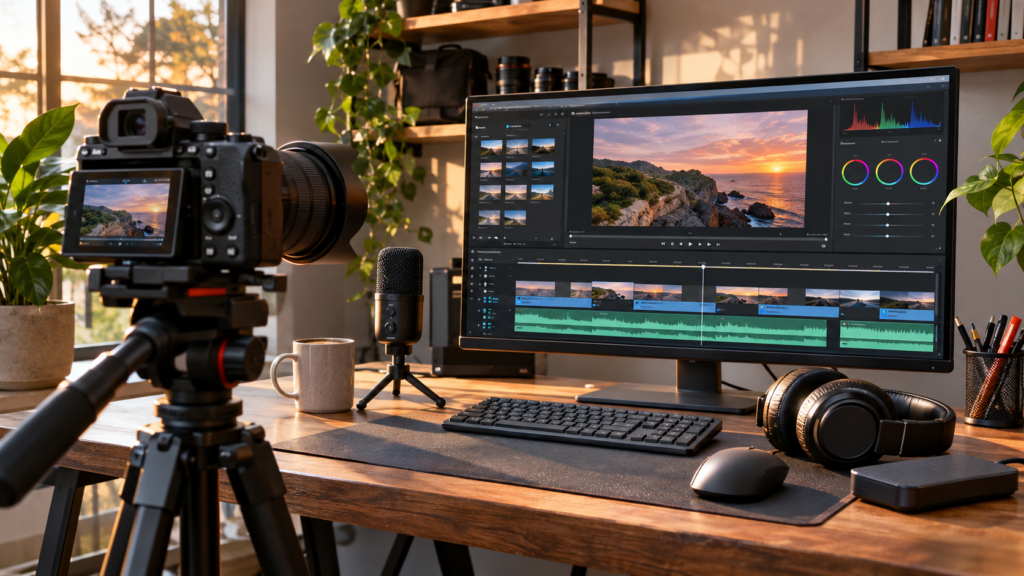
Animasyon video oluşturma, nesneleri, karakterleri, metni veya çizimleri zaman içinde hareket ettirerek bir anlatı hazırlama işlemidir. Bunun için profesyonel animasyon yazılımı şart değildir. Kısa sosyal medya videosunu Canva gibi bir düzenleyicide şablonla oluşturabilir, daha kontrollü hareket için anahtar karelerden yararlanabilir veya yapay zekâ ile fotoğrafa hareket ekleyebilirsiniz. Ancak bu yöntemler aynı sonucu üretmez. Bu rehber, hangi animasyon yöntemini seçmeniz gerektiğini ve ücretsiz başlayabileceğiniz iş akışlarını örnek proje üzerinden açıklıyor.
Yalnızca başlık, ikon ve fotoğraf hareketlendirecekseniz Canva gibi şablon editörüyle başlayın. Nesnelerin hareketini tam kontrol etmek istiyorsanız anahtar kare kullanan animasyon programı seçin. Gerçekçi bir fotoğraftan hareketli sahne elde etmek için görselden video üreten yapay zekâ araçlarını inceleyin.
Animasyon video nedir?
Animasyon, art arda gösterilen karelerdeki değişim sayesinde hareket algısı oluşturmaktır. Basit bir metin kutusunun soldan gelmesi de animasyondur; kare kare çizilmiş karakterin yürümesi veya üç boyutlu bir robotun dönmesi de. Aralarındaki fark, hareketin nasıl planlandığı ve ne kadar kontrol edilebildiğidir. Bu nedenle “animasyon video yapma” aramasının tek bir programla karşılanması zor.
Örneğin öğretmen bir kavramı üç hareketli şekille anlatmak isteyebilir. İçerik üreticisi Instagram Reels için kaydırmalı başlıklar hazırlamak isteyebilir. Oyun geliştiricisi karakterin kol hareketini tek tek kontrol etmek zorunda kalabilir. Önce amacınızı tanımladığınızda gereksiz yazılım kurulumundan kaçınabilirsiniz.
Animasyon oluşturmanın üç temel yöntemi
Şablon ve hazır hareket efektleri
Canva gibi tasarım editörleri nesne, fotoğraf ve metin öğelerine hazır hareketler uygulayabilir. Başlığı girişte görünür hale getirmek, bir grafiğin parçasını vurgulamak veya slaytlar arasında geçiş yapmak için bu yaklaşım hızlıdır. Canva’nın resmî yardım merkezi, animasyon seçeneklerinin seçilen öğe türüne göre farklılaşabileceğini ve bazı efektlerin ücretli planlara özel olduğunu belirtiyor.
Bu yöntemin sınırlaması her hareketin ayrıntısını değiştirememenizdir. Örneğin bir ikonun tam olarak belirli bir kavis boyunca hareket etmesini istiyorsanız şablon yeterli olmayabilir. Ancak kısa duyuru, sosyal medya açıklaması ve temel eğitim videosunda ayrıntılı kontrol çoğu zaman gerekli değildir.
Anahtar kare ile kontrol edilen animasyon
Anahtar kare, bir nesnenin belirli bir andaki konumu, boyutu, dönüşü veya saydamlığı gibi özelliklerini belirler. Örneğin ilk karede ekranın solunda duran bir topu iki saniye sonra sağda konumlandırabilirsiniz. Yazılım iki nokta arasındaki değişimi hesaplayabilir. Adobe Animate’in resmî belgeleri hareket ara değerlemesi ve anahtar karelerle özellik değiştirme yaklaşımını açıklıyor.
Bu yöntem daha fazla öğrenme gerektirir, ancak hareketin hızı ve yolu üzerinde daha fazla kontrol sunabilir. Özellikle logoya kontrollü geçiş, basit eğitim diyagramı, iki boyutlu karakter veya tekrarlanan hareket döngüsü için uygundur. Nesnenin hızının sabit mi yoksa başta yavaş, ortada hızlı mı olacağını planlamak animasyonun doğal görünmesini sağlar.
Yapay zekâ ile hareket üretimi
Runway, Kling, Hailuo ve benzeri video üretim servisleri metinden veya görsel referansından hareketli klip oluşturabilir. Bir fotoğrafı kaynak olarak verdiğinizde öznenin hareketini yazılı komutla tarif edebilirsiniz. Runway’in görselden video rehberi, metnin özellikle hareket, kamera yönü ve zaman içindeki değişimi açıklamasını öneriyor. Bu yaklaşım hızlı deney sunar ama her kareyi manuel kontrol etmekten farklıdır.
AI ile üretilmiş hareketlerde yüz, el, logo veya nesne geometrisi zaman içinde değişebilir. Gerçek bir ürünü tanıtırken bu hatalar önemlidir. Bir hareketin her seferinde tam aynı sonucu vermesi gerekiyorsa anahtar kareli tasarım, AI üretiminden daha öngörülebilir olabilir. Aracı hedefinize göre seçin.
Canva ile animasyon video oluşturma
1. Video boyutunu ve şablonu seçin
Canva’da dikey Reels, yatay video veya sunum türünde bir tasarım açın. Örneğin 15 saniyelik bir teknoloji haber duyurusu için üç sahne planlayın. İlk sahne güçlü başlık, ikinci sahne gerçek ürün görüntüsü, üçüncü sahne kısa sonuç olabilir. Hazır animasyonlu şablon varsa onu değiştirebilir ya da boş tasarımda kendi öğelerinizi ekleyebilirsiniz.
2. Her sahneye az sayıda öğe koyun
Bir başlık, bir ana görsel ve gerekiyorsa kısa açıklama yeterli olabilir. Kalabalık ikonlar, küçük metinler ve üst üste binen hareketli şekiller izleyicinin dikkatini dağıtır. Animasyona başlamadan önce hareketsiz tasarımın anlaşılır olduğundan emin olun. Nesnelerin yerleşimi doğru değilse yalnızca efekt eklemek sorunu çözmez.
3. Hangi öğenin hareket edeceğine karar verin
Bir sahnede başlık yavaşça içeri girerken ana fotoğraf sabit kalabilir. İkinci sahnede fotoğrafa hafif yakınlaşma uygulanabilir. Her öğeye ayrı yön ve hız vermek zorunda değilsiniz. Hareket, hangi bilgiye bakılması gerektiğini göstermeli. Canva’nın animasyon menüsünde seçilen metin veya görsele uygun efektleri önizleyin.
4. Süre ve geçişleri kontrol edin
Sahne süresi metnin okunabileceği kadar uzun olmalıdır. Çok hızlı geçiş başlığı okunmadan ortadan kaldırabilir. Konuşma veya müzik varsa hareketin ritmini ona göre ayarlayın. Her sahnede başka efekt kullanmak yerine iki tutarlı hareket türü seçmek genellikle daha temiz bir video ortaya çıkarır.
5. MP4 dışa aktarın
Canva’nın resmî yardımına göre tasarımınızı Paylaş ve İndir menüsünden MP4 Video biçiminde kaydedebilirsiniz. Ücretsiz planda kalite veya çözünürlük ayarını varsayılanın dışına taşımanız yükseltme uyarısı oluşturabilir. Bu nedenle indirmeden önce kullandığınız öğelerin lisansını, dosya biçimini ve kalite seçimini kontrol edin. Ayrıntılı adımlar Canva ile video oluşturma rehberimizde yer alacak.
Anahtar kareyle basit top animasyonu: örnek proje
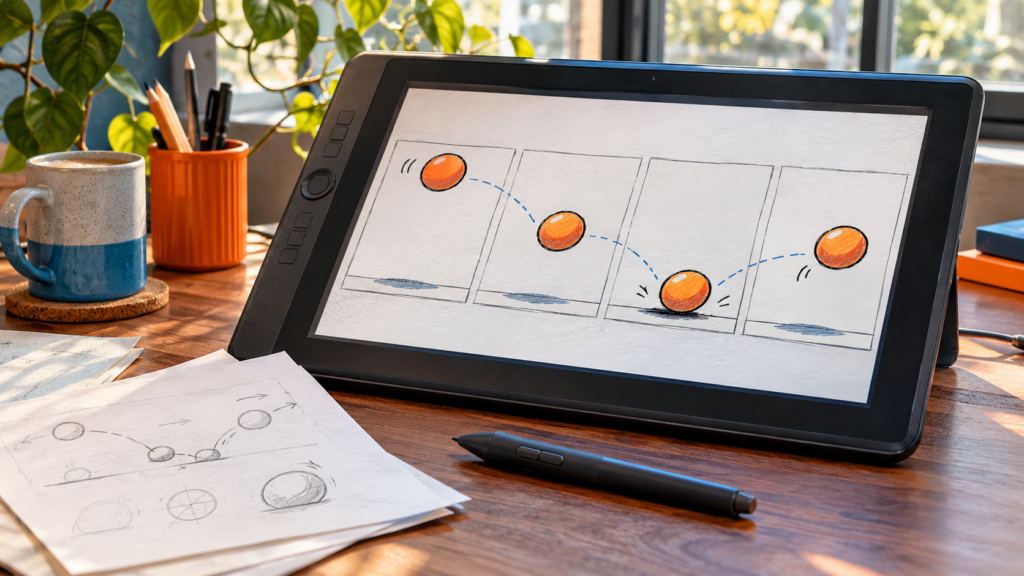
Örnek olarak bir topun ekranın solundan sağa hareket ettiği, sonra yavaşça durduğu dört saniyelik animasyon hazırlayalım. İlk adımda arka planı ve topu iki ayrı öğe olarak oluşturun. Topun başlangıç konumu solda olsun. Animasyon zaman çizelgesinin başlangıcına konum için anahtar kare ekleyin. Sonraki anahtar kareyi iki saniyeye yerleştirip topu sağa taşıyın.
Hareket ilk denemede mekanik görünüyorsa hız eğrisini değiştirin. Nesne başlangıçta yavaş hızlanıp hedefe yaklaşırken yavaşlayabilir. Buna hareketin akıcılığını düzenlemek için kullanılan easing yaklaşımı denir. Yazılımdaki menü adları değişebilir, fakat temel ilke iki konum arasında tekdüze değişim yerine kontrollü hız kullanmaktır.
Topun yere çarpma etkisi için aşağı ve yukarı hareketini ayrı anahtar karelerle planlayın. Nesnenin şeklinin kısa süreli esnemesi bazı stilize animasyonlarda hareketi anlaşılır kılabilir. Ancak bu her video için gerekli değildir. Örneğin teknik ürün animasyonunda nesnenin şeklinin hiç değişmemesi istenebilir. Son olarak klibi döngü halinde izleyip başlangıç ve bitiş konumlarının uyumunu kontrol edin.
Blender ile üç boyutlu animasyon ne zaman gerekli?
Blender, üç boyutlu model, kamera, ışık ve animasyon üzerinde ayrıntılı kontrol gerektiren projeler için değerlendirilebilir. Bir karakterin yürüyüş döngüsünü, robotun eklem hareketlerini veya ürünün üç boyutlu dönüşünü oluşturmak için iki boyutlu şablonlar yeterli olmayabilir. Bununla birlikte sıfırdan 3D modelleme, malzeme, rig ve render aşamaları öğrenme süresi gerektirir.
Daha önce hazırlanmış bir 3D modeliniz varsa onu hareketlendirmeden önce modelin iskelet veya hareket verisi bulunup bulunmadığını kontrol edin. Tek bir döndürme animasyonu ile karakterin dans animasyonu aynı teknik iş değildir. İkincisi kemik yapısı, anahtar kareler ve hareket geçişleri gerektirebilir. Bu nedenle “tek tıkla 3D animasyon” vaatlerini modelin teknik özellikleriyle karşılaştırın.
Yapay zekâ ile animasyon video oluşturma
Gerçekçi fotoğraf hareketlendirmek için görselden video yöntemi kullanılabilir. Örneğin elde bir ürün fotoğrafı varsa “Kamera yavaşça ürüne yaklaşsın; ürünün biçimi ve logosu sabit kalsın” komutuyla kısa deneme yapabilirsiniz. Tek bir fotoğrafta eksik olan görünmeyen yüzeyleri modelin tahmin edeceğini unutmayın. Ürünün gerçeğe uygunluğu zorunluysa bu tahmin yanlış sonuç yaratabilir.
Çizgi film tarzı karakterle yeni bir sahne oluşturmak istiyorsanız metinden video üretimi de seçenek olabilir. Ancak karakterin farklı sahnelerde tutarlı kalmasını sağlamak, tek klip üretmekten zordur. Sabit karakter referansları, kısa hareketler ve sahneleri sonradan birleştirme yaklaşımı deneyebilirsiniz. Yapay zekâ video araçları karşılaştırmamız model seçimi konusunda yardımcı olabilir.
Ücretsiz animasyon video oluşturma seçenekleri
Ücretsiz kullanımı değerlendirirken programın indirilmesinin ücretsiz olmasıyla işin toplam maliyetini ayırın. Bazı tasarım araçları ücretsiz şablon ve belirli efektler sunar; ücretli öğeler veya yüksek kalite dışa aktarma ayrı olabilir. Açık kaynaklı bir animasyon programını ücretsiz kullanabilseniz de güçlü donanım, öğrenme zamanı veya üçüncü taraf ses ve görsel lisansları gibi maliyetler doğabilir.
Yapay zekâ video servislerinde ise ücretsiz deneme kredisi, belirli model kısıtları veya filigranlı çıktı söz konusu olabilir. Bu sınırlar sık değişebildiği için sabit “sınırsız ücretsiz” vaadi vermek doğru değildir. Bir platform seçmeden önce üretim kredisi, indirme hakkı, klip süresi, ticari kullanım ve hesap gereksinimlerini kontrol edin.
Instagram ve YouTube için animasyon planı
Dikey sosyal medya videosu için 9:16 kadrajla başlayın. İlk saniyelerde konuyu anlatan sahne gösterin, sonra tek bir hareketli açıklamayla ilerleyin. Örneğin yapay zekâ aracının yeni özelliğini duyuruyorsanız önce gerçek arayüz görüntüsü, ardından özellik üzerinde hafif yakınlaşma ve son olarak kısa sonuç metni kullanılabilir. Animasyon, haberin kendisinin önüne geçmemeli.
YouTube için yatay eğitim videosunda 16:9 ekran görüntüsü ve anlaşılır işaretlemeler daha uygun olabilir. Fare hareketini veya menü adımını göstermek için kısa vurgu animasyonları kullanın. Her adımı gereksiz uzun animasyonla yavaşlatmayın. Kullanıcı aradığı işlemi hızlıca görebilmeli. Shorts fikirleri yazımız kısa içerik planlamasında yardımcıdır.
Animasyon videoda sık yapılan hatalar
Hareket fazlalığı: Aynı anda dönen, zıplayan ve kaybolan öğeler izlemeyi zorlaştırır. Okunmayan metin: Bir başlığın ekranda kalış süresi, okuma süresinden kısa olabilir. Yanlış oran: Yatay projeyi sonradan dikeye kırpmak önemli ayrıntıları kesebilir. Ses uyumsuzluğu: Hareket ritmi konuşma veya müzikle örtüşmeyebilir.
Gerçekçilik hataları: AI üretiminde yüzler ve ürünler şekil değiştirebilir. Lisans sorunları: Animasyonda kullanılan stok görüntü, müzik veya karakterlerin ticari hakları farklı olabilir. Gereksiz uzunluk: Tek bir bilgiyi anlatmak için çok sayıda tekrarlı sahne izleyiciyi yorabilir. Dışa aktarmadan önce görüntüyü hem masaüstünde hem telefonda izleyin.
Hangi yöntemi seçmeliyim?
| İş | İlk tercih | Neden? |
|---|---|---|
| Hareketli başlık | Şablon editörü | Hızlı düzenleme |
| Kontrollü logo hareketi | Anahtar kare | Kesin hareket yolu |
| Fotoğrafa hareket | Görselden video modeli | Kısa gerçekçi deneme |
| 3D karakter dansı | 3D animasyon yazılımı | İskelet ve poz kontrolü |
Sık sorulan sorular
Ücretsiz animasyon video nasıl yapılır?
Basit hareketli başlıklar için ücretsiz bir tasarım şablonuyla başlayabilirsiniz. Profesyonel düzeyde kare kontrolü gerekiyorsa ücretsiz animasyon araçlarını araştırın. Yapay zekâ üreticilerinin ücretsiz hakları ise model ve hesaba göre değişebilir. İndirme ve ticari kullanım koşullarını ayrıca kontrol edin.
Animasyon yapmak için çizim bilmek gerekir mi?
Her zaman gerekmez. Hazır şablonlar veya basit şekillerle animasyon hazırlayabilirsiniz. Ancak özgün karakter tasarımı, kare kare çizim veya karmaşık 3D sahne için görsel tasarım ve hareket bilgisi avantaj sağlar. Projenin amacı öğrenilmesi gereken araçları belirler.
AI ile animasyon video yapmak daha kolay mı?
Kısa deneme için daha hızlı olabilir; fakat belirli bir karakterin her karede aynı görünmesi veya hareketin kesin tekrar etmesi zor olabilir. Tam kontrol gereken işlerde anahtar kareli yöntem avantajlı olabilir. Kullandığınız aracı sonuç ve tekrar üretilebilirlik üzerinden değerlendirin.
Animasyon video hangi formatta kaydedilir?
Sosyal medya ve yaygın oynatıcılar için MP4 sık kullanılan bir seçimdir. Kısa sessiz döngülerde GIF kullanılabilir ama ses ve kalite gereksinimlerine göre uygun değildir. Proje dosyasını ayrıca saklayın; dışa aktarılan video daha sonra bütün katmanlarıyla düzenlenemeyebilir.
Sonuç: hareket amaca hizmet etmeli
İyi animasyon çok sayıda efekt kullanmak değildir. Kimin neyi hangi sırayla görmesi gerektiğini belirleyin, hareketi o bilgiyi vurgulamak için kullanın. Kısa sosyal medya videosunda şablon yeterli olabilir; kontrol edilen ürün veya karakter animasyonunda anahtar kare, fotoğrafa hafif hareket vermede AI üretim aracı daha uygun olabilir. Kendi senaryonuza en az karmaşık yöntemi seçin.
Kaynakça: Canva Help Center, “Apply, change, or remove animations” ve “Downloading designs as video or GIF” (6 Kasım 2026); Adobe HelpX, “Learn animation basics in Animate” (6 Kasım 2026); Runway Help Center, “Image to Video Prompting Guide” (6 Kasım 2026); Semrush Türkiye “animasyon video oluşturma” anahtar kelime raporu (6 Kasım 2026).