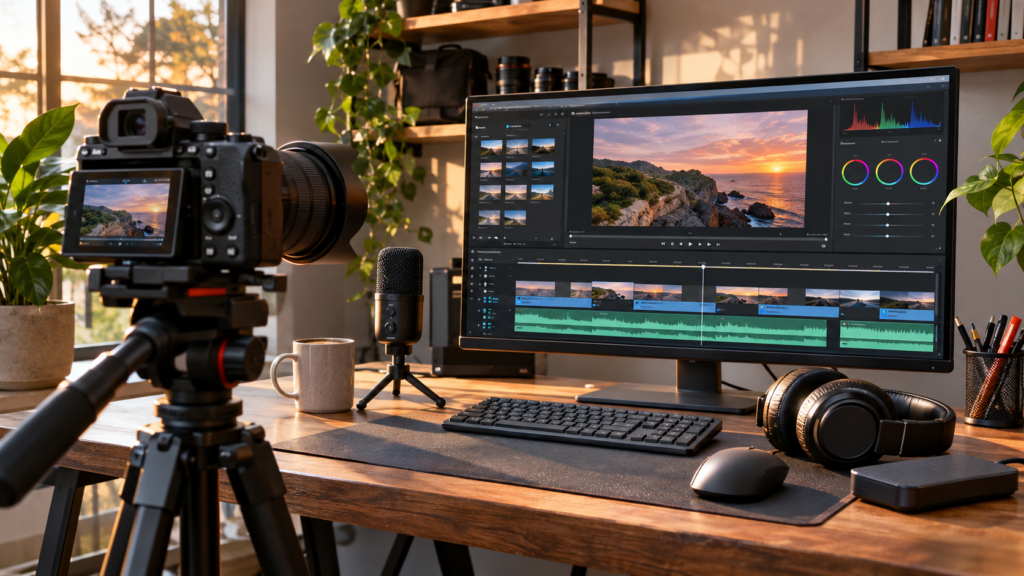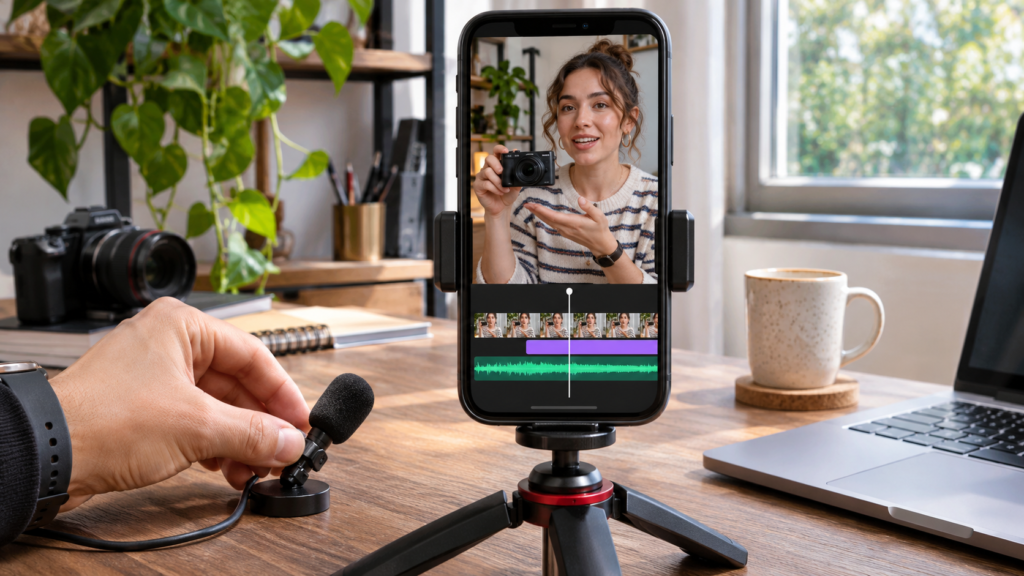
Kısa video oluşturma, tek bir fikri mümkün olduğunca anlaşılır biçimde anlatan, telefon ekranına uygun bir video hazırlama sürecidir. Çekim yapmak tek başına yeterli değildir. İzleyicinin ilk saniyelerde konuyu anlaması, sesin duyulması, ekrandaki metnin okunması ve videonun doğru biçimde dışa aktarılması gerekir. Bu rehberde Instagram Reels, YouTube Shorts ve diğer dikey video alanları için planlamadan son kontrole kadar kullanılabilecek pratik bir üretim akışı bulacaksınız.
Bir fikir, üç sahnelik taslak ve telefon kamerası ile başlayın. Dikey kadrajda çekim yapın, gereksiz duraklamaları kesin, konuşma varsa altyazı ekleyin ve videoyu MP4 olarak dışa aktarın. Bir videoda tek ana mesaj vermek, bütün özellikleri aynı anda anlatmaya çalışmaktan daha nettir.
Kısa videonun açılışını, konuşma metnini ve sahne sırasını henüz belirlemediyseniz ChatGPT ile video hazırlama rehberimiz senaryo ve storyboard komutları sunuyor. ChatGPT ile plan hazırlamak, tamamlanmış video dosyası üretmekle aynı işlem değildir.
Kısa video nedir, hangi içerikler için uygundur?
Kısa video, süresi kadar anlatım yoğunluğuyla da tanımlanır. Bir ürünün tek özelliği, bir uygulamadaki kısa işlem, bir haberin en önemli değişikliği veya bir sorunun çözümü birkaç sahnede anlatılabilir. Uzun bir incelemenin tüm ayrıntılarını sıkıştırmak ise izleyiciyi yorabilir. Kısa videoyu bağımsız bir içerik olarak tasarlamak daha kullanışlı sonuç verir.
Dijipedya gibi teknoloji yayınlarında kısa video için iyi bir yapı, “ne değişti, nasıl çalışıyor, kullanıcıya etkisi ne?” sırasıdır. Örneğin yeni bir yapay zekâ aracını anlatırken önce elde edilen çıktıyı gösterin; ardından hangi adımların izlendiğini anlatın. Son bölümde ücretsiz plan, sınırlama veya dikkat edilmesi gereken noktayı belirtin.
Çekime başlamadan önce üç karar verin
1. İzleyici hangi sorunun cevabını arıyor?
“En iyi video uygulamaları” gibi geniş bir konu, tek kısa video için fazla olabilir. “Telefonda videoya otomatik altyazı nasıl eklenir?” daha somut bir vaattir. Başlıkla videonun verdiği cevap aynı olmalıdır. İzleyici açıklama yerine işlemi görmek istiyorsa, uzun giriş yerine doğrudan ekran kaydıyla başlamak daha uygundur.
Arama niyetini anlamak için soruyu bir cümleye indirin. “Bu videonun sonunda izleyici ne öğrenmiş olacak?” sorusuna tek cümleyle cevap veremiyorsanız konu henüz daraltılmamıştır. Birkaç farklı problem varsa bunları seri halinde ayrı videolara bölün. Böylece her videonun açılışı, örnekleri ve kapanışı daha anlaşılır olur.
2. Hangi görüntüler gerçekten gerekli?
Konuşan kişi, ürünün yakın planı, ekran kaydı ve sonuç görüntüsü farklı amaçlara hizmet eder. Ekran üzerindeki bir işlemi anlatıyorsanız yüzünüzün sürekli görünmesi şart değildir. Bir donanım haberinde ise ürünün gerçek görüntüsü bilgi değerini yükseltir. Kullanacağınız her sahnenin neyi kanıtladığını veya neyi açıkladığını belirleyin.
Üç sahnelik örnek plan şöyle olabilir: İlk sahnede ortaya çıkan sonuç gösterilir. İkinci sahnede bu sonucun hangi adımlarla elde edildiği anlaşılır biçimde açıklanır. Üçüncü sahnede sınırları ve dikkat noktaları verilir. Anlatımın süresi sahnelerin gerektirdiği zamana göre değişebilir; yalnızca sayıyı tutturmak için görüntüyü hızlandırmayın.
3. Video nerede yayımlanacak?
Dikey telefon ekranında izlenecek bir içerik için 9:16 kadraj yaygın bir başlangıç tercihidir. Fakat platformların desteklediği oranlar ve süreler zaman içinde değişebilir. YouTube, bilgisayardan Shorts yükleme açıklamasında kare veya dikey oranı ve üç dakikaya kadar süreyi belirtiyor. Bu kuralı her platforma otomatik olarak uygulamayın.
Kamera açılmadan önce ekranın üst ve alt bölümlerinde platform arayüzünün yer kaplayabileceğini düşünün. Başlık veya önemli ürün ayrıntısını tam kenara yerleştirmek, bazı görüntüleyicilerde okunurluğu azaltabilir. Çekim sırasında nesnenin çevresinde küçük bir güvenli alan bırakmak sonradan düzenlemeyi kolaylaştırır.
Telefonla kısa video oluşturma: adım adım
Adım 1: Bir cümlelik açılış yazın
Açılış cümlesinin iddia ve vaat açısından kesin olması önemlidir. Örneğin “Bu uygulama bütün videoları ücretsiz yapıyor” gibi doğrulanmamış bir ifade yerine, “Bu uygulamada ilk taslak videoyu nasıl hazırlayacağınızı gösteriyorum” diyebilirsiniz. İzleyicinin beklentisi ile gerçek uygulama arasında fark kalmaması güven için gereklidir.
Açılış sahnesini ayrı kaydetmek faydalıdır. İlk denemede hızlı veya anlaşılmaz konuşmuş olabilirsiniz. Kısa videoda birkaç saniyelik belirsizlik bile ana fikrin gecikmesine neden olur. Aynı cümleyi farklı vurgu ve hızda birkaç kez kaydedip en anlaşılır olanını seçin.
Adım 2: Görüntü ve sesi hazırlayın
Telefonu sabitleyin, kamera lensini temizleyin ve aydınlık bir konum seçin. Pencere ışığı yüzünüzü dengeli aydınlatabilir; ancak arkanızdaki çok parlak bir pencere yüzünüzün kararmasına yol açabilir. Ürünü çekiyorsanız etiketin, ekranın veya fiziksel bağlantı noktasının net görünmesini sağlayın.
Ses, görüntü kadar önemlidir. Mikrofonu konuşana yakın tutun, klima veya fan gürültüsünü azaltın ve çekimden önce kısa bir test kaydı yapın. Telefon mikrofonu birçok basit video için yeterli olabilir; fakat ortam gürültüsü yüksekse harici mikrofon daha temiz kayıt sağlayabilir. Sonradan yapılan gürültü temizleme bozuk bir kaydı her zaman kurtaramaz.
Adım 3: Her sahneyi kısa parçalar halinde kaydedin
Tek seferde kusursuz bir konuşma yapmak zorunda değilsiniz. Konuyu üç veya dört anlamlı parçaya ayırın. Her parçada bir bilgi verin ve gerektiğinde ekrana örnek ekleyin. Özellikle uygulama tanıtımlarında, anlatılan menünün gerçekte açıldığını göstermek yalnızca sözlü tarif vermekten daha öğreticidir.
Ekran kaydı yaparken bildirimleri kapatın, kişisel verilerin ve oturum bilgilerinin görünmediğini kontrol edin. Uygulamanın güncel sürümünü kullanıyorsanız hangi menünün nerede olduğunu kayıttan hemen önce doğrulayın. Eski arayüz üzerine yeni menü adı eklemek kullanıcıyı yanlış yönlendirebilir.
Adım 4: Kurgu sırasında gereksiz bölümleri çıkarın
İlk kurgu geçiş efektleriyle değil, içeriğin anlaşılmasıyla ilgilidir. Cümle arasındaki uzun beklemeleri, konudan uzak sapmaları ve tekrarları çıkarın. Ancak adım adım anlatılan işlemleri izleyicinin takip edemeyeceği kadar hızlandırmayın. Özellikle ekranda dokunulan düğme ile ortaya çıkan sonuç arasında yeterli süre bırakın.
Her kesmenin yeni bir bilgi taşıyıp taşımadığını inceleyin. Görüntüyü sürekli değiştirmek zorunda değilsiniz. Sabit bir sahne ekrandaki önemli ayrıntıyı daha iyi gösteriyorsa onu koruyun. Uygulama rehberlerinde yakınlaştırma, işaretleme ve kısa açıklama metni çoğu zaman gösterişli geçişlerden daha işe yarar.
Adım 5: Altyazı ve ekran metni ekleyin
Konuşma bulunan videolarda altyazı, sesi açmadan izleyen kişilerin içeriği takip etmesine yardımcı olabilir. Otomatik altyazı üretimi zaman kazandırır ancak özel isimleri, marka adlarını ve Türkçe ekleri yanlış algılayabilir. Yayın öncesinde özellikle sayıların ve ürün isimlerinin doğruluğunu tek tek kontrol edin.
Ekran metni seslendirmeyi bire bir kopyalamak zorunda değildir. İzleyicinin anlaması gereken ana kavramları ve işlem sırasını desteklemelidir. Uzun paragrafları küçük puntoda göstermek telefon ekranında okumayı zorlaştırır. Altyazı, başlık ve uygulama arayüzü birbirinin üzerine geliyorsa öğeleri yeniden konumlandırın.
Adım 6: Müzik ve ses seviyelerini ayarlayın
Müzik içerik tonunu destekleyebilir, fakat konuşmanın üstünü kapatmamalıdır. Seslendirme olan videoda müziği arka planda tutun. Geçişlerde ani ses değişimlerini dinleyin ve videoyu hem kulaklıkla hem telefon hoparlörüyle test edin. Kullanacağınız müziğin hangi platformlarda lisanslı olduğundan emin olun.
Bir platformun kendi kütüphanesinden eklenen müziğin her başka platformda serbestçe kullanılabildiğini varsaymayın. Ticari veya sponsorlu içeriklerde lisans koşulları farklı olabilir. Hak sahibi olduğunuz kayıtları veya kullanım koşullarını doğruladığınız sesleri tercih edin. Telif uyarısını yayından sonra düzeltmek, önceden kontrol etmekten daha zahmetlidir.
Adım 7: MP4 dosyasını dışa aktarın
Video tamamlandığında yaygın uyumluluk için MP4 biçimini değerlendirebilirsiniz. Canva Yardım Merkezi, bir tasarımın Paylaş ve İndir menüsünden MP4 olarak dışa aktarılabildiğini açıklıyor. Ücretsiz planda varsayılan kalite ayarı dışındaki bazı seçenekler yükseltme istemi gösterebilir; bu nedenle kullanılabilir kaliteyi hesabınızda kontrol edin.
Dışa aktardığınız dosyayı açarak ilk ve son saniyesini, yazı taşmalarını, görüntü kırpılmasını ve sesin sürekliliğini inceleyin. Düzenleme projesini ayrıca saklamak da önemlidir. Yalnızca MP4 dosyası kaldığında altyazı veya sahne yerleşiminde yapılacak küçük değişiklikler için bütün kurguyu yeniden hazırlamanız gerekebilir.
Canva ile kısa video oluşturma
Şablon temelli bir düzenleyici, kısa bir açıklama videosu hazırlamak için kullanışlı olabilir. Önce video tasarımı açın, kadrajı seçin ve yalnızca ihtiyacınız olan sahneleri ekleyin. Hazır şablondaki gereksiz animasyonları, görselleri ve metinleri kaldırın. Şablonun görüntüsü yerine kendi anlatımınızın net olması önceliklidir.
İlk sayfada sonucu gösterin, ikinci sayfada yöntemi anlatın ve son sayfada dikkat edilmesi gereken sınırlamayı ekleyin. Görsel öğeler arasında aynı renk ve yazı karakterlerini sürdürmek içerik bütünlüğü sağlar. Canva üzerine daha ayrıntılı başlangıç bilgisi için Canva kullanım rehberini inceleyebilirsiniz.
Yapay zekâ ile kısa video oluşturma
Yapay zekâ araçları metin veya görselden kısa hareketli sahneler üretebilir. Ancak bir haber videosunun tamamını bu sahnelerden oluştururken olayın gerçekten böyle gerçekleştiği izlenimini vermemek gerekir. Özellikle gerçek ürünler, şirket yöneticileri veya duyurular için doğrulanmamış sentetik görüntüleri gerçek kayıt gibi sunmayın.
Araçtan çıkacak sahneyi tanımlarken özne, hareket, kamera ve ortam bilgisini belirleyin. Örneğin “telefonun çevresinde yavaş kamera hareketi, sabit arka plan” gibi net bir hareket tarifi kullanılabilir. Ardından çıktıda ürünün biçiminin değişip değişmediğini ve yazıların bozulup bozulmadığını inceleyin. Gerektiğinde gerçek ekran kaydıyla destekleyin.
Özellikle belirli bir uygulamanın nasıl kullanıldığını gösteren rehberlerde, üretilmiş arayüz görüntüsü yerine gerçek ekran kaydı daha güvenilirdir. AI sahneleri açıklayıcı veya temsilî görsel olarak kullanabilir; kullandığınız yerde temsilî olduğunu belirtebilirsiniz. Mevcut araçların ayrıntıları için yapay zekâ video oluşturma rehberine bakın.
Instagram Uygulamasında Video Oluşturma: Reels Adımları
“Instagram video oluşturma” araması için önemli ayrım, videoyu dışarıda hazırlamakla doğrudan Instagram içinde bir Reels oluşturmak arasındadır. Elinizde hazır video varsa galeriden seçerek ilerleyebilirsiniz. Henüz çekim yapmadıysanız Instagram’ın Reels kamerasıyla bir veya birden fazla klip kaydedebilirsiniz. Uygulamanın düğme yerleri sürüme ve hesaba göre değişebilir; burada temel işlem sırasını esas alın.
1. Reels oluşturma ekranını açın
Instagram’daki içerik oluşturma menüsünden Reels seçeneğine gidin. Kamera açıldığında telefonla yeni görüntü kaydedebilir veya galerideki uygun videoları seçebilirsiniz. Kullanacağınız görüntüyü seçmeden önce paylaşım amacını belirleyin: bir ürün demosu, uygulama rehberi, haber özeti veya yaratıcı kurgu birbirinden farklı sahne düzeni gerektirir. Aynı anda birkaç konuyu anlatan bir video yerine tek net sorunun yanıtını vermeye odaklanın.
2. Klipleri sıraya koyun ve metni ekleyin
Kliplerin sırasını olayın akışına göre düzenleyin. İzleyici önce sonucu, sonra yöntemi görüyorsa anlatım daha kolay izlenebilir. Ekran metnini kısa tutun; telefonun alt bölümünde açıklama ve gezinme düğmeleri olabileceğini düşünün. Metnin ekranda kalma süresini okuyabilecek kadar uzun ayarlayın. Ekran kaydı kullanıyorsanız önemli düğmeleri çok küçük bırakmayın.
3. Ses, kapak ve açıklamayı kontrol edin
Müzik veya özgün ses eklediğinizde konuşmanın anlaşılır kalmasına dikkat edin. Bir başkasına ait müziğin ticari kullanımı için gerekli haklara sahip olduğunuzu varsaymayın. Paylaşmadan önce video kapağını, açıklamasını ve gerekiyorsa etiketleri gözden geçirin. Kapak, videonun gerçek içeriğini yansıtmalı; alakasız bir vaatle tıklama almaya çalışmamalıdır.
4. Önizleme ve taslak kontrolü yapın
Paylaşım ekranına geçmeden önce videoyu baştan sona izleyin. Kırpılmış metin, hatalı altyazı, sessiz bölüm veya yanlış ürün görüntüsü varsa düzeltin. Meta’nın Reels tanıtımı, düzenlemenin ardından kapak seçme, açıklama ekleme ve taslak kaydetme seçeneklerini açıklıyor; arayüz zaman içinde değişebildiği için yayın öncesinde uygulamanızdaki seçenekleri doğrulayın.
Dijipedya için hazırlanan teknoloji Reels videolarında gerçek ürün arayüzü veya doğrulanmış ekran kaydı kullanmak özellikle önemlidir. Yapay zekâ ile üretilmiş temsili bir sahneyi gerçek ürün demosu gibi göstermeyin. Aynı videoyu Shorts’a da yükleyecekseniz editörden temiz bir ana dosya dışa aktarın, her platformda ayrı önizleme yapın ve kapak ile açıklamayı platforma göre yeniden kontrol edin.
Kaynak: Meta, Introducing Instagram Reels (ürün akışının resmî açıklaması); erişim tarihi: 6 Kasım 2026. Güncel süre sınırları bu eski duyurudan alınmamıştır.
Instagram Reels ve YouTube Shorts için farklar
Aynı dikey dosya iki platformda kullanılabilir, ancak başlık, kapak, açıklama ve uygulama içindeki düzenleme alanları aynı değildir. Dosyayı yükledikten sonra her platformda ayrı önizleme açın. Yazıların platform düğmeleri altında kalıp kalmadığını, sesin doğru geldiğini ve kapanışın kesilmediğini kontrol edin.
YouTube Yardım Merkezi, bilgisayardan Shorts yüklemek için kare veya dikey videoları ve üç dakikaya kadar dosyaları desteklediğini belirtiyor. Bu, bütün kısa videoların üç dakika uzunluğunda olması gerektiği anlamına gelmez. İçerik gerektirdiği kadar uzun olmalı; işlem süresi sırf bir sınırı doldurmak için uzatılmamalıdır.
Başka bir platforma yeniden yüklerken ilk uygulamanın arayüzünü veya filigranını görüntünün üzerinde bırakmamaya dikkat edin. En temiz yöntem, düzenleme projesinden platforma uygun yeni dosya çıkarmaktır. Kapak görselindeki metin ile videonun ilk sahnesindeki vaat de birbiriyle tutarlı olmalıdır.
Örnek proje: 30 saniyelik teknoloji ipucu
0-5 saniye: problemi gösterin
Örneğin bir videoda otomatik altyazı ekleme sürecini anlatacaksınız. İlk sahnede altyazısız kısa bir kayıt ve altyazı eklenmiş aynı kesitin sonucunu gösterin. Açılış cümlesini doğrudan amaca bağlayın: “Bu videoya Türkçe altyazı eklemenin temel adımlarını göstereceğim.” Gerçekte yapmadığınız bir işlemi vaat etmeyin.
5-22 saniye: üç temel adımı gösterin
İkinci bölümde videoyu düzenleyiciye aktarın, altyazı oluşturma seçeneğini açın ve metin kontrol ekranını gösterin. Her adımda ekrandaki ilgili alanı yakınlaştırın. İşlem bir yükleme veya bekleme gerektiriyorsa gereksiz beklemeyi kesebilir, ancak sistemin sonuç oluşturduğu izlenimini dürüstçe koruyabilirsiniz.
22-30 saniye: sonucu ve kontrolü gösterin
Son sahnede doğru düzenlenmiş bir altyazı örneği gösterin ve özel isimleri kontrol etmek gerektiğini hatırlatın. Ekranda bir sonraki konuya ilişkin kısa ve ilgili bir yönlendirme verebilirsiniz. Bu örnek süreler yalnızca planlama içindir; izleyicinin işlem adımını okuyabilmesi için daha uzun gösterim gerekebilir.
Hangi video düzenleme yöntemi seçilmeli?
Yalnızca birkaç sahneyi birleştirecekseniz telefonunuzun yerleşik düzenleyicisi yeterli olabilir. Şablon, hareketli yazı ve marka tasarımı istiyorsanız Canva benzeri tasarım aracı kullanabilirsiniz. Gelişmiş ses temizleme, çok katmanlı kurgu ve renk düzeltmesi gerekiyorsa daha kapsamlı masaüstü düzenleyici tercih edebilirsiniz.
Araç seçimini indirme sayısına veya reklam vaadine göre değil, ihtiyaçlarınıza göre yapın: Türkçe altyazı düzenlenebiliyor mu, dışa aktarılan dosyada filigran var mı, proje sonradan açılabiliyor mu, ücretsiz plan işinizi karşılıyor mu? Bu soruların cevabı marka adından daha belirleyicidir. Alternatifler için video düzenleme uygulamaları karşılaştırmasına göz atın.
Sık yapılan kısa video hataları
Birinci hata, aynı videoya çok fazla konu yüklemektir. İkinci hata, uzun bir girişin ardından asıl bilgiye geçmektir. Üçüncü hata, küçük ve zor okunan altyazı kullanmaktır. Dördüncü hata, gerçek ürün ekranı yerine temsili görseli kanıt gibi sunmaktır. Bunların her biri izleyicinin sorusuna cevap bulmasını zorlaştırır.
Bir başka hata da videoyu yalnızca editörde izleyip doğrudan yüklemektir. Uygulama içinde iyi görünen yazılar telefon ekranında küçük kalabilir. Dosyayı farklı bir cihazda izleyin, sessiz oynatın, ardından sesi açıp dinleyin. Gerekiyorsa üç ila beş kişiden ana mesajı anlayıp anlamadıklarını söylemelerini isteyin.
Yayın öncesi kısa kontrol listesi
Başlık videonun gerçekten anlattığı konuyla uyuşuyor mu? İlk sahnede sonuç veya sorun açık mı? Önemli görüntüler net mi? Marka ve sayı bilgileri doğrulandı mı? Altyazıdaki yazım hataları temizlendi mi? Müzik konuşmayı bastırıyor mu? Dosyanın başlangıcı ve bitişi eksiksiz mi? Bunları tek bir son izleme sırasında kontrol edin.
Ayrıca bağlantı ve yönlendirmelerin güncel olduğundan emin olun. Kısa video bir makaleye götürüyorsa o makalenin yayımlanmış ve erişilebilir olması gerekir. Henüz taslak durumundaki sayfanın bağlantısını açıklamaya koymak ziyaretçiyi 404 sayfasına gönderebilir. Bu kontrol hem kullanıcı deneyimi hem içerik güvenilirliği açısından önemlidir.
Sık sorulan sorular
Kısa video oluşturma ücretsiz mi?
Telefon kamerası ve ücretsiz düzenleme araçlarıyla başlangıç yapılabilir. Ancak bazı şablonlar, stok görüntüler, filigransız indirme veya yüksek çözünürlük seçenekleri ücretli olabilir. Kullanmayı düşündüğünüz özelliğin ücretsiz plan dahilinde olup olmadığını uygulamanın güncel koşullarından kontrol edin.
Kısa video için hangi boyut kullanılmalı?
Dikey telefon izleme deneyimi için 9:16 yaygın bir tercihtir. Yine de platformun güncel yükleme gereksinimleri ve videonun kullanılacağı alan farklı olabilir. YouTube Shorts, kare veya dikey videolara izin veriyor. Çekime geçmeden hedef platformdaki en güncel bilgiyi kontrol etmek en güvenli yöntemdir.
Videoya otomatik altyazı nasıl eklenir?
Altyazı özelliği olan bir düzenleyiciye kaydı aktarın, konuşmayı metne dönüştürün, zamanlamayı ve yazımı kontrol edin. YouTube Studio içinde de altyazı ekleme seçenekleri bulunur. Özellikle teknik terimler ve Türkçe özel isimler otomatik dökümden sonra elle düzeltilmelidir. Daha ayrıntılı adımlar için otomatik altyazı oluşturma rehberine bakın.
Yapay zekâ ile hazırlanan kısa video yayımlanabilir mi?
Birçok platformda sentetik içerik kullanılabilir, ancak platform kuralları, telif hakları ve gerekli açıklamalar dikkate alınmalıdır. Görüntünün gerçek bir olay kaydı olduğu izlenimini vermemeye özen gösterin. Kullanılan müziği, görseli ve sesi hangi haklarla yayımlayabileceğinizi ayrıca doğrulayın.
Sonuç
Kısa video oluşturmanın temelinde doğru araçtan önce açık bir anlatım bulunur. Bir video bir ana soruyu yanıtlamalı, örnekle desteklenmeli ve izleyiciyi gereksiz adımlarla yormamalıdır. İlk çekimde kusursuz görüntü beklemek yerine küçük bir konu seçip planlayın; temiz ses, net ekran ve doğru bilgiyle başlayın. Sonraki videolarda kurgu ve görsel anlatımı geliştirebilirsiniz.
Kaynaklar (erişim: 6 Kasım 2026): YouTube Help, Upload YouTube Shorts; YouTube Help, Add subtitles & captions; Canva Help Center, Downloading designs as video or GIF; Semrush Türkiye, “kısa video oluşturma” anahtar kelime raporu, 6 Kasım 2026.