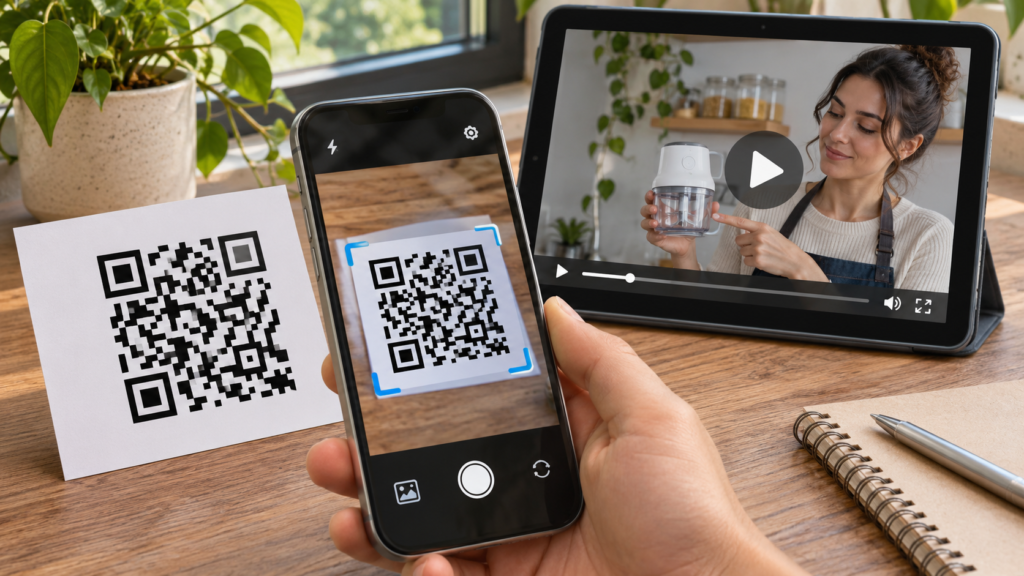
Video karekod oluşturma işlemi, bir videoya ait erişilebilir bağlantıyı telefondan taranabilen QR koda dönüştürmektir. Karekodun içinde genellikle videonun kendisi değil, videonun açıldığı internet adresi bulunur. Bu fark önemlidir: Bağlantı kaldırılırsa, video gizliye alınırsa veya erişim izni değişirse karekod da çalışıyor görünse bile hedef video açılamayabilir. Bu rehberde YouTube, Google Drive ve kendi sitenizdeki videolar için ücretsiz yöntemleri, baskı öncesi testleri ve sık görülen hataları açıklıyoruz.
Önce videoyu erişime açık bir yere yükleyin ve izleme bağlantısını alın. Bağlantıyı Chrome’da açıp sayfayı QR koduyla paylaşma seçeneğini kullanın. Karekodu indirdikten sonra başka bir telefonda tarayın ve videonun oturum açmadan açılıp açılmadığını kontrol edin. Yazdırılacaksa farklı uzaklıklardan da test edin.
Video karekod nedir ve nasıl çalışır?
QR kod, iki boyutlu bir desen içinde metin veya internet adresi gibi bilgileri saklayabilir. Video paylaşımında en pratik yöntem URL’yi kodlamaktır. Kullanıcı telefon kamerasıyla karekodu taradığında bağlantıyı açar ve video, barındırıldığı platform üzerinden oynatılır. Bu yüzden “video QR kodu” ifadesi ile “videoyu QR kod dosyasına dönüştürmek” aynı anlama gelmez.
Bir etkinlik afişi, ürün kılavuzu, sınıf sunumu veya ambalaj üstündeki video karekodu aynı mantıkla çalışır. Kullanıcı basılı bir yüzeyden dijital içeriğe geçer. Başarılı kullanım için iki koşul gerekir: kodun kamerayla okunabilir olması ve yönlendirilen videonun hedef kitleye açık olması. Görünüşü güzel bir karekod bu iki koşulu tek başına sağlamaz.
Karekodun içine video dosyası mı yüklenir?
Pratikte büyük video dosyası QR deseninin içine yerleştirilmez. Örneğin dakikalar süren MP4 dosyasını küçük basılı kodun içinde saklamak yerine, dosyanın bulunduğu sayfanın bağlantısı kodlanır. Kodu tarayan kişinin internet bağlantısı gerekiyorsa bunu afişte veya kullanım yönergesinde belirtmek yararlı olabilir. Çevrimdışı erişim istiyorsanız farklı bir dağıtım yöntemi düşünmeniz gerekir.
Bu nedenle video henüz internette değilse ilk iş bir barındırma yeri seçmektir. YouTube, paylaşım bağlantısı ile video izletmek için bir seçenek; Google Drive ise dosya paylaşımı için başka bir seçenektir. Kendi web sitenizde de video sayfası bulunabilir. Seçim yaparken açılış hızı, erişim izni, marka görünümü ve bağlantının kalıcılığını değerlendirin.
Yöntem 1: YouTube videosu için karekod oluşturma
1. Videonun görünürlüğünü kontrol edin
Videonuzu YouTube’a yükleyin veya mevcut videonuzu açın. YouTube Studio’da görünürlük ayarını kontrol edin. “Herkese açık” video genel erişime açıktır. “Liste dışı” video ise bağlantıya sahip kişilerce açılabilir, ancak normal arama sonuçlarında görünmeyebilir. “Özel” video için paylaşım koşulları farklıdır; herkese dağıtılacak afişte özel bir videoya yönlendirme yapmak uygun olmayabilir.
Liste dışı videonun tamamen gizli veya korumalı olduğu varsayılmamalıdır. Bağlantıyı alan bir kişi bunu başka birine iletebilir. Eğitim materyali veya duyuru gibi geniş kitlelere dağıtılacak içerikler için bu paylaşım modeli iş görebilir; hassas veya özel içerikler için erişim yetkilendirmesini ayrıca değerlendirin.
2. Videonun bağlantısını kopyalayın
YouTube video sayfasındaki paylaşım işlevinden bağlantıyı alın. Kopyaladığınız URL’nin gerçekten istediğiniz videoya gittiğini tarayıcıda kontrol edin. Bir oynatma listesi veya kanal adresini yanlışlıkla kopyalamamaya dikkat edin. İzleyicinin doğrudan belirli videoyu açmasını istiyorsanız video sayfasının bağlantısını kullanın.
3. Chrome üzerinden QR kod oluşturun
Videonun URL’sini Google Chrome’da açın. Chrome Yardım Merkezi, açık sayfayı QR koduyla paylaşma işlevini belgeler. Kullanılan cihaz ve Chrome sürümüne göre paylaşım menüsünün yeri değişebilir. Sayfanın paylaşım seçeneklerinde “QR kod” oluşturma işlevini seçin ve kodu görsel olarak indirin.
İndirdiğiniz görseli bir tasarım programına ekleyebilirsiniz. Ancak karekodun küçük karelerini yeniden çizmek, bozmak veya gelişigüzel kırpmak yerine orijinal dosyayı koruyun. İlk test için hiçbir logo veya dekoratif efekt eklemeden taramayı deneyin. Sonra afiş veya sunum tasarımına yerleştirin.
Yöntem 2: Google Drive videosu için karekod oluşturma
Dosya bağlantısını erişime uygun hazırlayın
MP4 dosyasını Google Drive’a yüklediğinizde paylaşım ayarları dosyanın kimler tarafından açılabileceğini belirler. Google Drive Yardım Merkezi, “Bağlantıya sahip herkes” erişiminin oturum açmadan dosyayı açabilen kişiler için kullanılabildiğini açıklar. Kurumsal hesaplarda yöneticinin koyduğu paylaşım kısıtları bu seçeneği etkileyebilir.
Bir afişi geniş kitleye dağıtacaksanız dosyanın yalnızca kendi hesabınıza açık kalmadığını kontrol edin. “Erişim iste” ekranı çıkıyorsa QR kod teknik olarak çalışır ama video izlenemez. İzin değişikliğini yaptıktan sonra bağlantıyı kimliğinizle oturum açmadığınız bir cihazda test etmeniz gerekir.
Drive bağlantısını QR koda dönüştürün
Paylaşım bağlantısını kopyalayın ve Chrome’da açın. Ardından tarayıcının QR kod paylaşım işlevini kullanın. Böylece üçüncü taraf bir karekod servisine özel dosya bağlantısını göndermek zorunda kalmadan basit bir kod oluşturabilirsiniz. Dosyaya erişim izinleri bağlantıya göre belirlenmeye devam eder.
Drive, video dosyasını barındırır ancak uzun vadeli tanıtım ve pazarlama sayfaları için her zaman en iyi görüntüleme deneyimi olmayabilir. Kullanıcının dosya önizlemesi yerine açıklama, başlık ve başka içeriklerle çevrelenmiş bir video sayfası görmesini istiyorsanız YouTube veya kendi sitenizde özel sayfa tercih edebilirsiniz.
Yöntem 3: Web sitesindeki videoya karekod ekleme
Video kendi sitenizde yayımlanmış bir makalenin içinde bulunuyorsa doğrudan sayfanın URL’sini karekoda çevirebilirsiniz. Böylece kullanıcı yalnızca videoyu değil, videonun açıklamalarını, kaynaklarını ve ilgili bağlantıları da görür. Bir ürünün kurulumu veya kullanım adımları anlatılıyorsa bu yöntem bağlam açısından faydalı olabilir.
Sayfada video bulunduğunu ilk ekrandan anlamak kolay olmalıdır. Karekodla gelen ziyaretçiyi uzun ve alakasız bir metnin en altına yönlendirmek iyi bir deneyim oluşturmaz. Mümkünse videonun yer aldığı sayfanın doğru bölümüne giden kalıcı bağlantı kullanın ve mobil sayfa hızını kontrol edin.
Ücretsiz video karekod oluşturma için alternatifler
Chrome’un yerleşik paylaşım işlevi temel QR oluşturma ihtiyacı için yeterli olabilir. Daha ayrıntılı tasarım, kampanya takibi veya sonradan hedef URL değiştirme gibi ihtiyaçlarınız varsa üçüncü taraf QR hizmetlerini değerlendirebilirsiniz. Ancak ücretsiz deneme ile kalıcı ücretsiz kullanım aynı değildir; kullanacağınız servisin güncel koşullarını inceleyin.
Bazı servisler “dinamik QR” adını verdikleri yapıda önce kendi yönlendirme adreslerine, ardından videoya gönderir. Böylece hedef bağlantıyı sonradan değiştirmek mümkün olabilir. Bunun karşılığında kodun çalışması servis sağlayıcısına bağlı kalır. Uzun ömürlü basılı materyalde hizmetin kapanma ve ücretlendirme riskini değerlendirmek gerekir.
Statik ve dinamik video QR kodu farkı
Statik karekodda hedef adres doğrudan kodun içine yazılır. Kodu bastıktan sonra bu adresi aynı QR deseninde değiştiremezsiniz. Kendi kontrolünüzdeki kalıcı bir sayfanın URL’sini kullanıyorsanız, o sayfadaki videoyu daha sonra güncelleyerek kodu değiştirmeden içeriği yenileyebilirsiniz. Bu, sayfa URL’si aynı kaldığı sürece işe yarar.
Dinamik karekodda ise çoğunlukla araya yönlendirme bağlantısı girer. İzleme ölçümü veya hedef değiştirme yararlı olabilir; ancak verilerin nasıl toplandığı, abonelik ücreti ve servis bağımlılığı önemlidir. Basit bir eğitim broşürü için statik kod yeterli olabilirken, kampanya performansı izlenmesi gereken dağıtımlarda ek özellikler gerekebilir.
Video karekodunu afişe veya kartvizite ekleme
Karekodun çevresinde boş alan bırakın ve desenin üzerine metin, fotoğraf veya yoğun doku bindirmeyin. Baskıda çok küçük boyut seçmek, düşük kontrast kullanmak ya da parlak yüzey yansıması oluşturmak taramayı zorlaştırabilir. Kullanılacak fiziksel boyutu yalnızca ekranda güzel görünmesine göre değil, gerçek basılı örnekteki tarama başarısına göre belirleyin.
Karekodun yanına ne açılacağını belirten kısa bir açıklama ekleyin. “Kurulum videosunu izleyin” veya “Ürün demosunu açın” gibi bir çağrı, kullanıcının nereye gideceğini anlamasını sağlar. Karekod tek başına bağlantının güvenilir olduğunu göstermez; açık ve dürüst açıklama ziyaretçiye bağlam sunar.
Kod çevresinde bir işletme logosu kullanmak istiyorsanız logoyu karelerin üstüne çok büyük bindirmekten kaçının. Bazı QR türleri belirli hata düzeltme kapasitelerine sahip olsa da aşırı görsel müdahale tarama başarısını garanti etmez. Tasarım değişikliğinden sonra ayrı cihazlarla yeniden test edin.
Telefonla video karekod nasıl okutulur?
Birçok modern telefonda kamera uygulaması QR kodu tanıyabilir. Kamerayı koda yöneltip ekranda görünen bağlantı önizlemesini kontrol edin. Karekodu taramadan önce hedef alan adını görmek güvenlik açısından yararlı bir alışkanlıktır. Tanımayan cihazlarda kamera veya sistem sürümüne bağlı olarak farklı tarama yöntemi gerekebilir.
Kodu kendi telefonunuzda açabiliyor olmanız herkes için çalıştığı anlamına gelmez. Telefonunuzda YouTube veya Drive hesabınız açık olabilir ve özel dosyayı bu yüzden görebilirsiniz. Testi başka bir cihazda, mümkünse oturum açılmamış tarayıcıyla tekrarlayın. Asıl hedef kitlenin göreceği deneyimi bu test daha iyi gösterir.
Baskıya göndermeden önce beş kontrol
Önce QR kodun okunabildiğini kontrol edin. Ardından hedef URL’nin doğru videoya açıldığını, oturum açma gerektirmediğini, mobil internet üzerinden oynatılabildiğini ve ses ile altyazının düzgün olduğunu doğrulayın. Bir afişin çok sayıda kopyası basılacaksa, basımdan önce gerçek boyutlu bir deneme çıktısı almak pahalı hataları önleyebilir.
Videonun başlığı veya kapağı değiştirilmişse bağlantının aynı kaldığını kontrol edin. YouTube veya Drive üzerindeki erişim izinlerini sonradan daraltmak mevcut karekodun hedefini erişilemez kılabilir. Özellikle etkinlik bittikten sonra da kullanılacak el kitapları ve ürün ambalajlarında uzun vadeli bakım sorumluluğunu belirleyin.
Güvenlik ve gizlilik: QR kod neden dikkat gerektirir?
Bir QR kod, üzerinde görünen görsel dışında herhangi bir web adresine yönlendirebilir. Kaynağını bilmediğiniz kodları tararken bağlantıyı açmadan önce alan adını inceleyin. Kendi hazırladığınız afişte de güvenilir ve tanınan bir alan adı kullanın. Kısa bağlantılar kullanılıyorsa yönlendirmenin gerçekten beklenen sayfaya gittiğini düzenli aralıklarla kontrol edin.
Eğitim videonuzda öğrencilerin isimleri, özel belgeler veya telefon numaraları bulunuyorsa bağlantıyı “herkese açık” yapmadan önce içerik izinlerini gözden geçirin. Karekodu sadece belli kişilere dağıtmak, bağlantının başka kişilere iletilemeyeceğini garanti etmez. Gizli tutulması gereken videolarda yetkilendirilmiş erişim yöntemleri tercih edilmelidir.
Sık yapılan hatalar ve çözümleri
Karekod açılıyor ama video oynatılmıyor
Önce video bağlantısının erişim iznini kontrol edin. YouTube özel videosu veya Drive’da sınırlı dosya bağlantısı bu hataya yol açabilir. Sonra videonun kaldırılıp kaldırılmadığını ve oynatma sayfasının mobil cihazda açılıp açılmadığını inceleyin. Sorunun QR deseninden mi, yoksa bağlantı hedefinden mi kaynaklandığını ayırın.
Karekod kamera tarafından okunmuyor
Kodun netliğini, kenar boşluklarını ve kontrastını kontrol edin. Görsel düşük çözünürlükte çok büyütülmüş olabilir. Baskı yüzeyinde kıvrılma veya yansıma varsa düz ve mat bir yüzeyde yeniden deneyin. Kodu farklı cihazlarda tarayarak sorunun belirli kameraya mı ait olduğunu anlayabilirsiniz.
Video bağlantısı daha sonra değişti
Statik karekod doğrudan eski URL’ye gidiyorsa basılmış kodu aynı desenle değiştiremezsiniz. Yeni bir QR dosyası oluşturmanız gerekebilir. Kodu uzun süre kullanmayı planlıyorsanız kendi alan adınızdaki kalıcı bir yönlendirme sayfasını hedef olarak kullanmak yönetimi kolaylaştırabilir; fakat o sayfanın bakımını sürdürmeniz gerekir.
Video karekod oluşturma hakkında sık sorulan sorular
Video için QR kod oluşturmak ücretsiz mi?
Chrome’un sayfa paylaşma işleviyle QR kod oluşturmak için özel bir ücretli QR aboneliği gerekmeyebilir. Ancak videonun barındırılması ve kullanılan üçüncü taraf hizmetlerin özellikleri ayrı değerlendirilmelidir. İndireceğiniz kodun ücretsiz kullanımının kalıcı olduğundan emin olun.
QR kod internetsiz video açabilir mi?
Karekod bir web bağlantısına gidiyorsa videonun açılması için hedefe ağ üzerinden erişmek gerekir. Dosyanın tümünü QR kodun içine gömmek pratik video paylaşım yöntemi değildir. İnternetsiz izleme gerekiyorsa videoyu cihazda önceden bulunduran ayrı bir dağıtım akışı hazırlayın.
YouTube liste dışı videoya karekod yapılır mı?
Evet, bağlantıya erişimi olan kişiler liste dışı videoyu açabilir. Ancak YouTube’un açıklamasına göre liste dışı video özel video ile aynı şey değildir. Videoyu herkese açık afişte kullanmadan önce paylaşım ve gizlilik beklentinizin buna uygun olduğunu kontrol edin.
Karekodun hedefini sonradan değiştirebilir miyim?
Doğrudan video URL’sini kodlayan statik karekodun hedefi sonradan değiştirilemez. Yönetilebilir yönlendirme URL’si veya dinamik QR servisi kullanılıyorsa hedef değişikliği mümkün olabilir. Ancak bu yaklaşım yönlendirme hizmetinin ayakta kalmasına bağlıdır.
Sonuç: QR kodun kendisinden çok erişim bağlantısı önemlidir
Video karekod oluşturma işlemi birkaç adımda tamamlanabilir: videoyu erişilebilir yayımla, doğru bağlantıyı al, QR kod oluştur, farklı telefonda test et ve sonra tasarıma yerleştir. Gerçek fayda, kullanıcının tarama sonrasında beklediği videoya sorunsuz ulaşmasıdır. Baskı öncesi izin ve tarama testi, görsel süslemeden daha önemlidir.
Kaynaklar (erişim: 6 Kasım 2026): Google Chrome Help, Share pages in Chrome; YouTube Help, Change video privacy settings; Google Drive Help, Share files from Google Drive; Semrush Türkiye, “video karekod oluşturma” anahtar kelime raporu, 6 Kasım 2026.